


Etter introduksjonen Brukerkontokontroll i Windows Vista, Microsoft økt kjernefilsikkerhet av systemet, slik at brukere som ønsker å erstatte eller gi nytt navn til en systemfil eller -mappe (plassert i direktøren rot FRA partisjoner C) må først skaffes Kontroll fullført (Ta eierskap) på dem.
En gang med lanseringen av den nye Windows 8 operativsystem, har Microsoft endret litt måten kontroll kan tas på (eller endre eier) på systemfilene, dette er nå annerledes enn det vi visste fra Windows 7 eller Windows Vista. Selv om forskjellen ikke er veldig stor selv i Windows 8 (kommandolinjen forble den samme) ble endret måten å endre eier av GUI. For eksempel, i Windows 7 er det en Tab utnevnt Eier, mens denne fanen i Windows 8 ble fjernet, informasjon om eieren (samt en lenke for å endre den) vises øverst i vinduet Avanserte sikkerhetsinnstillinger.
Også i fanen Tillatelse, tillatelser for et nytt objekt kan gis på to forskjellige måter, Grunnleggende tillatelser og Avanserte tillatelser (den siste versjonen anbefales kun for avanserte brukere).
Hvordan kan vi endre eieren (ta eierskap) av en systemfil eller -mappe i Windows 8?
- høyreklikk på en systemfil eller mappe og velg Egenskaper fra menyen, og klikk deretter på fanen Sikkerhet
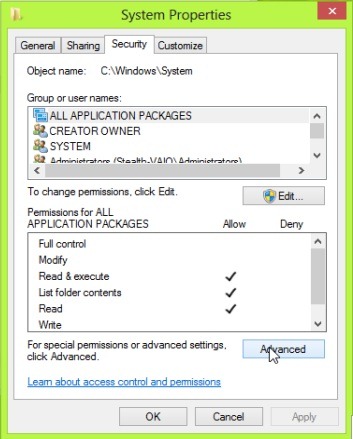
- Klikk på knappen Avansert, og klikk deretter på koblingen i det åpne vinduet Endre fra høyre Eier
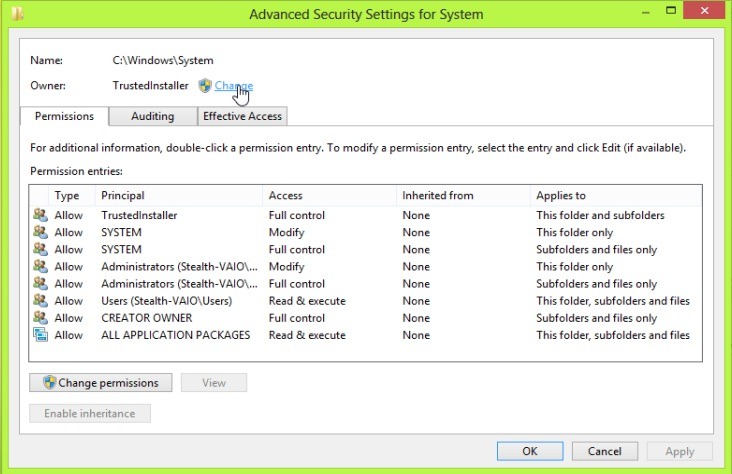
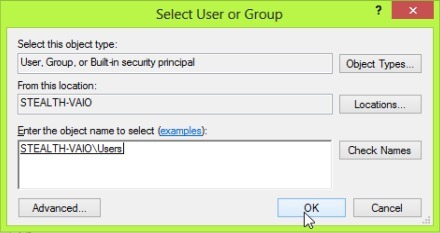
- GÅ brukernavn som du vil ta kontroll med (for å kunne velge det fra liste over tilgjengelige objekter i systemet, klikk på Avansert, deretter på Finn nå si dobbeltklikk på brukeren du vil gjøre til eier) og klikk deretter på Ok
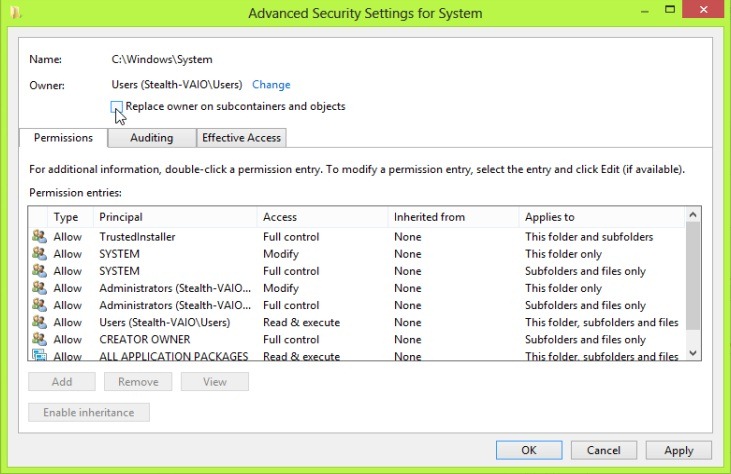
- hvis du vil endre eieren av en systemmappe, kryss av Bytt ut eier på underbeholdere og gjenstander, klikk deretter på Søke
- i advarselsmeldingen som vises, klikk på Ok, klikk deretter på nytt Ok

Hvordan kan vi endre tillatelsene for en systemfil eller -mappe?
Etter at jeg har tok kontroll (byttet eier) på en systemfil eller -mappe, kan vi vi endrer også tillatelsene
- klikk igjen Avansert (i tab-ul Sikkerhet FRA Egenskaper), og klikk deretter på knappen Endre tillatelse
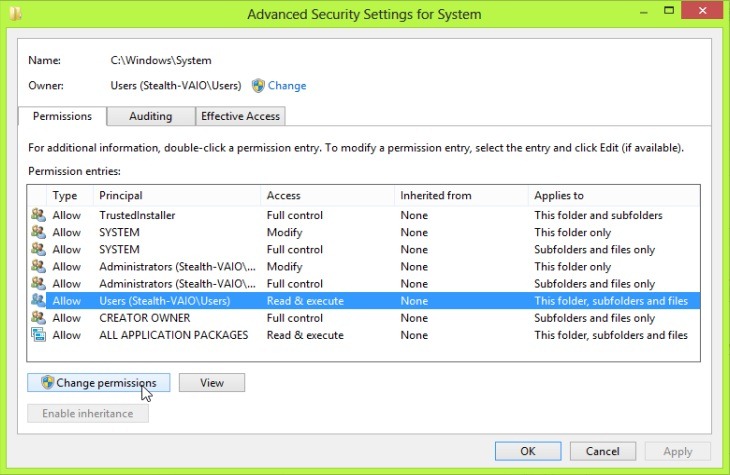
- i neste vindu, velg brukeren du vil endre tillatelsene for, klikk på knappen Aktiver arv, kryss av Erstatt alle tillatelsesoppføringer for underordnede objekter med arvbare tillatelsesoppføringer fra dette objektet, klikk deretter på knappen Redigere
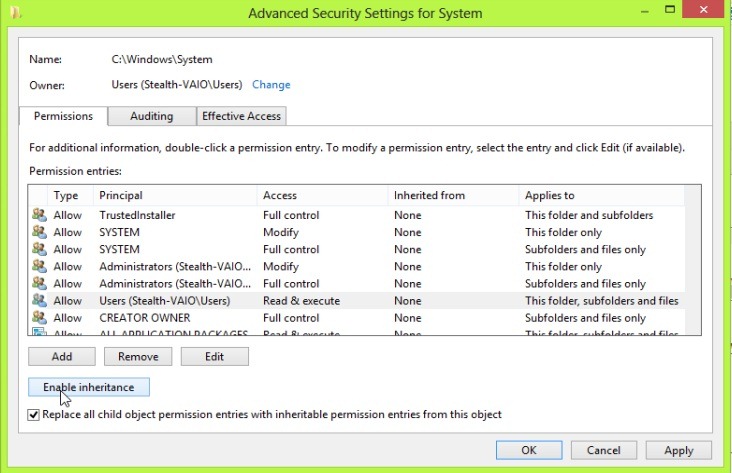
- et vindu åpnes der du kan endre grunnleggende tillatelser av brukeren for den systemfilen/mappen. I tilfelle du vil legge til avanserte tillatelser (anbefales ikke hvis du ikke aner hva du gjør), klikk på lenken Vis avanserte tillatelser.
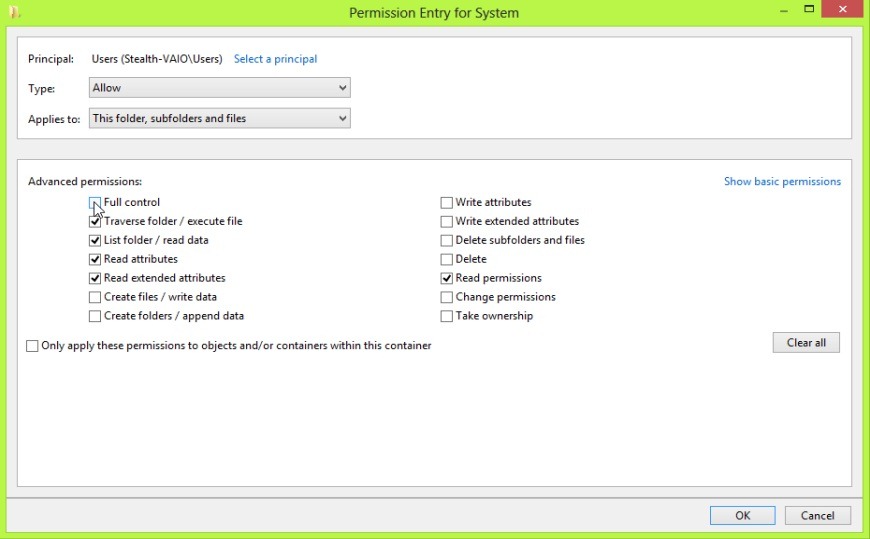
- etter at du er ferdig med å angi tillatelsene, klikker du på Ok.
Merk: Husk at når du gjør endringer i tillatelsene til en systemfil eller -mappe, kan de kompromittere sikkerheten til systemet eller forårsake feil. Det er derfor det anbefales at før du gjør endringer, oppretter du et gjenopprettingspunkt for å kunne gjenopprette systemet i tilfelle problemer.
Stealth -innstillinger – Hvordan ta eierskap og full kontroll over Windows 8-systemfiler


Du kan også være interessert i...

En tenkte på “Hvordan kan vi endre eieren og ta kontroll over systemfiler i Windows 8”