


Windows 8 viene incluido con un herramienta menos conocidos por los usuarios, lo que les puede ayudar a comprobar el sistema de caer, ADVERTENCIAS y eventos informativos o crítico eres arreglar los problemas él basado en los resultados.
Los eventos que sucedieron en el sistema se muestran en el formulario gráficos, pudiendo los usuarios detectar sin ningún problema cuando estaban errores registrados y tiempo de acción de ellos (CRONOGRAMA se cae cuando el sistema encuentra problemas como errores del controlador o de software). Además, el gráfico mostrado por Monitor de confiabilidad de Windows ofrece a los usuarios y un vista informativa detallada acerca de eventos individuales que puede afectar el correcto funcionamiento del sistema operativo (actualizaciones del sistema, instalaciones de software o falla de los componentes de hardware).
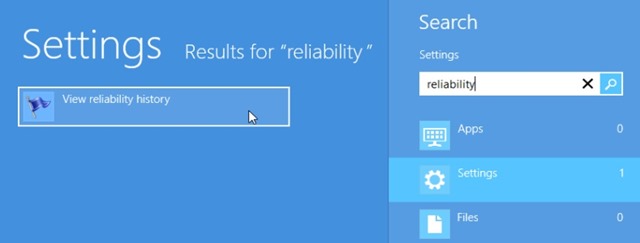
para abrir Monitor de confiabilidad de Windows 8, gusto fiabilidad en Pantalla de inicio, seleccionar Ajustes desde el panel que se muestra en el lado derecho de la pantalla (sub Buscar) Luego haga clic en Ver historial de confiabilidad (han sido probados rendimiento /rel en Correr Y dar Ingresar).
Luego haga clic en uno evento en el gráfico para descubrir información detallada al respecto.
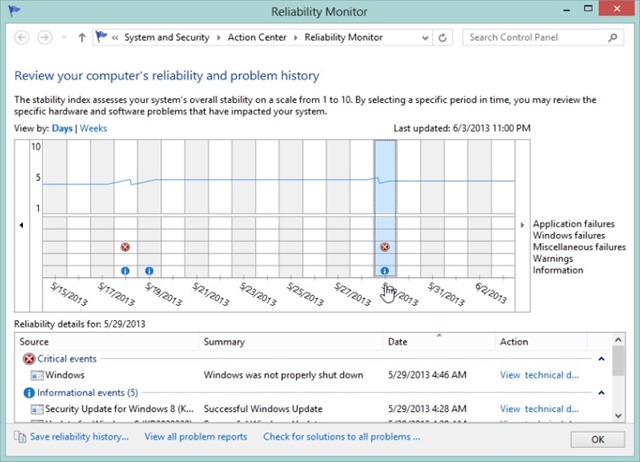
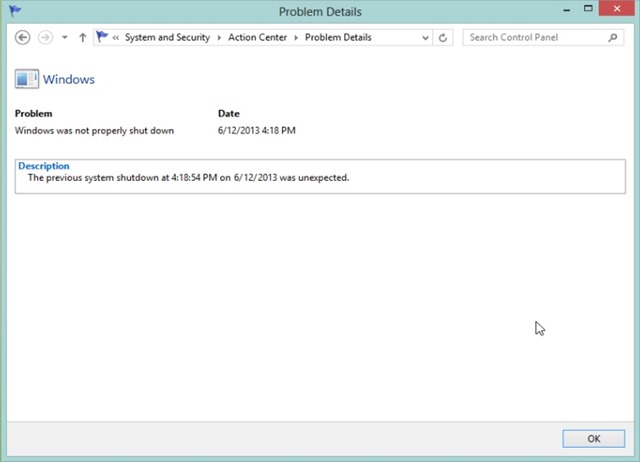
En modo implícito, Monitor de confiabilidad de Windows 8 muestra según los días del mes actual (el usuario también puede seleccionar la vista semanal) cuáles son los problemas encontrados por el sistema operativo, clasificándose estos en categorías según su importancia o gravedad (errores de aplicación, errores del sistema, varios errores, advertencias y información). Para ver Detalle técnico sobre los eventos registrados en el gráfico, los usuarios deben hacer clic en el enlace Ver detalles técnicos se muestran junto al evento respectivo (se enumeran en la parte inferior de la herramienta).
Nota: Si desea mostrar un informe de estado del sistema operativo, escriba perfmon /report en Ejecutar y, para generar un único informe de rendimiento, escriba perfmon /sys (también en Ejecutar).
Configuración de sigilo – Identifique los problemas de su computadora con el Monitor de confiabilidad de Windows 8


También te puede interesar...
