

Nici in Windows 8 Microsoft nu le da posibilitatea utilizatorilor de a face captura de pantalla-uri la Lockscreen o en la pantalla de inicio de sesión (Pantalla de inicio de sesión), acestia trebuind sa foloseasca pentru acest lucru Aplicaciones de terceros. O astfel de aplicatie, cu ajutorul careia putem nu doar sa facem screenshot-uri, ci sa deschidem si Editor de registro, Solicitante del sistema, Gerente de tareas o Correr directamente de Pantalla de bloqueo o Pantalla de inicio de sesión, es Ease Of Access Replacer.
Ease of Access Replacer este un herramienta gratuita care inlocuieste butonul Facilidad de acceso, prin intermediul caruia utilizatorii pot accesa, in mod default, diverse utilitati in Windows, como Narrator, lupa, On-screen keyboard, Sticky Keys, Filter Keys y High Contrast. Ease of Acces Replacer inlocuieste aceste utilitati, pe care majoritatea utilizatorilor Windows nu le folosesc, cu unele cu cautare mai mare: LogonScreen Screenshot Tool, LockScreen Screenshot Tool, Solicitante del sistema, Powershell, Editor de registro, Run Dialog y Gerente de tareas.
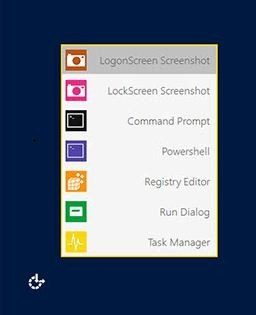
Cum se foloseste Ease of Access Replacer?
- downloadati arhiva de mai jos, extrageti continutul acesteia, apoi rulati fisierul EOAR.exe cu privilegii de administrator (click-dreapta > Ejecutar como administrador).
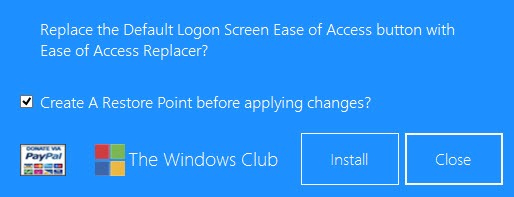
- Hacer clic en Instalar pentru a inlocui butonul Ease of Access cu EOAR (inainte de a face inlocuirea, tool-ul creeaza un punto de restauración, pentru ca sistemul sa poata fi restaurat in caz de erori)
- Luego dar desconectarse o Reinicie su computadora pentru ca modificarea sa aiba loc
Si gata. De acum incolo, ori de cate ori doriti sa faceti screenshot la LockScreen sau Logon Screen, sau deschideti Gerente de tareassu Correr fara a va loga cu user-ul dvs, dati click pe butonul Ease of Access din Logon Screen.
Nota: Aplicatie compatibila cu Windows 7 si Windows 8. Screenshot-urile facute cu EOAR sunt salvate in C:\Screenshots
Credit @windowsclub.com
Configuración de sigilo – How to take screenshots of Lockscreen and Logon Screen in Windows 8


También te puede interesar...
