

Nemmeno il lino Windows 8 Microsoft non consentire agli utenti di farlo screenshot-uri IL Schermata di blocco o a schermata di accesso (Schermata di accesso), devono utilizzarlo a questo scopo Applicazioni di terze parti. Un'applicazione del genere, con l'aiuto della quale non solo possiamo acquisire screenshot, ma anche aprirli Redattore del registro, Prompt dei comandi, Task Manager O Correre direttamente da Schermata di blocco O Schermata di accesso, è Sostituto di facile accesso.
Il sostituto di facile accesso è un strumento gratuito che sostituisce il pulsante Facilità di accesso, attraverso il quale gli utenti possono accedere, per impostazione predefinita, a vari utilità in Windows, Piace Narratore, Lente d'ingrandimento, Tastiera su schermo, Tasti appiccicosi, Keys Filtro E Contrasto elevato. Ease of Access replacer sostituisce queste utilità, che la maggior parte degli utenti Windows non utilizza, con altre più ricercate: Strumento per catturare schermate LogonScreen, Strumento per catturare schermate LockScreen, Prompt dei comandi, PowerShell, Redattore del registro, Esegui la finestra di dialogo E Task Manager.
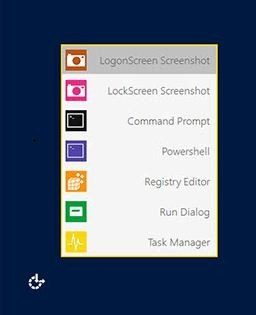
Come utilizzare il sostitutore di accesso facilitato?
- scarica l'archivio qui sotto, estrai il suo contenuto, quindi esegui il file EOAR.exe con privilegi di amministratore (tasto destro > Esegui come amministratore).
- Fare clic su Installare per sostituire il pulsante di accesso facilitato con EOAR (prima di effettuare la sostituzione, lo strumento crea un file Ripristina il punto, in modo da poter ripristinare il sistema in caso di errori)
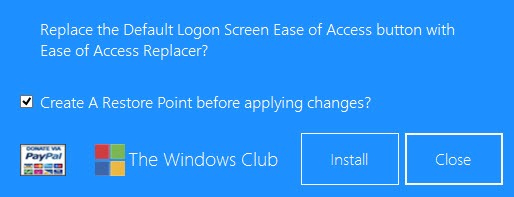
- Quindi dare Logoff O Riavvia il tuo computer affinché il cambiamento avvenga
E questo è tutto. D'ora in poi, quando vuoi, fallo screenshot della schermata di blocco o della schermata di accessoo aperto Task Manageril suo Correre senza effettuare il login con il tuo utente, clicca sul pulsante Facilità di accesso alla schermata di accesso.
Nota: Aplicatie compatibila cu Windows 7 si Windows 8. Screenshot-urile facute cu EOAR sunt salvate in C:\Screenshots
Credito @windowsclub.com
Impostazioni invisibili – Come acquisire screenshot della schermata di blocco e della schermata di accesso in Windows 8


Potrebbe interessarti anche...
