

Pas même le lin Windows 8 Microsoft ne permettez pas aux utilisateurs de faire capture d'écran-uri le Écran de verrouillage ou à l'écran de connexion (Écran de connexion), ils doivent utiliser pour cela Applications tierces. Une telle application, avec l'aide de laquelle nous pouvons non seulement prendre des captures d'écran, mais aussi les ouvrir Rédacteur en chef, Invite de commande, Task Manager ou Courir directement à partir de Écran de verrouillage ou Écran de connexion, c'est Remplacement facile d'accès.
Le remplacement de facilité d'accès est un outil gratuit qui remplace le bouton Facilité d'accès, grâce auquel les utilisateurs peuvent accéder, par défaut, à divers utilitaires sous Windows, comme Narrateur, Loupe, Clavier à l'écran, Clés collantes, Clés de filtre et Contraste élevé. Ease of Access Replacer remplace ces utilitaires, que la plupart des utilisateurs de Windows n'utilisent pas, par des utilitaires plus recherchés : Outil de capture d'écran LogonScreen, Outil de capture d'écran LockScreen, Invite de commande, PowerShell, Rédacteur en chef, Boîte de dialogue Exécuter et Task Manager.
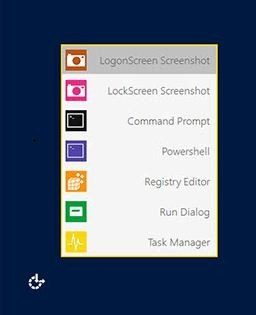
Comment utiliser Ease of Access Replacer ?
- téléchargez l'archive ci-dessous, extrayez son contenu, puis exécutez le fichier EOAR.exe avec les privilèges d'administrateur (clic droit > Exécuter en tant qu'administrateur).
- Cliquer sur Installer de remplacer le bouton Ease of Access par EOAR (avant de procéder au remplacement, l'outil crée un point de restauration, afin que le système puisse être restauré en cas d'erreurs)
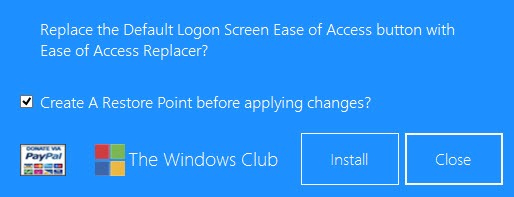
- Puis donner déconnexion ou Redémarrez votre ordinateur pour que le changement ait lieu
Et c'est tout. A partir de maintenant, quand tu veux le faire capture d'écran de LockScreen et de l'écran de connexion, ou ouvrir Task Managerson Courir sans vous connecter avec votre utilisateur, cliquez sur le bouton Facilité d'accès à l'écran de connexion DIN.
Nota: Aplicatie compatibila cu Windows 7 si Windows 8. Screenshot-urile facute cu EOAR sunt salvate in C:\Screenshots
Crédit @windowsclub.com
Réglages furtifs – Comment prendre des captures d'écran de l'écran de verrouillage et de l'écran de connexion sous Windows 8


Vous pourriez également être intéressé par...
