

Nici in Windows 8 마이크로 소프트 nu le da posibilitatea utilizatorilor de a face 스크린샷-uri 그만큼 Lockscreen 또는 로그인 화면 (로그온 화면), acestia trebuind sa foloseasca pentru acest lucru 타사 응용 프로그램. O astfel de aplicatie, cu ajutorul careia putem nu doar sa facem screenshot-uri, ci sa deschidem si 레지스트리 편집기, 명령 프롬프트, 작업 관리자 또는 달리다 직접 잠금 화면 또는 로그인 화면, 그것은 Ease Of Access Replacer.
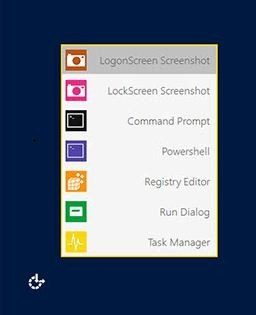
Ease of Access Replacer este un 도구 gratuit care inlocuieste butonul 접근성, prin intermediul caruia utilizatorii pot accesa, in mod default, diverse utilitati in Windows, 좋다 Narrator, 돋보기, On-screen keyboard, 끈적 끈적한 키, 필터 키 그리고 High Contrast. Ease of Acces Replacer inlocuieste aceste utilitati, pe care majoritatea utilizatorilor Windows nu le folosesc, cu unele cu cautare mai mare: LogonScreen Screenshot Tool, LockScreen Screenshot Tool, 명령 프롬프트, Powershell, 레지스트리 편집기, Run Dialog 그리고 작업 관리자.
Cum se foloseste Ease of Access Replacer?
- 아래 아카이브를 다운로드하고 내용을 추출한 다음 파일을 실행하십시오. EOAR.exe 관리자 권한으로(마우스 오른쪽 버튼을 클릭 > 관리자로 실행하십시오).
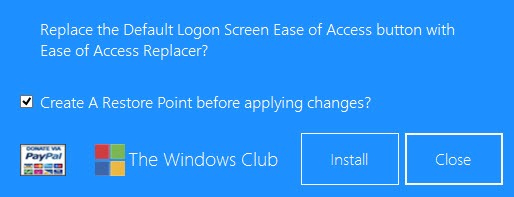
- 클릭하십시오 설치하다 접근성 버튼을 EOAR로 교체하려면(교체하기 전에 도구에서 포인트를 복원하십시오, 오류 발생 시 시스템 복원을 위해)
- 그런 다음 줘 로그오프 또는 컴퓨터를 다시 시작하십시오 변화가 일어나도록
그리고 그게 다입니다. 이제부터 하고 싶을 때마다 스크린샷 la LockScreen sau 로그온 화면또는 열기 작업 관리자그의 달리다 사용자로 로그인하지 않고 버튼을 클릭하십시오 로그온 화면에서 접근 용이성.
Nota: Aplicatie compatibila cu Windows 7 si Windows 8. Screenshot-urile facute cu EOAR sunt salvate in C:\Screenshots
신용 @windowsclub.com
스텔스 설정 – Windows 8에서 잠금 화면 및 로그온 화면의 스크린샷을 찍는 방법


당신은 또한에 관심이있을 수 있습니다 ...
