


Si vous oubliez souvent ou ne faites pas attention à ce emplacements Je suis sauvegarder divers fichiers téléchargés à partir de Internet (même si la plupart fichiers téléchargés sont enregistrés dans emplacements par défaut ou des emplacements définis par l'utilisateur, dans certains cas, les fichiers peuvent être enregistrés dans tracts différent; par exemple le navigateur Incendier définir les emplacements où les fichiers téléchargés sont enregistrés en fonction de SERVEURS à partir duquel ils sont téléchargés), une solution simple pour retrouver les fichiers respectifs mais aussi les emplacements où ils sont enregistrés est d'utiliser l'utilitaire OuvrirSaveFilesview. De plus, avec l'aide de cet utilitaire, vous pouvez également découvrir quels fichiers ont été ouverts récemment sur votre système
OuvrirSaveFilesview C'est O Application gratuite et portable (aucune installation requise), qui permet aux utilisateurs de Windows tenir des registres fichiers/programmes enregistrés dans le système ainsi que s'ils l'étaient ou non récemment ouvert.
Comment fonctionne OpenSaveFileview ?
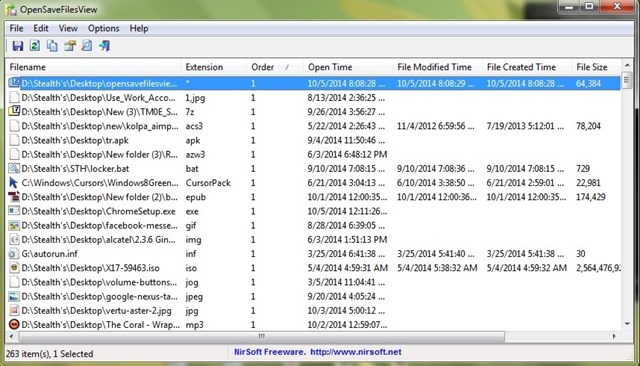
L'application affiche un liste avec le dernier programmeur et / ou Fichiers enregistré dans le système, offrant une série de information à leur sujet tels que : Noms des fichiers, extensions eux, La commande dans lequel elles ont été ouvertes ou enregistrées (l'ordre est affiché en fonction de chaque type d'extension), la dernière fois que les fichiers ont été ouverts (cette information est affichée uniquement pour les derniers fichiers ouverts pour chaque type de fichier), date de création ou MODIFICATION fichiers respectifs, TAILLE fichiers et leurs attributs.
Sperme OuvrirSaveFilesview il ne nécessite pas d'installation, pour exécuter l'utilitaire il vous suffit de double-cliquer dessus. De plus, l'utilisation de l'application ne crée ni ne modifie fichiers dll du système ; les informations affichées par OuvrirSaveFilesview sont tirés de Registre du système.
Télécharger OpenSaveFilesview 32 bits.
Téléchargez OpenSaveFilesview 64 bits.
Remarque : Application compatible avec toutes les versions de Windows à partir de Windows 2000.
Crédit @NirSoft
Réglages furtifs – Comment vérifier quels fichiers ont été récemment ouverts ou enregistrés sous Windows


Vous pourriez également être intéressé par...
