


Eine Liste ist eine Folge von Absätze einrücken am linken Rand des Textes im Dokument angebracht und nummeriert (nummerierte Listen). – Nummeriert) oder mit a markiert Symbol im Einrückungsbereich (Bullet-Listen). – Mit Aufzählungszeichen). Bei diesen beiden Arten von Listen handelt es sich um einfache Listen.
O mehrstufige Liste (Umriss nummeriert) ist eine Liste, die eine oder mehrere andere Listen enthält.
Im Allgemeinen können die Listen durch Drücken der Schaltflächen oder durch Auswahl bestimmter Optionen erstellt werden:
-
nach Eingabe und Auswahl der gewünschten Absätze;
- zum ersten Mal Absatz aus der Liste. Beim Tippen <EINGEBEN>, das nächste Symbol in der Liste wird automatisch eingetragen; Das letzte Symbol dieser Art kann durch Deaktivieren der mit der Liste verknüpften Schaltfläche gelöscht werden.
Erstellen von Aufzählungslisten (Bullets):
O lista cu buline poate fi creata prin activarea butonului corespunzator din bara de instrumente Format.
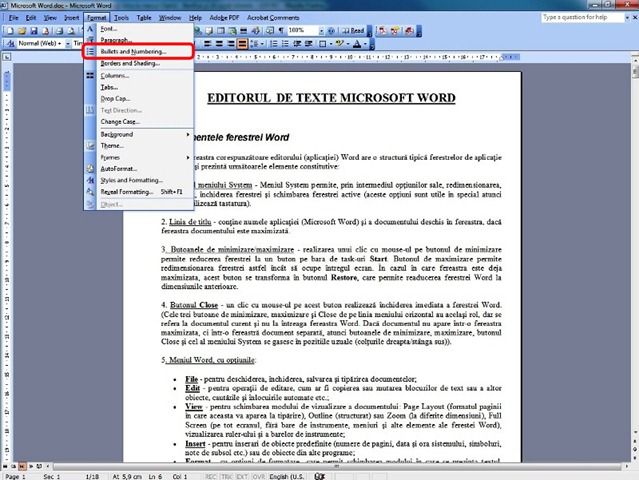
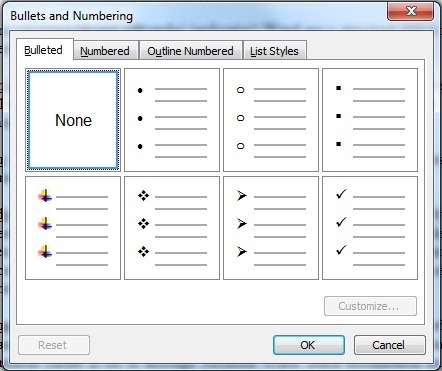
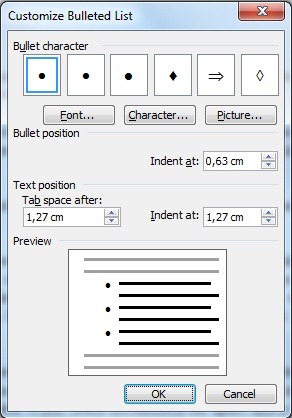
Tipul de marcaj utilizat in acest caz pentru paragrafele listei este unul implicit. In cazul in care utilizatorul doreste sa isi aleaga sau sa modifice simbolul pentru marcarea paragrafelor, spatiul dintre text si acest simbol sau modul de aliniere a simbolului fata de text, se va folosi comanda Bullets and Numbering a meniului Format. In urma lansarii in executie a acestei comenzi, se afiseaza fereastra de dialog Bullets and Numbering. Dupa cum se poate remarca, pagina Mit Aufzählungszeichen pune la dispozitia utilizatorilor sapte tipuri predefinite de marcaje (Keiner inactivează marcajul de lista). Un astfel de marcaj poate fi selectat prin realizarea unui klicken cu Maus-ul pe dreptunghiul asociat. In cazul in care se doreste modificarea marcajului, se utilizeaza butonul de comanda Anpassen, care deschide fereastra de dialog Customize Bulleted List. Aceasta permite, prin intermediul campurilor sale, alegerea unui alt simbol de marcaj (Bullet Character), modificarea alinierii listei (Bullet Position), modificarea distantei dintre simbolul de marcaj si text (Text Position), modificarea dimensiunii marcajului (Schriftart) si vizualizarea efectelor aplicate listei (Vorschau).
Crearea listelor numerotate
O lista numerotata poate fi creata cu ajutorul butonului Numbering Aus der Symbolleiste Formatting sau utilizarea paginii Nummeriert din fereastra de dialog Bullets and Numbering. Dupa cum s-a descris mai sus, OPTION se poate alege pentru un grup de paragrafe selectate sau crearea listei numerotate se poate activa pentru primul Absatz si inactiva la sfarsitul listei.
Pagina Nummeriert din fereastra de dialog Bullets and Numbering contine sapte tipuri predefinite de numerotari. Ca si in cazul paginii Mit Aufzählungszeichen, un click cu Maus-ul pe dreptunghiul corespunzator unei astfel de numerotari este suficient pentru a crea o lista Numbered cu caracteristicile respective. In cazul in care se doreste modificarea stilului de numerotare, se va actiona butonul Anpassen din partea dreapta jos a ferestrei-, care afiseaza fereastra de dialog Customize Numbered List.
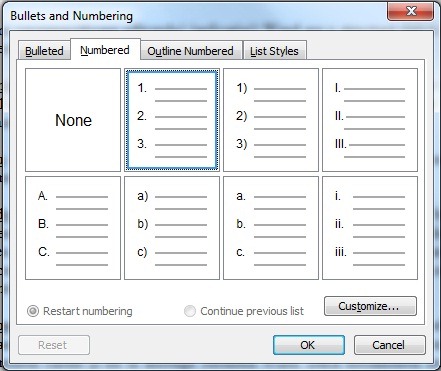
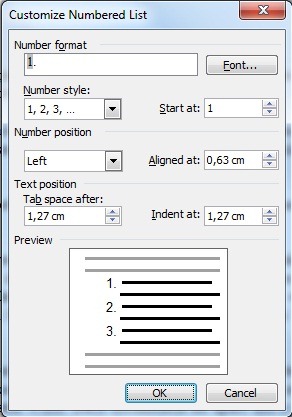
Aceasta permite, prin intermediul campurilor sale, selectarea tipului de numerotare (Number style), alinierea numerotarii (Number Position), modificarea distantei dintre simbolul de marcaj si text (Text Position) si vizualizarea efectelor aplicate listei (Vorschau). Trebuie remarcat faptul ca in cadrul campului Number format este permisa introducerea unui text inaintea, respectiv dupa simbolul de numerotare; acest text va fi automat adaugat la simbolurile numerotate automat.
Erstellen mehrstufiger Listen
O Mehrstufige Liste Es kann maximal neun Ebenen haben und kann über die Seitenfelder erstellt werden Umriss nummeriert din fereastra de dialog Bullets and Numbering.
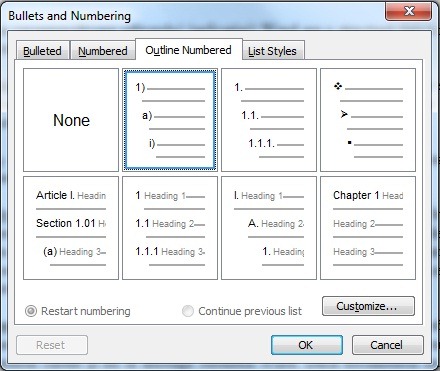
Es stellt Benutzern sieben vordefinierte Arten solcher Listen zur Verfügung, die Eigenschaften der Liste können jedoch im Dialogfenster geändert werden Passen Sie die nummerierte Übersichtsliste an welches durch Drücken der Taste geöffnet wird Anpassen. Mit Hilfe der Schaltfläche wird die Ebene aus der Liste ausgewählt Ebene (1, 2, 3...) und innerhalb jeder Ebene können die Inhalte der Felder festgelegt werden Zahlenformat, Number Position Und Vorschau, die den gleichen Nutzen haben wie im Fall von Listen Nummeriert.
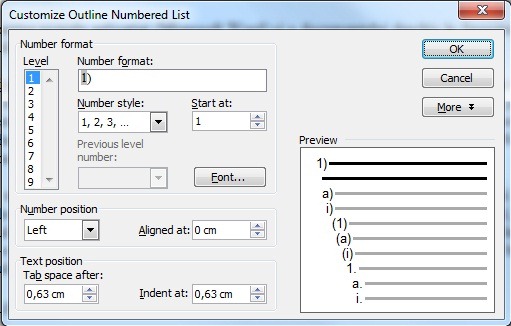
Die verschiedenen Ebenen in der Liste werden durch unterschiedliche Ausrichtungen (relativ zum linken Rand) dargestellt. Zu diesem Zweck können die Einrückungsschaltflächen aus der Symbolleiste verwendet werden Formatting auf die Absätze in der Liste.
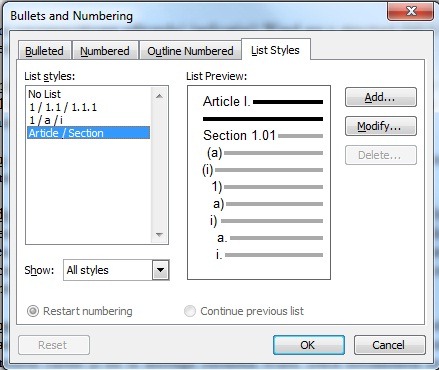
Die vierte Option im Fenster Bullets and Numbering es ist Listenstil wo verschiedene ausgewählt und angepasst werden können Arten von Listen Je nach Art des technobearbeiteten Werkes können über den Button auch neue Listen eingetragen werden Hinzufügen.


Vielleicht interessieren Sie sich auch für...
