


O lista este o succesiune de afsnit indentate fata de margina stanga a textului din document si numerotate (listele numerotate – Numbered) sau marcate printr-un symbol in zona de indentare (listele cu buline – Bulleted). Aceste doua tipuri de liste sunt liste simple.
O liste på flere niveauer (Outline Numbered) este o lista care contine in interiorul ei una sau mai multe alte liste.
In general, listele se pot crea prin actionarea butoanelor sau prin alegerea optiunilor specifice:
-
dupa introducerea si selectarea paragrafelor dorite;
- pentru primul afsnit din lista. La tastarea lui <ENTER>, urmatorul simbol de lista se introduce automat; ultimul astfel de simbol poate fi anulat prin inactivarea butonului asociat listei.
Crearea listelor cu buline (marcatori):
O lista cu buline poate fi creata prin activarea butonului corespunzator din bara de instrumente Format.
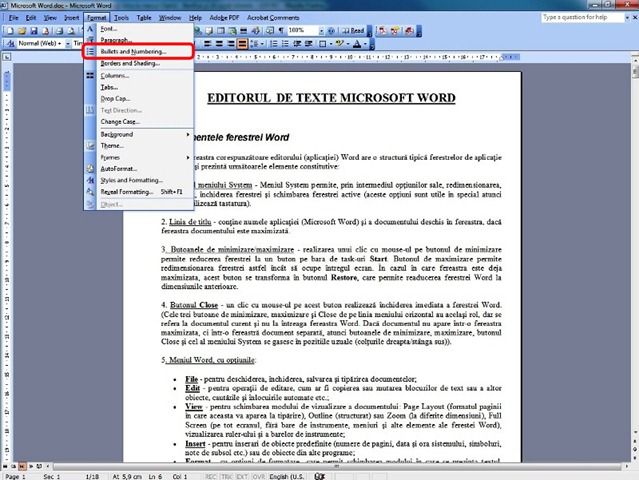
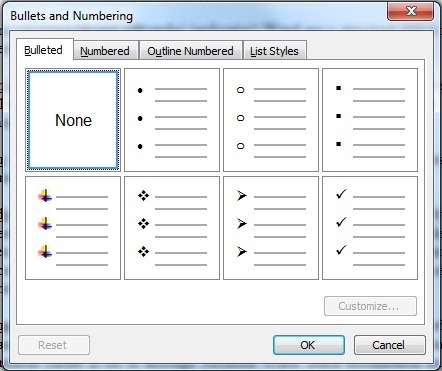
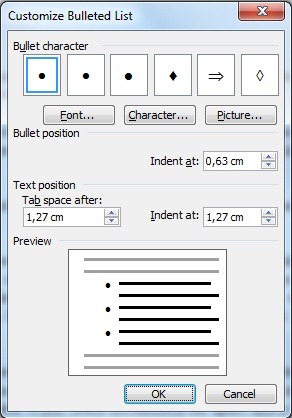
Tipul de marcaj utilizat in acest caz pentru paragrafele listei este unul implicit. In cazul in care utilizatorul doreste sa isi aleaga sau sa modifice simbolul pentru marcarea paragrafelor, spatiul dintre text si acest simbol sau modul de aliniere a simbolului fata de text, se va folosi comanda Bullets and Numbering af menuen Format. In urma lansarii in executie a acestei comenzi, se afiseaza fereastra de dialog Bullets and Numbering. Dupa cum se poate remarca, pagina Bulleted pune la dispozitia utilizatorilor sapte tipuri predefinite de marcaje (Ingen inactivează marcajul de lista). Un astfel de marcaj poate fi selectat prin realizarea unui Klik cu mus-ul pe dreptunghiul asociat. In cazul in care se doreste modificarea marcajului, se utilizeaza butonul de comanda Tilpas, care deschide fereastra de dialog Customize Bulleted List. Aceasta permite, prin intermediul campurilor sale, alegerea unui alt simbol de marcaj (Bullet Character), modificarea alinierii listei (Bullet Position), modificarea distantei dintre simbolul de marcaj si text (Text Position), modificarea dimensiunii marcajului (Font) si vizualizarea efectelor aplicate listei (Preview).
Crearea listelor numerotate
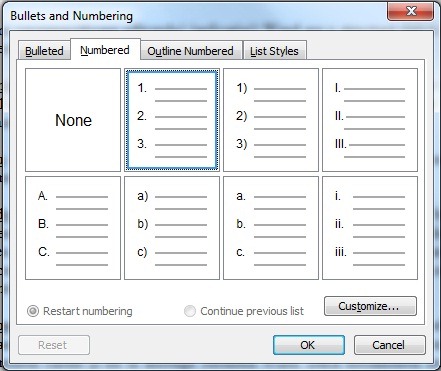
O lista numerotata poate fi creata cu ajutorul butonului Numbering fra værktøjslinjen Formatting sau utilizarea paginii Numbered fra dialogvinduet Bullets and Numbering. Dupa cum s-a descris mai sus, VALGMULIGHED se poate alege pentru un grup de paragrafe selectate sau crearea listei numerotate se poate activa pentru primul afsnit si inactiva la sfarsitul listei.
Pagina Numbered fra dialogvinduet Bullets and Numbering contine sapte tipuri predefinite de numerotari. Ca si in cazul paginii Bulleted, un click cu mus-ul pe dreptunghiul corespunzator unei astfel de numerotari este suficient pentru a crea o lista Numbered cu caracteristicile respective. In cazul in care se doreste modificarea stilului de numerotare, se va actiona butonul Tilpas din partea dreapta jos a ferestrei-, care afiseaza fereastra de dialog Customize Numbered List.
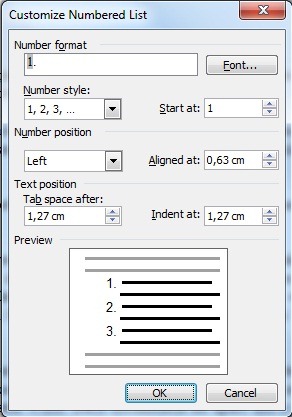
Aceasta permite, prin intermediul campurilor sale, selectarea tipului de numerotare (Number style), alinierea numerotarii (Number Position), modificarea distantei dintre simbolul de marcaj si text (Text Position) si vizualizarea efectelor aplicate listei (Preview). Trebuie remarcat faptul ca in cadrul campului Number format este permisa introducerea unui text inaintea, respectiv dupa simbolul de numerotare; acest text va fi automat adaugat la simbolurile numerotate automat.
Crearea listelor Multinivel
O lista Multinivel poate avea maximum noua niveluri si poate fi creata prin intermediul campurilor paginii Outline Numbered fra dialogvinduet Bullets and Numbering.
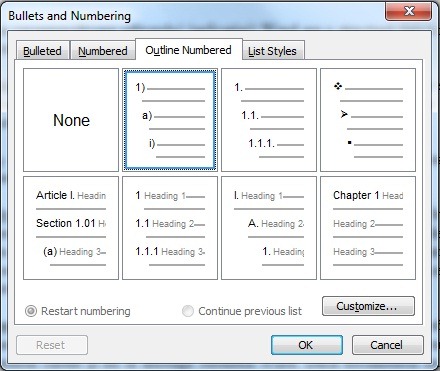
Acesta pune la dispoziţia utilizatorilor sapte tipuri predefinite de astfel de liste, dar caracteristicile listei pot fi modificate in ferestra de dialog Customize Outline Numbered List care se deschide prin apasarea butonului Tilpas. Nivelul din lista se alege cu ajutorului butonului Level (1, 2, 3 …) iar in cadrul fiecarui nivel se pot stabili continuturile campurilor Talformat, Number Position og Preview, care au aceeasi utilitate ca si in cazul listelor Numbered.
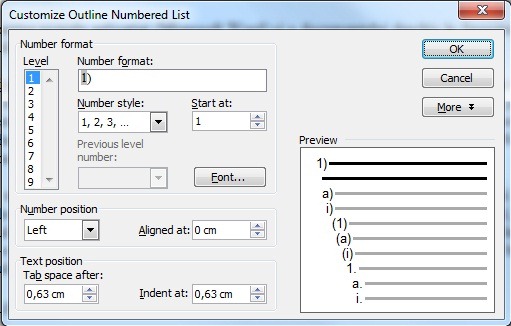
Diferitele niveluri din lista sunt reprezentate prin alinieri diferite (fata de marginea din stanga); in acest scop se pot aplica butoanele de indentare din bara de instrumente Formatting asupra paragrafelor din lista.
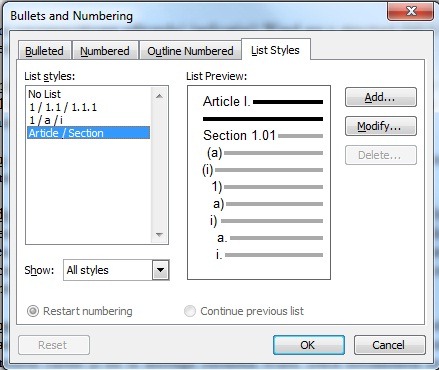
A patra optiune din fereastra Bullets and Numbering Det er det List Style unde se pot selecta si particulariza diferite Tipuri de Liste in fuctie de tipul lucrarii tehnoredactate sau se pot introduce liste noi cu butonul Add.


Du kan også være interesseret i...
