


Som jeg sagde for et par dage siden, Microsoft har lanceret Windows 8 Developer Preview at give brugerne mulighed for at sætte sig ind i de nye funktioner af ham og anderledes interface fra til Windows -operativsystemer tidligere.
Til dem, der vil prøve vi anbefaler dem ikke at installere dette nye operativsystem Windows 8 Developer Preview CA primære system (i betragtning af at de frigivne versioner Det er jeg ikke ikke engang beta versioner, muligt ustabil og sikkert med nok Bug-uri) der i VirtualBox, for at sikre en sikker "udforskning" (hvori Fejl systemet installeret i VirtualBox vil ikke påvirke værtssystemet).
At kunne installer Windows 8 Developer Preview i VirtualBox du (åbenbart) har brug for VirtualBox-applikationen (download det herfra og installer/opdater det) og (lige så åbenlyst) af ISO-billede a Windows 8 Developer Preview (selvom du har 64-bit værtssystemer, til VirtualBox anbefaler vi at installere versionen af 32 bliver). Også dit system skal have understøttelse af virtualiseringsteknologi (før du begynder at installere Windows 8 i VirtualBox, sørg for at have aktiveret i BIOS VALGMULIGHED hardware virtualisering) og følgende krav skal være opfyldt:
- processor af minimum 1 GHz
- minim 1 GB RAM
- minimum 16 GB plads pe hdd
- DirectX 9
Vil du installere Windows 8 i VirtualBox?
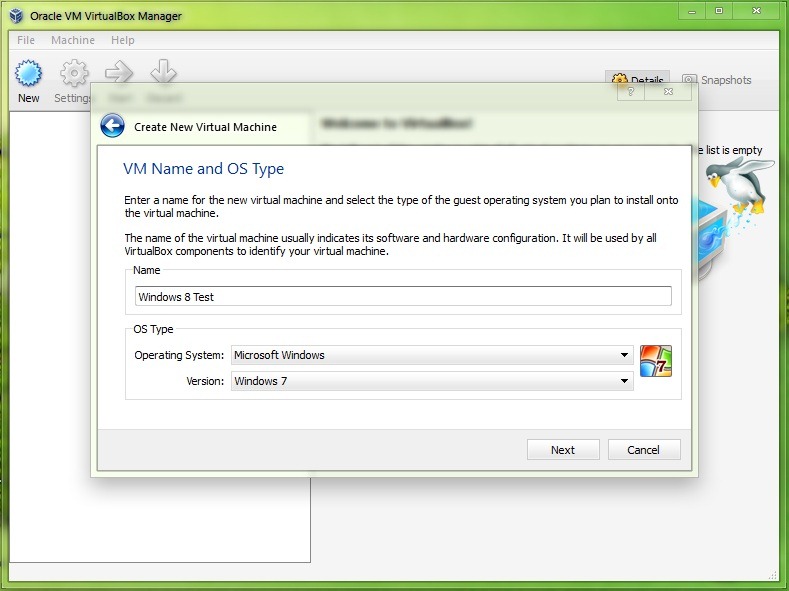
Efter installation af VirtualBox, åbn applikationen og klik på Ny (i øverste venstre hjørne), så indtast navnet (Eks. Windows 8 test), som systemet vil have installeret på hdd-ul virtuel (så vi nemt kan identificere det, hvis vi bruger VirtualBox ofte og har flere operativsystemer installeret på det) og vælg hvad tip og hvad systemversion er (i betragtning af at Windows 8 ikke er officielt udgivet endnu, vil vi vælge Windows 7).
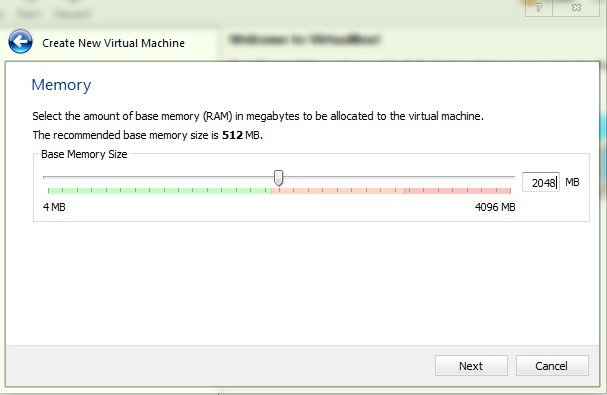
I funktion er cati GB RAM har værtssystemet, vælger vi hvor mange GB RAM vi allokerer til systemet i VirtualBox (minim 1 GB, 2 GB anbefales).
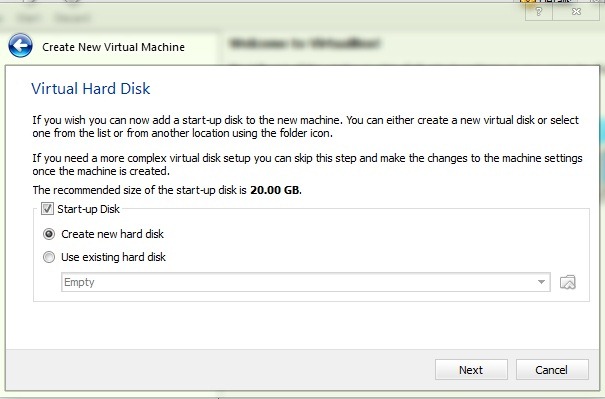
Bifam Opstartsdisk vælg derefter Opret ny disk (hvis vi ikke allerede har en virtuel disk oprettet, der opfylder kravene til installation af styresystemet), og klik på Næste.
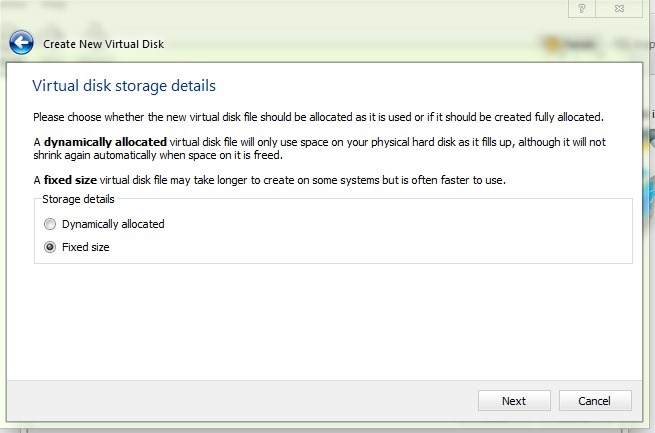
Lad den første mulighed være valgt i det følgende vindue (hvis vi ikke har til hensigt at åbne den nye virtuelle disk i et andet virtualiseringsprogram end VirtualBox), nemlig VDI (Virtuel diskbillede), og vælg derefter indstillingen Fast størrelse (for at sikre, at der ikke opstår problemer, fordi det er en testversion af systemet Windows 8, stadig placeret i udvikling).
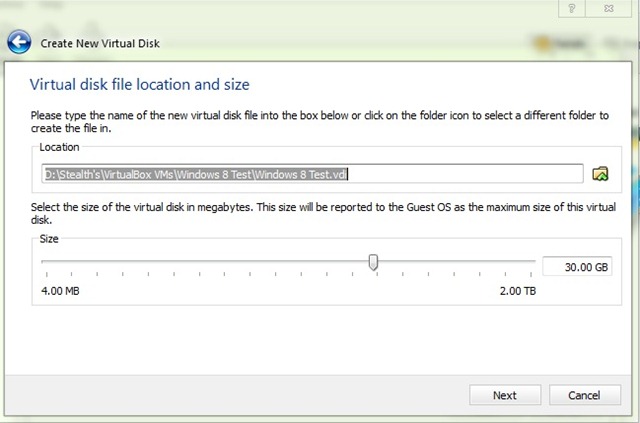
Vælge placeringen af den nye virtuelle HDD (det anbefales ikke, at stedet vælges på Vedligeholdt af værtssystemet), derefter vi tildeler pladsen til dette (anbefales tildeling af minimum 20 GB til virtuel disk) og klik på Næste.
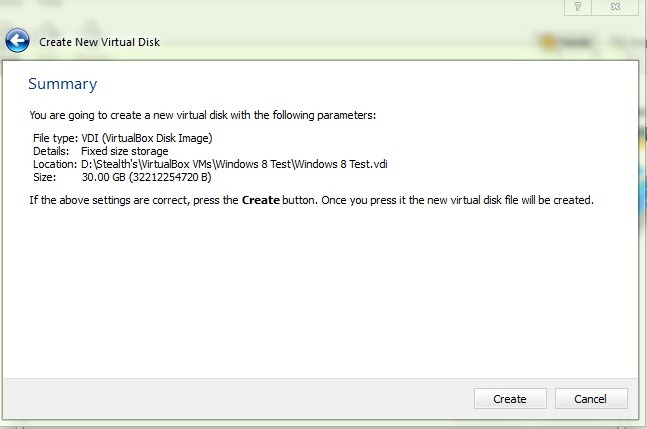
I det næste vindue vil a blive vist oversigt over de parametre, vi har valgt til den virtuelle HDD som vi installerer Forhåndsvisning af Windows 8-udvikling. Når du har sikret dig, at de er korrekte, så installationen er mulig, skal du klikke på Skabe.
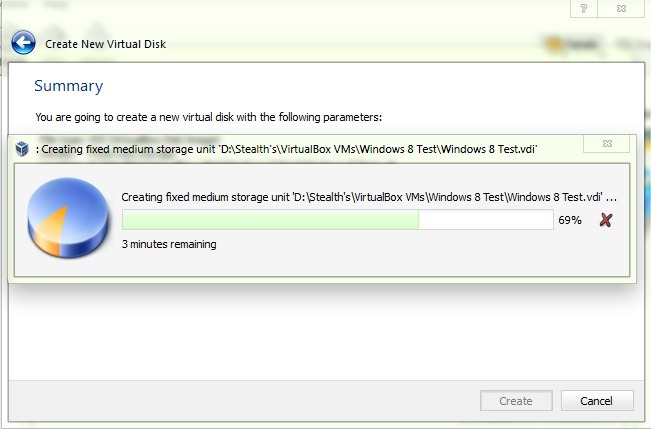
Så venter vi på, at den virtuelle disk bliver oprettet (det kan vare op til et par gode minutter, så vi skal være tålmodige).
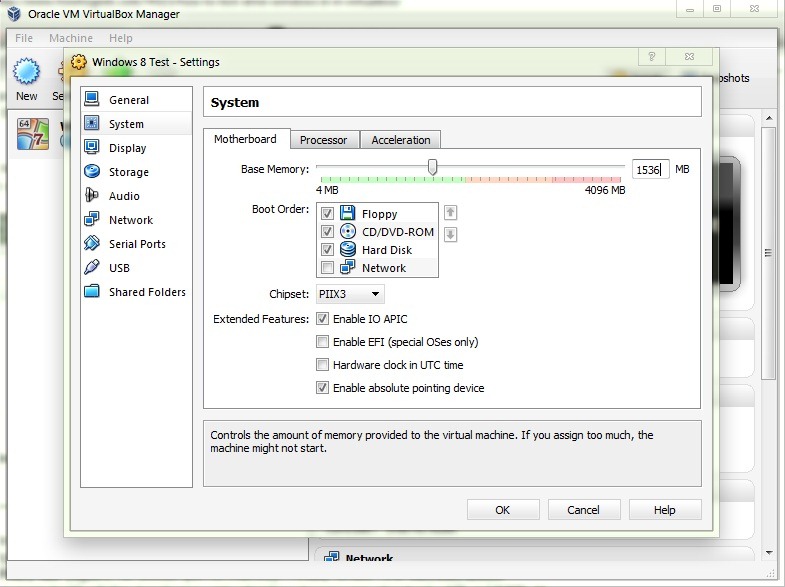
Efter oprettelse af den virtuelle disk (eller en .vdi-billedet), kan vi starte selve installationen af Windows 8-systemet. Men før installationen skal vi gøre et par ting Indstillinger for at sikre, at installationen forløber problemfrit. I System, i Tab-ul Bundkort, tjek indstillingen Aktiver IO APIC (ret til Udvidede funktioner) for at forbedre systemets ydeevne installeret på den virtuelle HDD.
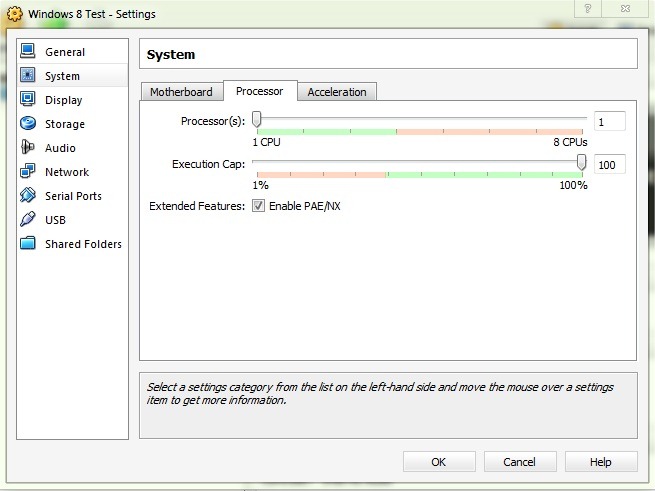
I TAB-ul Processor Vi markerer muligheden Aktiver PAE/NX også for at forbedre systemets ydeevne, og i fanen Acceleration vi sørger for, at vi har tjekket begge dele Aktiver VT-x/AMD-V også Aktiver indlejret personsøgning.
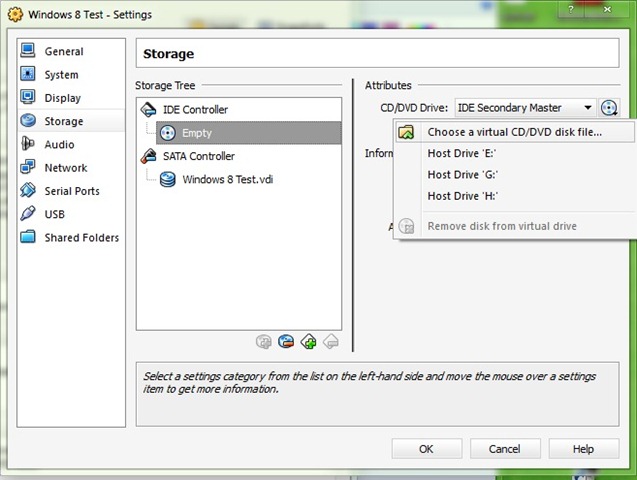
Så går vi til Opbevaring at vedhæfte Installationsbillede virtuel hdd og for at starte installationen. Vi vælger Tom (sub IDE-controller), og klik på i højre side af vinduet cd-ikonet fra højre CD/DVD-drev IDE Secondary Master og vælg Vælg en virtuel cd/dvd-diskfil... fra den viste menu, og naviger derefter til det sted, hvor vi har det gemt ISO -billede et Windows 8-udviklingseksempel.
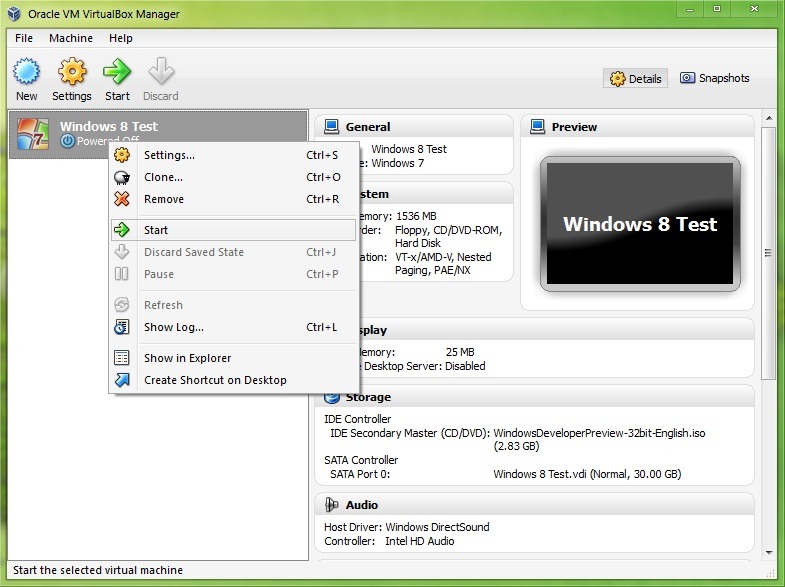
Efter jeg har valgt Installationsbillede, i VirtualBox-hovedgrænsefladen, vi giver højreklik på den nye post oprettet (i dette tilfælde Windows 8 test) og vælg Starte.
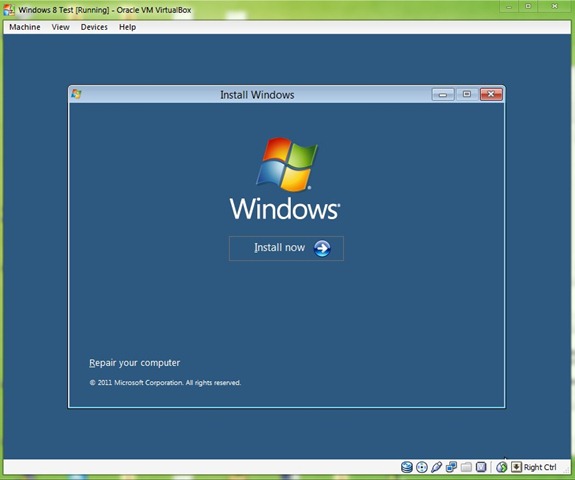
Efter et par skærme, der indeholder boot-sekvenser vi burde se Windows 8 installation blå skærm (som er meget lig Windows 7 installationsskærm). Dupa ce selectam limba, tid og tipul de tastatura, klikker jeg på Næste, så videre Installere.
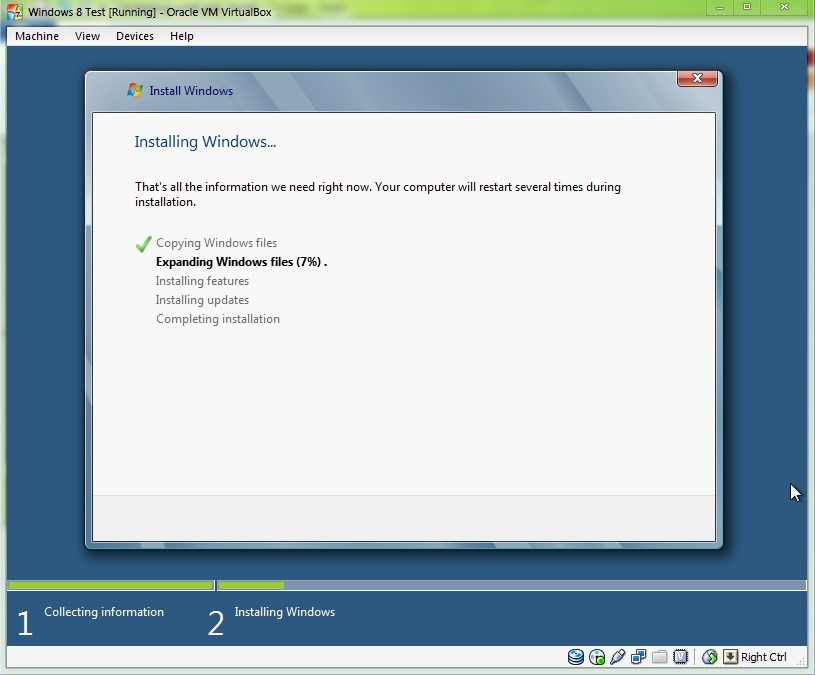
Asteptam pana la 15-30 de minute (afhængig af configuratia sistemului gazda si de parametrii alesi pentru virtual disk, instalarea poate fi efectuata mai rapid sau mai lent) pentru ca installationsprocessen sa se finalizeze.
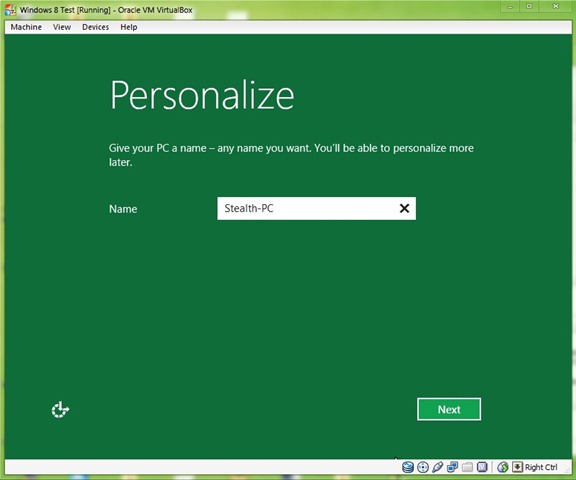
Dupa finalizarea instalarii va fi afisat un ecran de personalizare unde va trebui sa indtast navnet ales de noi pentru virtual machine.
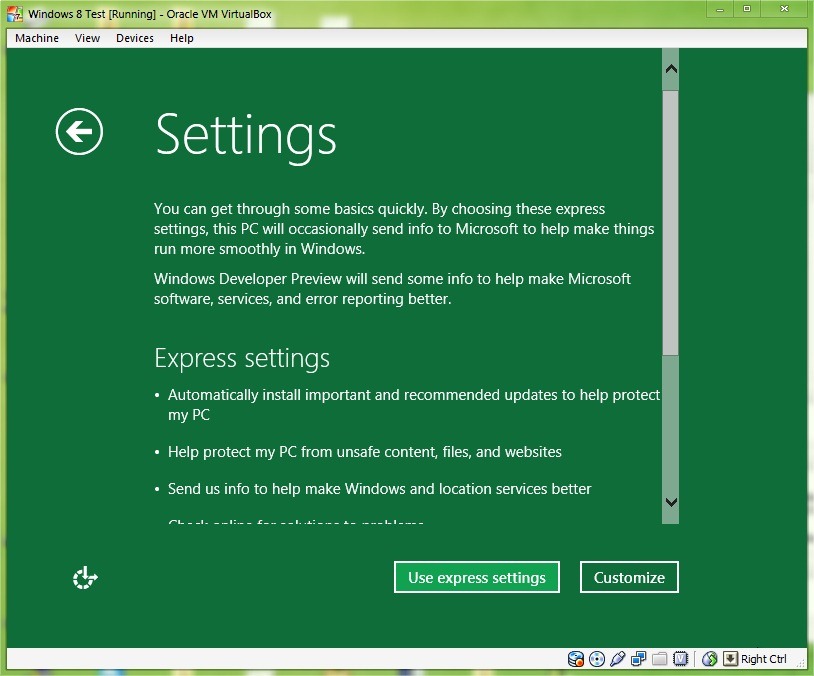
Dupa ce dam click pe Næste, va fi afisat un ecran cu setarile de baza pentru sistem. Desi putem alege sa customizam aceste setari, avand in vedere ca este vorba de o versiune de test, este recomandat sa selectam Express Settings, pentru ca sistemul sa poata trimite Feedback (informatii despre modul de functionare) la Microsoft in vederea imbunatatirii Den endelige version.
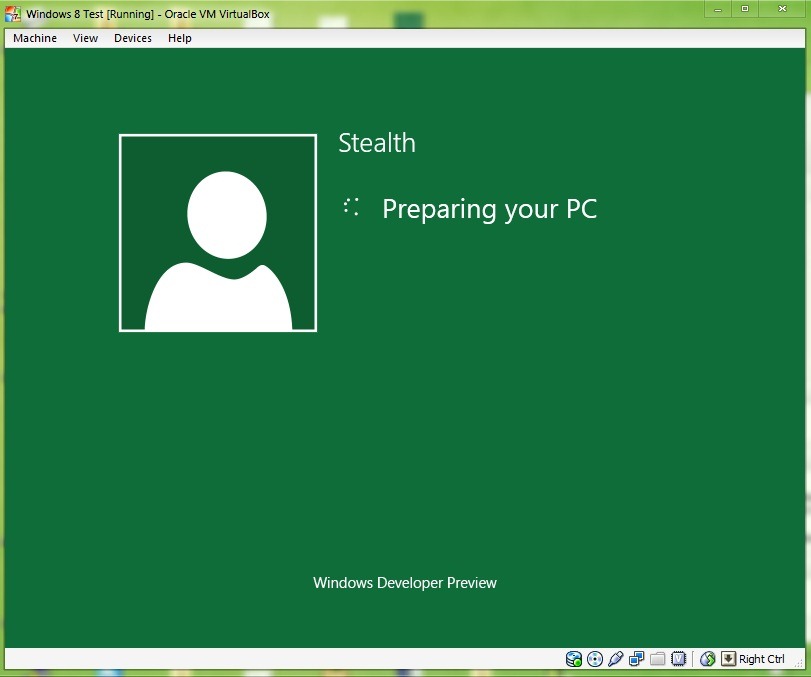
Apoi va fi afisata o fereastra in care suntem anuntati ca systemet vil blive forberedt til første brug.
Hvorefter det vil blive vist startskærmen i Windows 8.
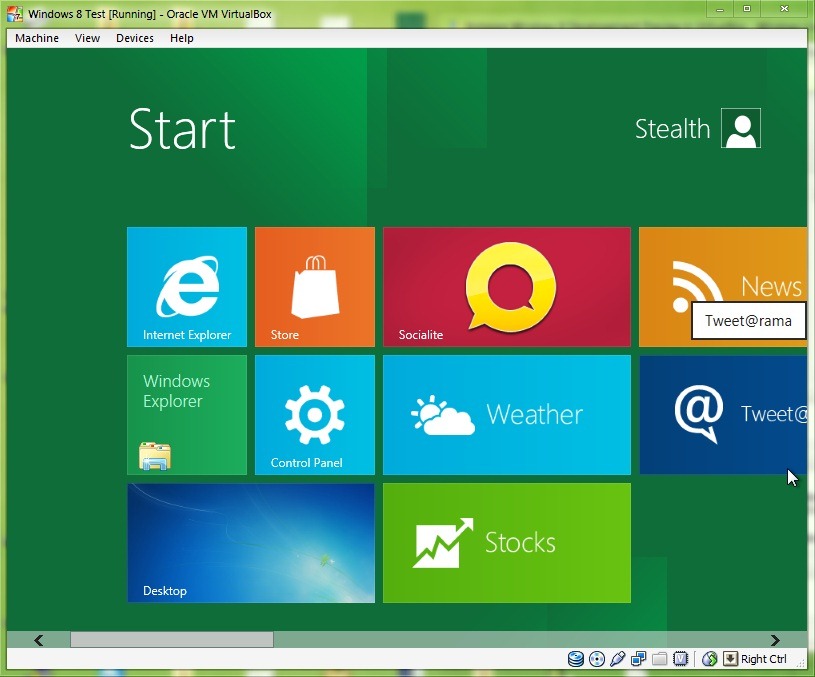
Og det er det. vi Windows 8 Developer Preview installeret i VirtualBox, forberedt til tests og til at hjælpe os med at blive fortrolige med den nye generation af Windows-operativsystemer. Nyde!
Stealth -indstillinger – Installer Windows 8 Developement Preview i VirtualBox


Du kan også være interesseret i...

5 tanker vedr “Installer Windows 8 Developement Preview i VirtualBox”