


Както казах преди няколко дни, Microsoft стартира Визуализация за разработчици на Windows 8 pentru a permite utilizatorilor sa se familiarizeze cu новите функции от него и различен интерфейс от a Windows операционни системи предишен.
На желаещите тест acest nou sistem de operare nu le recomandam sa instaleze Визуализация за разработчици на Windows 8 CA. първична система (като се има предвид, че издадените версии аз не съм дори не бета версии, възможно нестабилен и вероятно с достатъчно bug-uri) там вътре VirtualBox, pentru a-si asigura o”explorare” sigura (in care Грешки системата, инсталирана във VirtualBox, няма да повлияе хост системата).
За да може инсталирайте Windows 8 Developer Preview във VirtualBox имате (очевидно) нужда приложението VirtualBox (изтеглете го от тук si instalati-o/actualizati-o) si (la fel de evident) de ISO изображение a Визуализация за разработчици на Windows 8 (дори и да имате 64-битови хост системи, pentru VirtualBox recomandam instalarea versiunii de 32 ще бъдат). Освен това вашата система трябва да има поддръжка на технология за виртуализация (преди да започнете да инсталирате Windows 8 във VirtualBox, уверете се, че имате активиран в BIOS Опция хардуерна виртуализация) и следното изисквания трябва да бъдат изпълнени:
- процесор на минимум 1 GHz
- минимум 1 GB RAM
- минимум 16 GB пространство pe hdd
- DirectX 9
Как да инсталирам Windows 8 във VirtualBox?
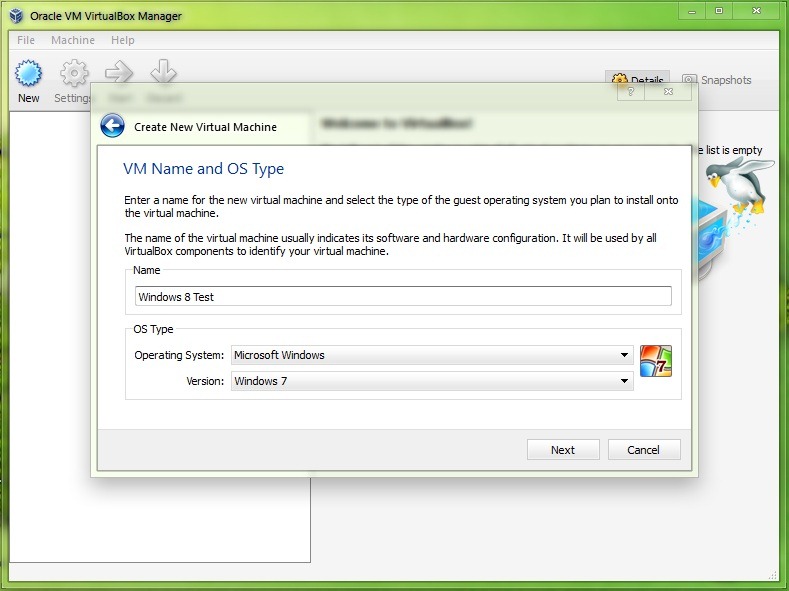
след инсталиране на VirtualBox, отворете приложението и щракнете върху Ново (в горния ляв ъгъл), след това въведете името (бившият Тест на Windows 8), на които системата ще бъде инсталирана hdd-ul виртуален (за да можем лесно да го идентифицираме, ако използваме VirtualBox често и имаме инсталирани няколко операционни системи на него) и изберете какво съвет и какво версия на системата е (като се има предвид, че Windows 8 все още не е пуснат официално, ние ще изберем Windows 7).
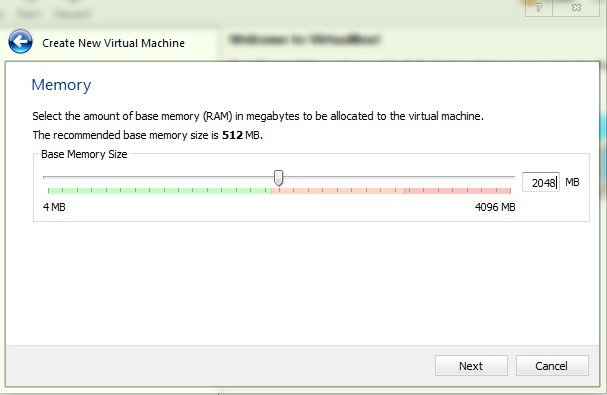
Във функцията cati GB RAM are sistemul gazda, selectam cati GB de RAM alocam pentru sistemul din VirtualBox (минимум 1 GB, Препоръчва се 2 GB).
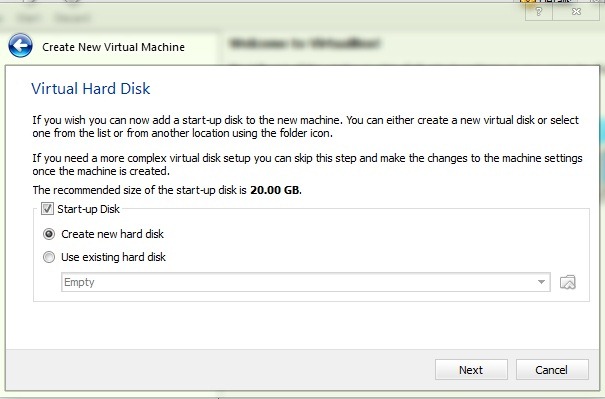
Бифам Стартиращ диск след това изберете Създайте нов диск (в случай, че вече нямаме такъв виртуален диск creat care sa corespunda cerintelor pentru instalarea sistemului de operare) si dam click pe След това.
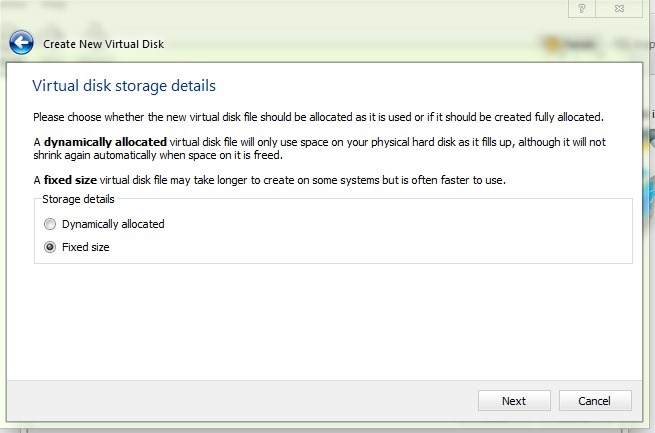
Оставете избрана първата опция в следващия прозорец (ако не възнамеряваме да отворим новия виртуален диск в приложение за виртуализация, различно от VirtualBox), а именно VDI (Виртуално изображение на диска), след което изберете опцията Фиксиран размер (pentru a ne asigura ca nu apar probleme, deoarece este vorba de o тестова версия на системата Windows 8, намиращ се все още в развитие).
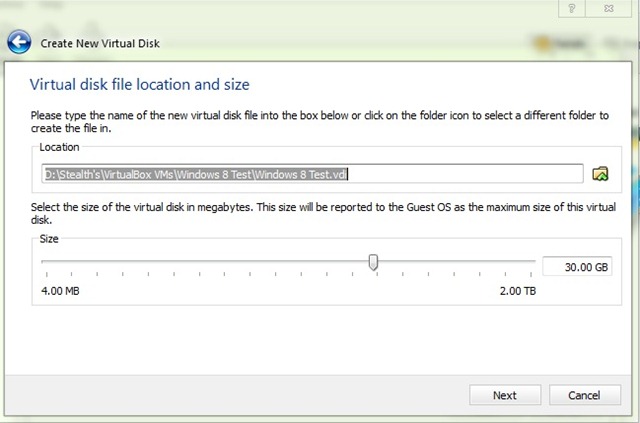
Изберете местоположението на новия виртуален твърд диск (nu este recomandat ca locatia sa fie selectata pe Поддържани на хост системата), след това Ние разпределяме пространството за това (препоръчително разпределение на минимум 20 GB за виртуален диск) и щракнете върху След това.
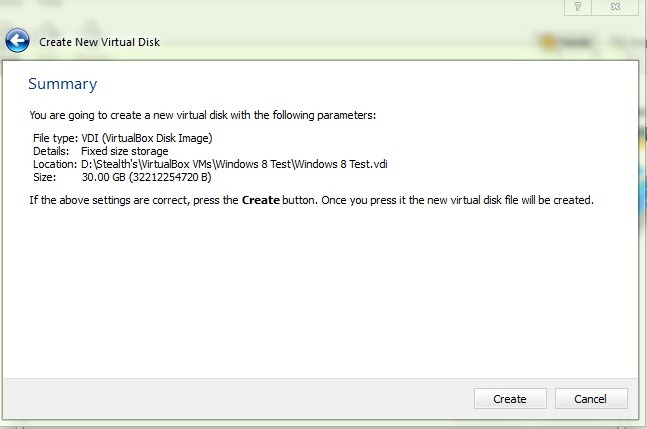
В следващия прозорец ще се покаже a обобщение на избраните от нас параметри за виртуалния hdd които ще монтираме Предварителен преглед на разработката на Windows 8. След като се уверите, че са правилни, така че инсталацията да е възможна, щракнете върху Създаване.
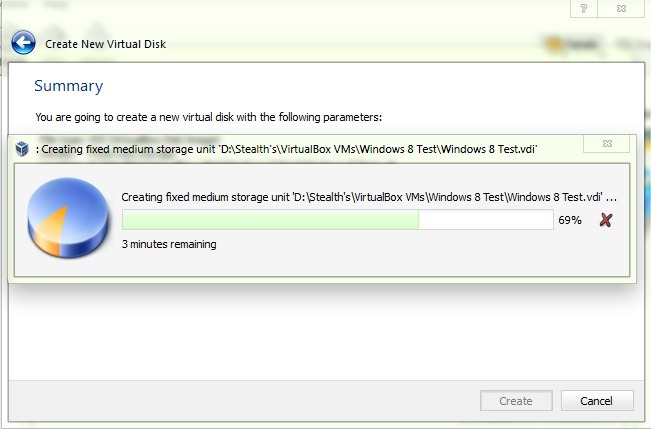
След това чакаме виртуалният диск да бъде създаден (може да продължи до няколко добри минути, така че трябва да сме търпеливи).
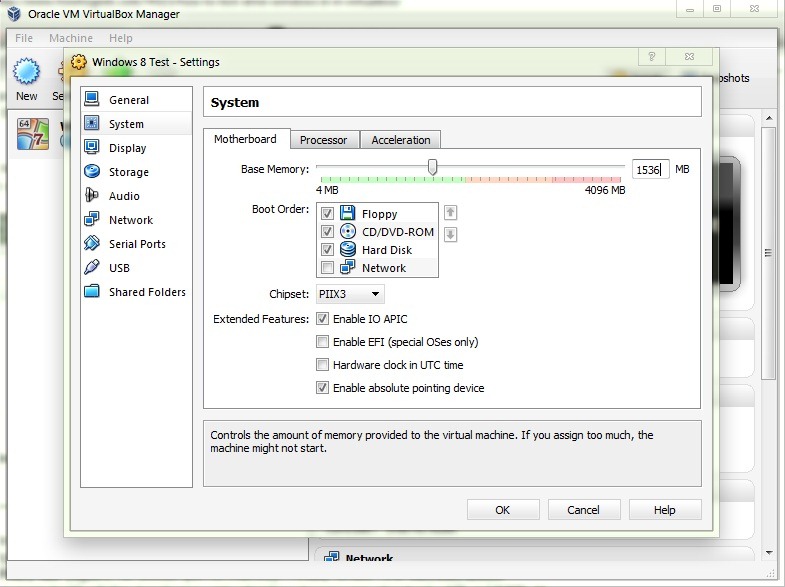
След създаването на виртуалния диск (или a изображението .vdi), можем да започнем действителната инсталация на системата Windows 8. Inainte de instalare insa trebuie sa efectuam cateva Настройки за да сте сигурни, че инсталацията ще протече гладко. в Система, в табл.-ул Дънна платка, проверете опцията Активирайте IO APIC (право на Разширени функции), за да подобряване на производителността на системата инсталиран на виртуалния твърд диск.
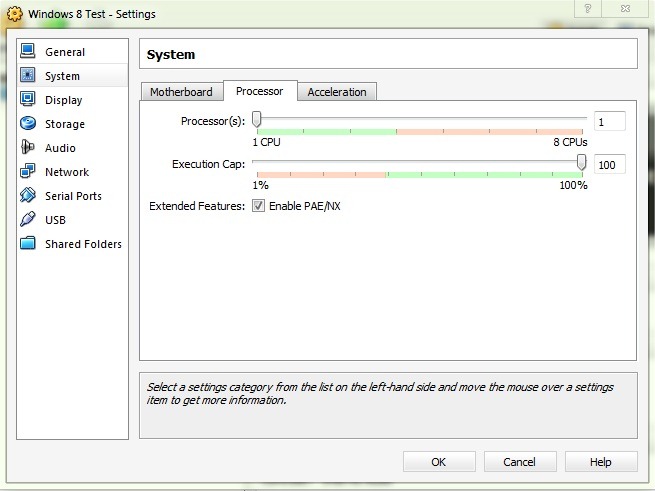
В Tab-UL Процесор отметнете опцията Активирайте PAE/NX tot pentru a imbunatati performanta sistemului, iar in tab-ul Ускорение ние се уверяваме, че сме проверили и двете Активирайте VT-x/AMD-V също Активиране на вложено страниране.
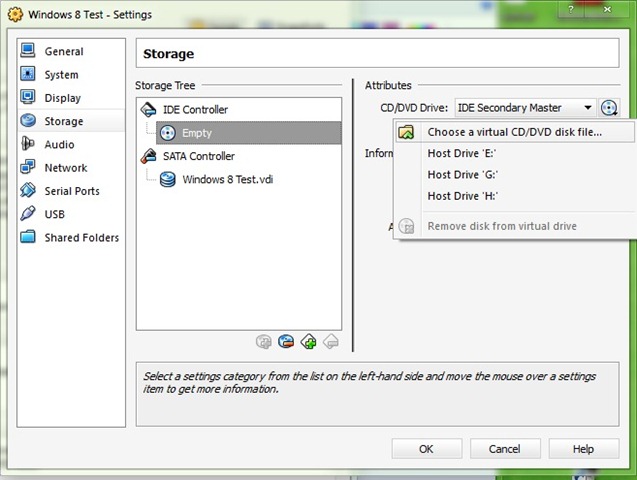
След това отиваме на Съхранение да прикача инсталационно изображение виртуален hdd и да започнете инсталацията. Ние избираме празна (Под IDE контролер), iar in partea dreapta a ferestrei dam click pe иконата на CD отдясно CD/DVD устройство IDE Secondary Master И ние избираме Изберете виртуален CD/DVD дисков файл... din meniul afisat, apoi navigam catre locatia unde avem stocata ISO изображение предварителен преглед на разработката на Windows 8.
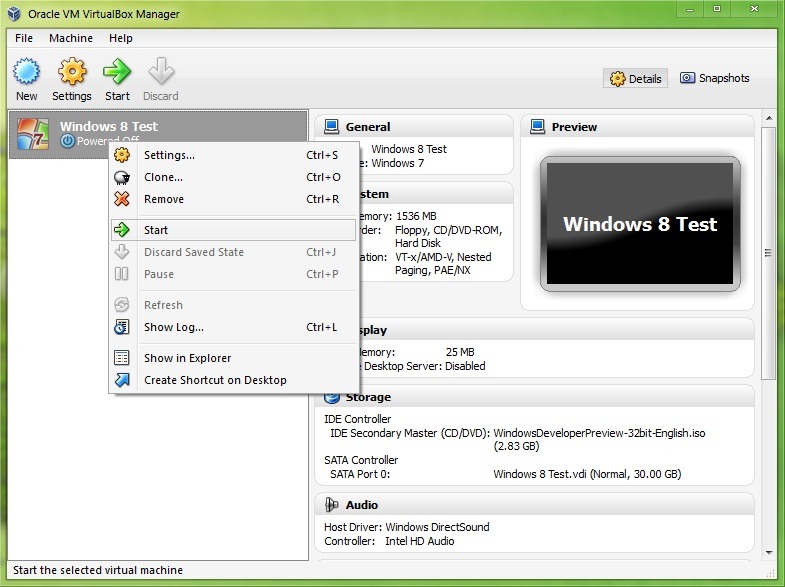
След като избрах инсталационно изображение, в основния интерфейс на VirtualBox, който даваме щракнете с десния бутон върху новия запис създаден (в този случай Тест на Windows 8) и изберете Започнете.
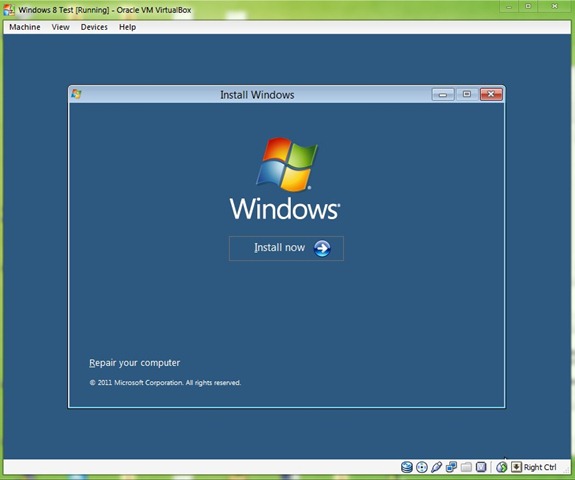
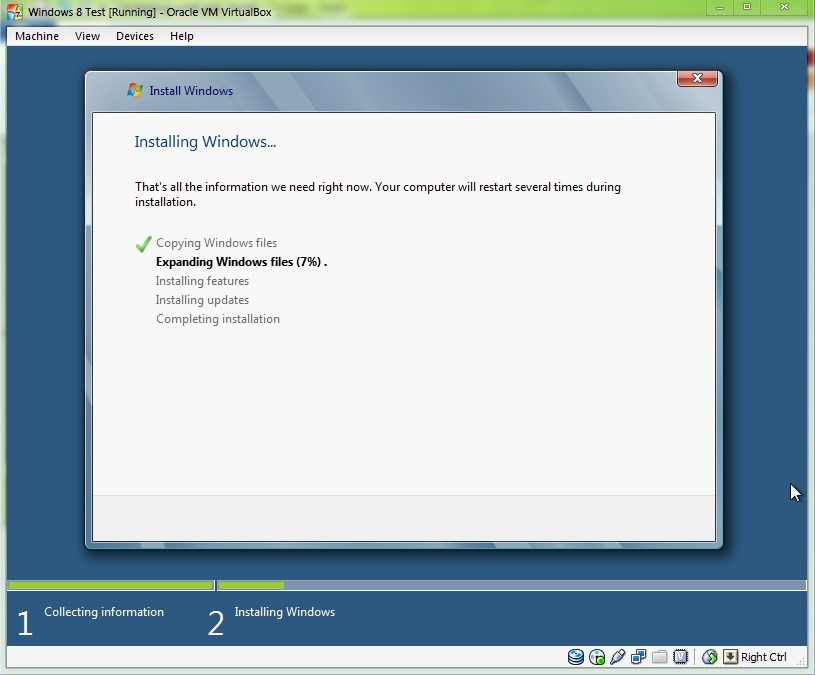
След няколко екрана, които съдържат последователности за зареждане трябва да видим Инсталационен син екран на Windows 8 (което е много подобно на Инсталационен екран на Windows 7). след изберете езика, време и тип клавиатура, кликвам върху След това, след това нататък Инсталиране.
Изчакваме до 15-30 минути (в зависимост от конфигурация на хост системата si de parametrii alesi pentru virtual disk, instalarea poate fi efectuata mai rapid sau mai lent) pentru ca процес на инсталиране да бъдат завършени.
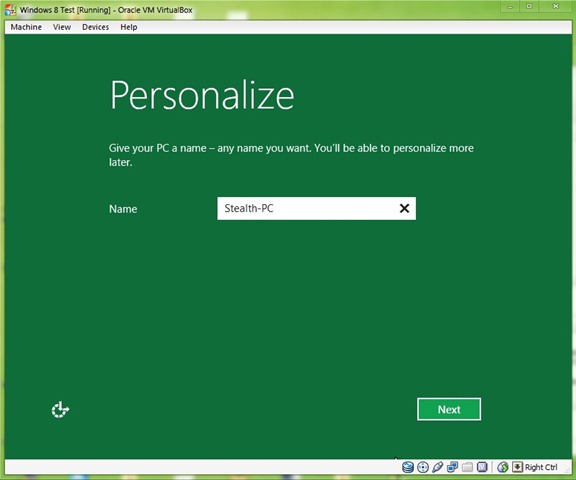
След като инсталацията приключи, ще се покаже a екран за персонализиране където ще трябва въведете името избрани от нас за виртуална машина.
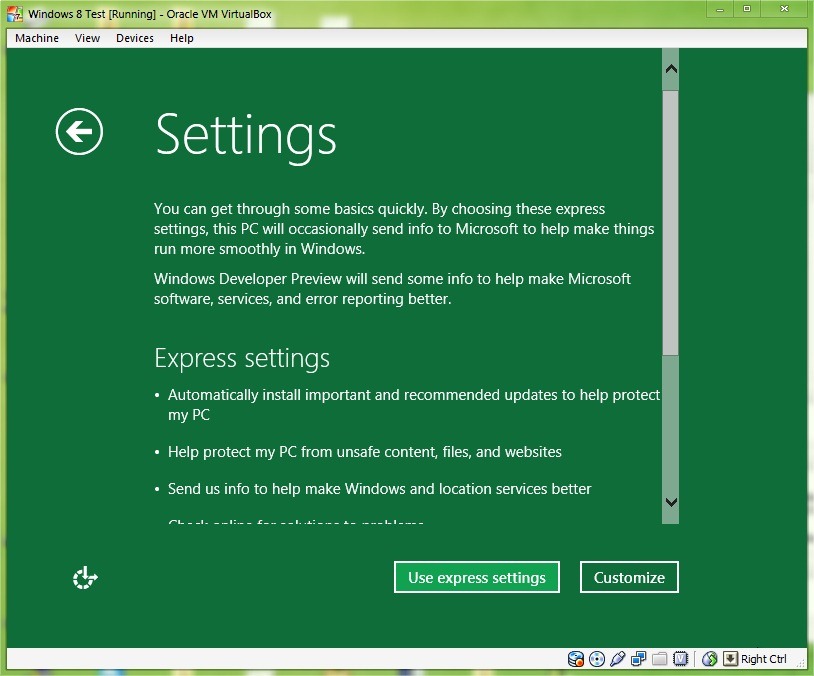
След като щракнете върху След това, ще се покаже a екран с основни системни настройки. Въпреки че можем да изберем персонализирайте aceste setari, avand in vedere ca este vorba de o versiune de test, este recomandat sa selectam Express Settings, за да може системата да изпрати Обратна връзка (информация за режима на работа) при Microsoft за да се подобри окончателната версия.
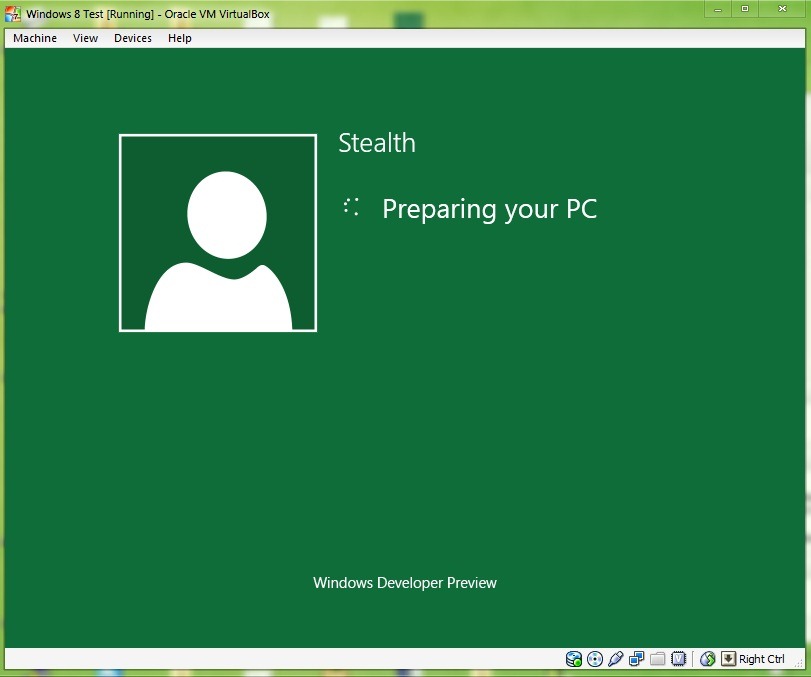
Apoi va fi afisata o fereastra in care suntem anuntati ca системата ще бъде подготвена за първа употреба.
След което ще се покаже началния екран на Windows 8.
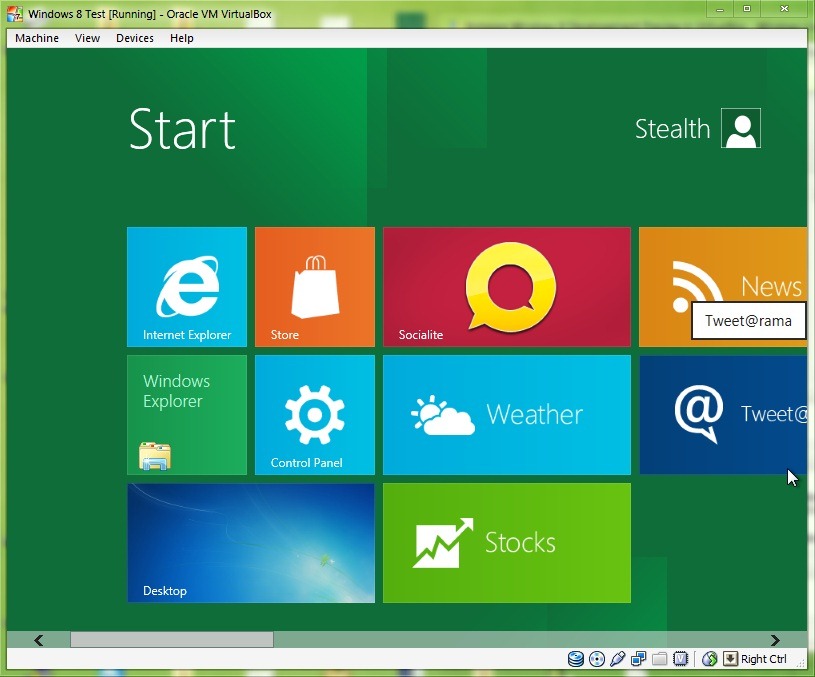
И това е. ние Windows 8 Developer Preview се инсталира във VirtualBox, pregatit pentru teste si pentru a ne ajuta sa ne familiarizam cu новото поколение операционни системи Windows. Насладете се!
Настройки за стелт – Инсталирайте Windows 8 Developement Preview във VirtualBox


Може също да се интересувате от...

5 мисли за “Инсталирайте Windows 8 Developement Preview във VirtualBox”