


Nagu ma paar päeva tagasi ütlesin, Microsoft on käivitanud Windows 8 arendaja eelvaade võimaldada kasutajatel tutvuda uued funktsioonid temast ja erinev liides alates kuni Windowsi opsüsteemid eelmine.
Neile, kes tahavad test me ei soovita neil seda uut operatsioonisüsteemi installida Windows 8 arendaja eelvaade CA esmane süsteem (arvestades, et välja antud versioonid Ma ei ole isegi mitte beetaversioonid, võimalik ebastabiilne ja ilmselt piisavalt vea-uri) seal sees Virtuaalne kast, et tagada ohutu "uurimine" (milles Vead VirtualBoxi installitud süsteem ei mõjuta host süsteem).
Pentru a putea installige Windows 8 arendaja eelvaade VirtualBoxi sa (ilmselt) vajad rakendus VirtualBox (laadige see alla siit ja installige/värskendage) ja (sama ilmselgelt) poolt ISO pilt a Windows 8 arendaja eelvaade (isegi kui teil on 64-bitised hostsüsteemid, VirtualBoxi jaoks soovitame installida selle versiooni 32 saab olema). Samuti peab teie süsteemil olema virtualiseerimistehnoloogia tugi (enne Windows 8 installimist VirtualBoxi veenduge, et teil on aktiveeritud BIOS-is Optsioon riistvara virtualiseerimine) ja järgmised nõuded tuleb täita:
- protsessor vähemalt 1 GHz
- minimaalne 1 GB RAM
- vähemalt 16 GB ruumi pe hdd
- DirectX 9
Kas installida Windows 8 VirtualBoxi?
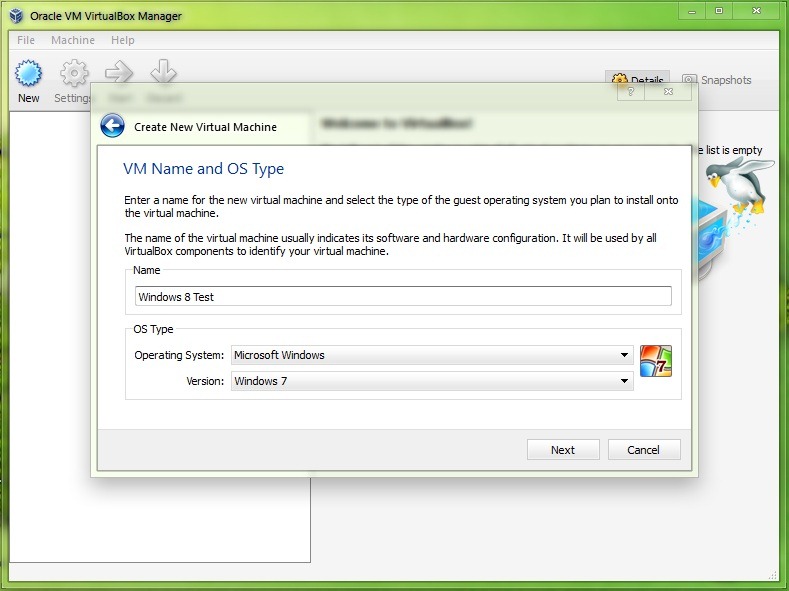
Pärast VirtualBoxi installimine, avage rakendus ja klõpsake nuppu Uus (ülemises vasakus nurgas), siis sisestage nimi (endine. Windows 8 test), millele süsteem installitakse hdd-ul virtuaalne (et saaksime selle hõlpsalt tuvastada, kui kasutame VirtualBoxi sageli ja kui sellele on installitud mitu operatsioonisüsteemi) ja valige, milline jootraha ja mida süsteemi versioon on (arvestades, et Windows 8 pole veel ametlikult välja antud, siis me valime Windows 7).
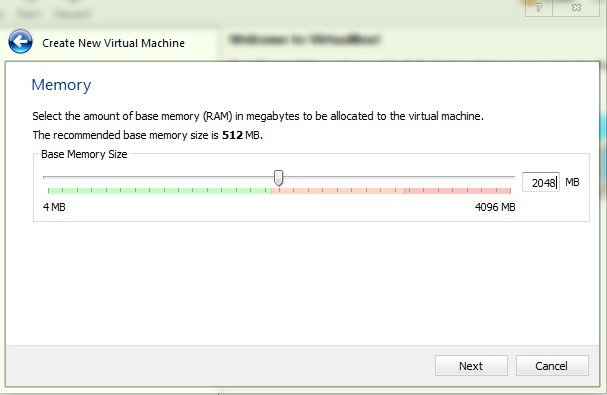
Funktsioonis cati GB RAM-i millel on hostsüsteem, valime VirtualBoxis, kui palju GB RAM-i süsteemi jaoks eraldame (minimaalselt 1 GB, Soovitatav 2 GB).
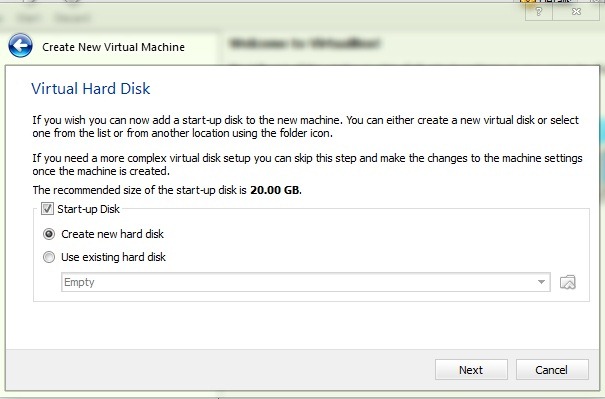
Bifam Start-up-ketas seejärel valige Loo uus ketas (juhul kui meil seda veel pole virtuaalne ketas loodud, mis vastab operatsioonisüsteemi installimise nõuetele) ja klõpsake nuppu Järgmise.
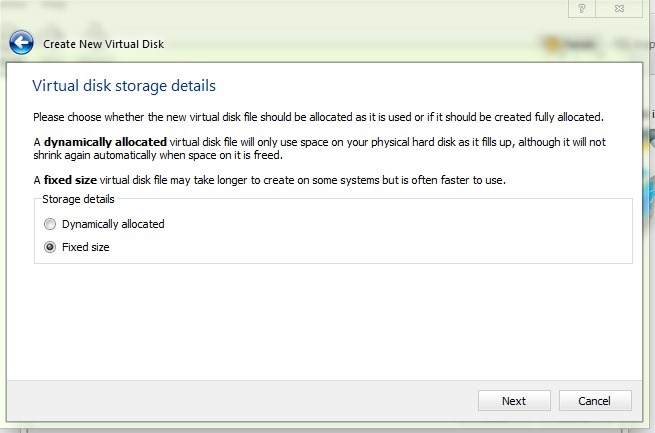
Jätke järgmises aknas esimene valik valitud (kui me ei kavatse avada uut virtuaalset ketast mõnes muus virtualiseerimisrakenduses peale VirtualBoxi), nimelt Vdi (Virtuaalne ketta pilt), seejärel valige suvand Fikseeritud suurus (veendumaks, et probleeme ei teki, sest see on a testversioon süsteemist Windows 8, asub endiselt aastal arengut).
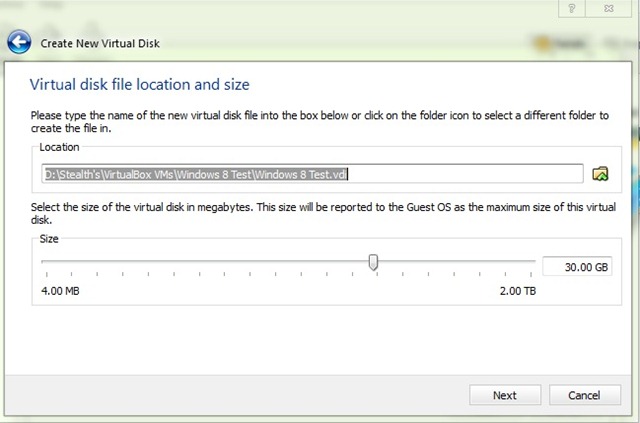
Valige uue virtuaalse HDD asukoht (ei ole soovitatav asukohta valida Hooldatud hostsüsteemist), siis Me eraldame ruumi selleks (soovitatav virtuaalse ketta jaoks vähemalt 20 GB eraldamine) ja klõpsake nuppu Järgmise.
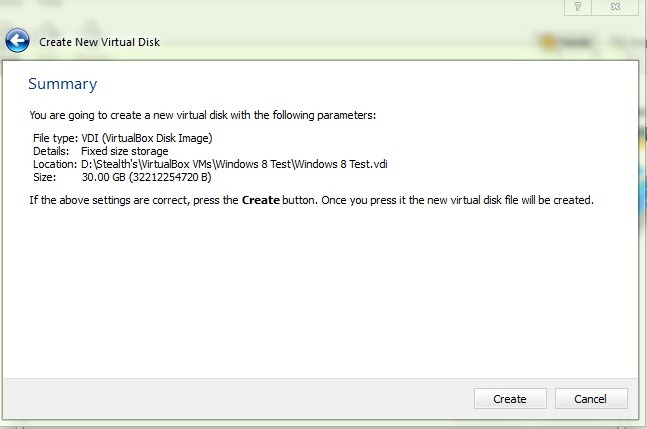
Järgmises aknas kuvatakse a kokkuvõte meie poolt virtuaalse HDD jaoks valitud parameetritest mille paigaldame Windows 8 arenduse eelvaade. Kui olete veendunud, et need on õiged, et installimine oleks võimalik, klõpsake nuppu Looma.
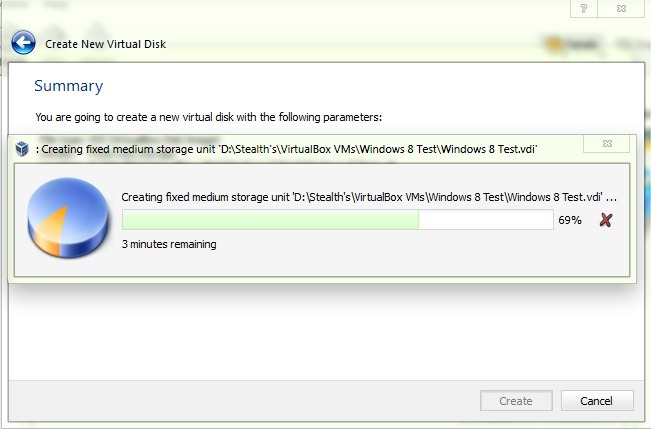
Seejärel ootame virtuaalse ketta loomist (see võib kesta kuni paar head minutit, seega peame olema kannatlikud).
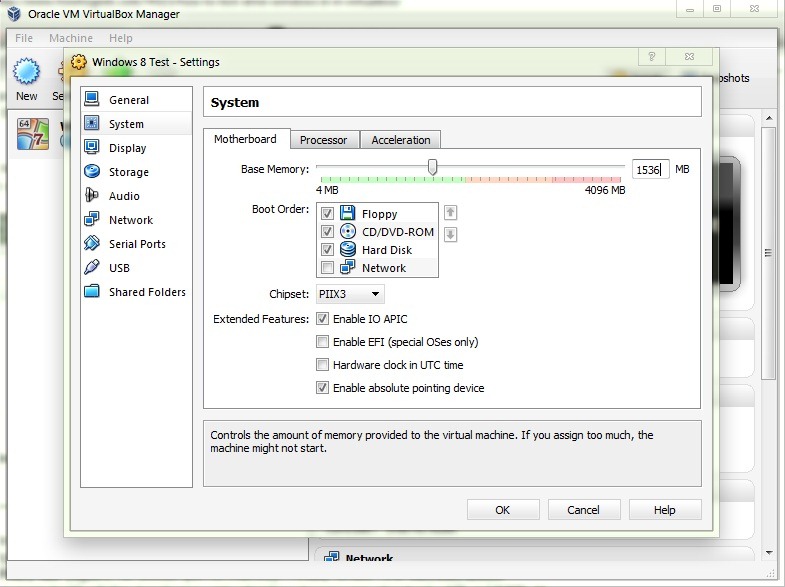
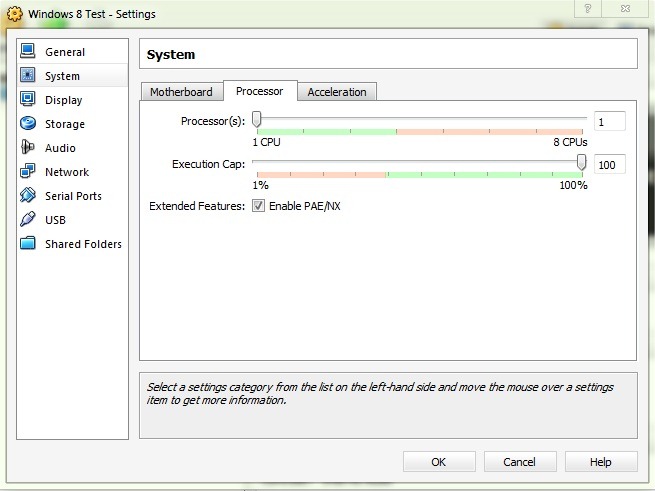
Pärast virtuaalse ketta loomist (või a .vdi pilt), saame alustada Windows 8 süsteemi tegelik installimine. Kuid enne paigaldamist peame tegema mõned asjad Sätted et paigaldamine sujuks sujuvalt. sisse Süsteem, Tab-ul Emaplaat, kontrollige valikut Luba IO APIC (õigus Laiendatud funktsioonid) parandada süsteemi jõudlust installitud virtuaalsele HDD-le.
Tab-ul Protsessor märkige valik PAE/NX lubamine ka süsteemi jõudluse parandamiseks ja vahekaardil Kiirendus veendume, et oleme mõlemad kontrollinud Luba VT-x/AMD-V sama hästi Luba pesastatud leht.
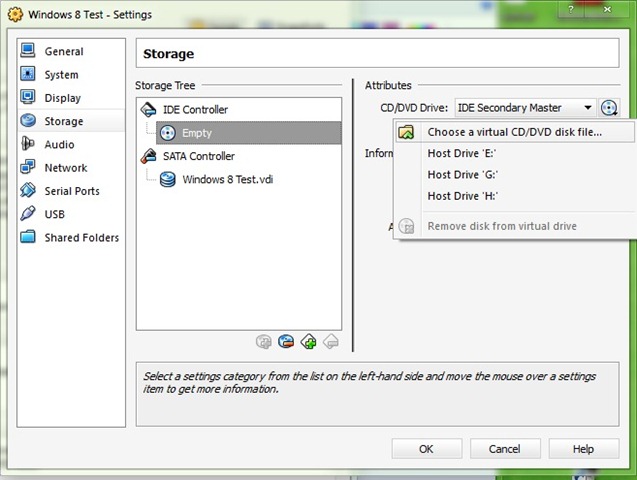
Siis läheme juurde Säilitamine kinnitada Paigalduspilt virtuaalne hdd ja installimise alustamiseks. Valime Tühjendama (sub IDE kontroller) ja klõpsake akna paremas servas nuppu CD ikooni paremalt CD/DVD-draivi IDE sekundaarne juht Ja me valime Virtuaalse CD-/DVD-kettafaili valimine… kuvatavast menüüst, seejärel navigeerige asukohta, kus see on salvestatud ISO pilt Windows 8 arenduse eelvaade.
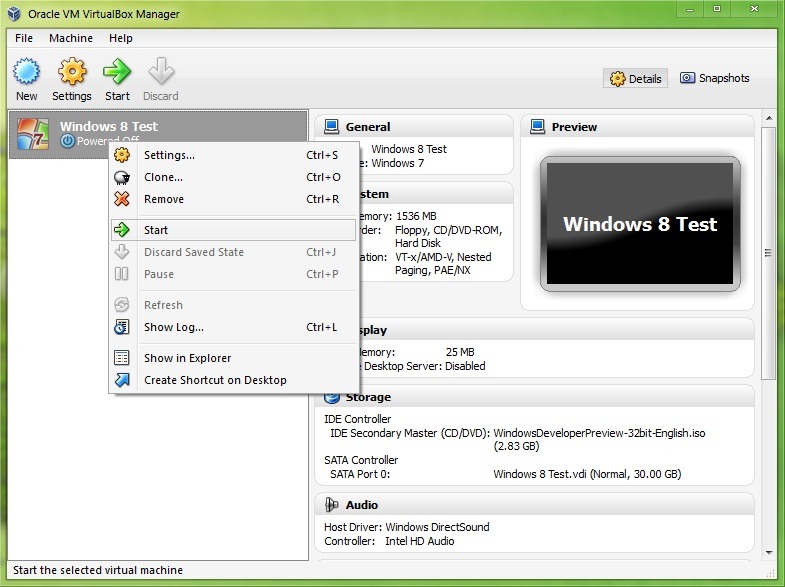
Pärast seda, kui valisin Paigalduspilt, anname VirtualBoxi põhiliideses paremklõpsake uuel kirjel loodud (antud juhul Windows 8 test) ja valige Alustama.
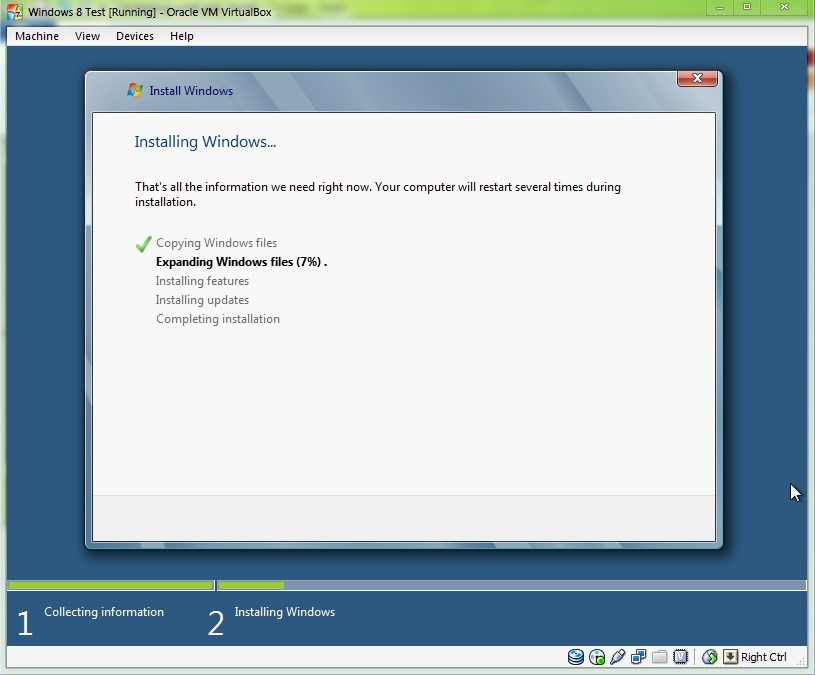
Pärast paari ekraani, mis sisaldab alglaadimisjärjestused peaksime nägema Windows 8 installi sinine ekraan (mis on väga sarnane Windows 7 installiekraan). Pärast vali keel, aega ja klaviatuuri tüüp, klõpsan sellel Järgmise, siis edasi Paigaldama.
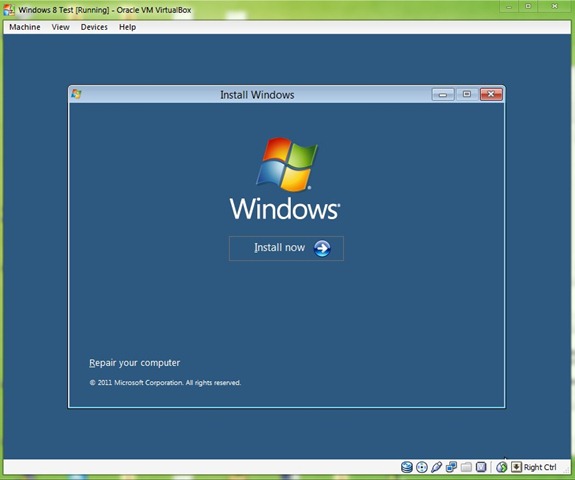
Ootame kuni 15-30 minutit (olenevalt hostisüsteemi konfiguratsioon ja virtuaalse ketta jaoks valitud parameetrid, saab installida kiiremini või aeglasemalt), sest paigaldusprotsess lõpetada.
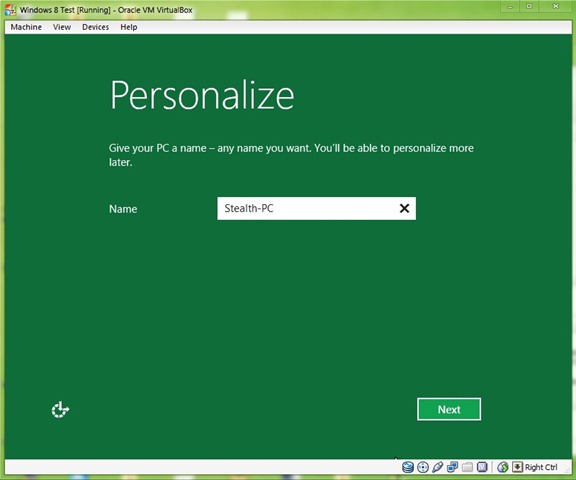
Pärast installimise lõpetamist kuvatakse a kohandamise ekraan kus sa pead sisestage nimi meie poolt valitud virtuaalne masin.
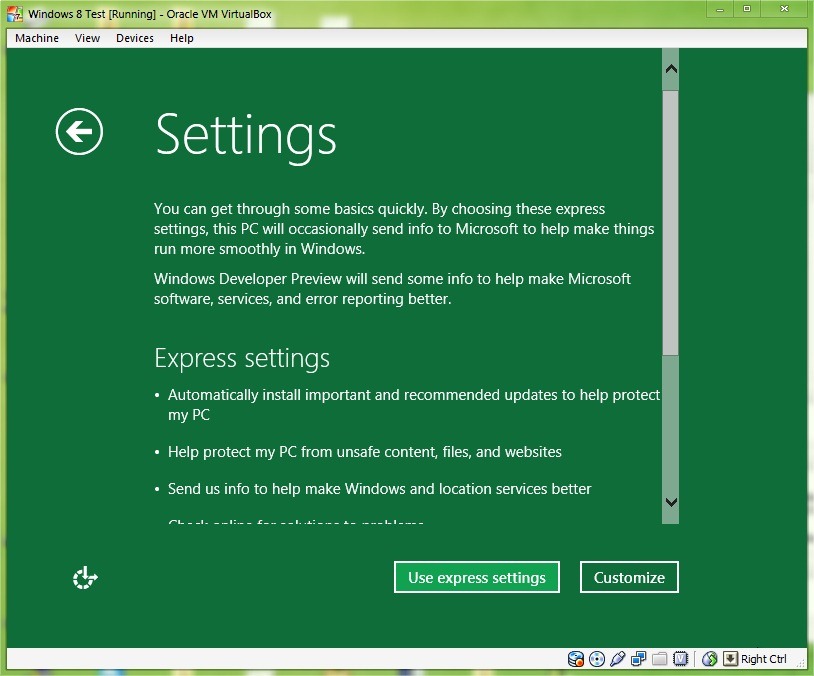
Pärast klõpsamist Järgmise, kuvatakse a süsteemi põhiseadete ekraan. Kuigi me saame valida kohandada need sätted, arvestades, et tegemist on testversiooniga, on soovitatav valige kiirsätted, et süsteem saaks saata tagasisidet (teave töörežiimi kohta) aadressil Microsoft et parandada lõppversioon.
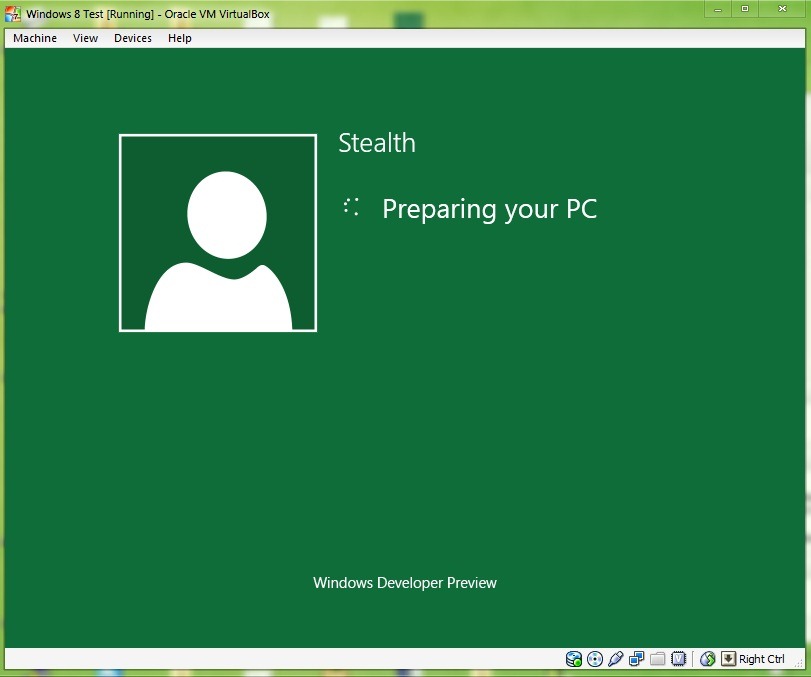
Seejärel kuvatakse aken, kus meid teavitatakse sellest süsteem valmistatakse ette esmakordseks kasutamiseks.
Pärast seda kuvatakse see Windows 8 avakuva.
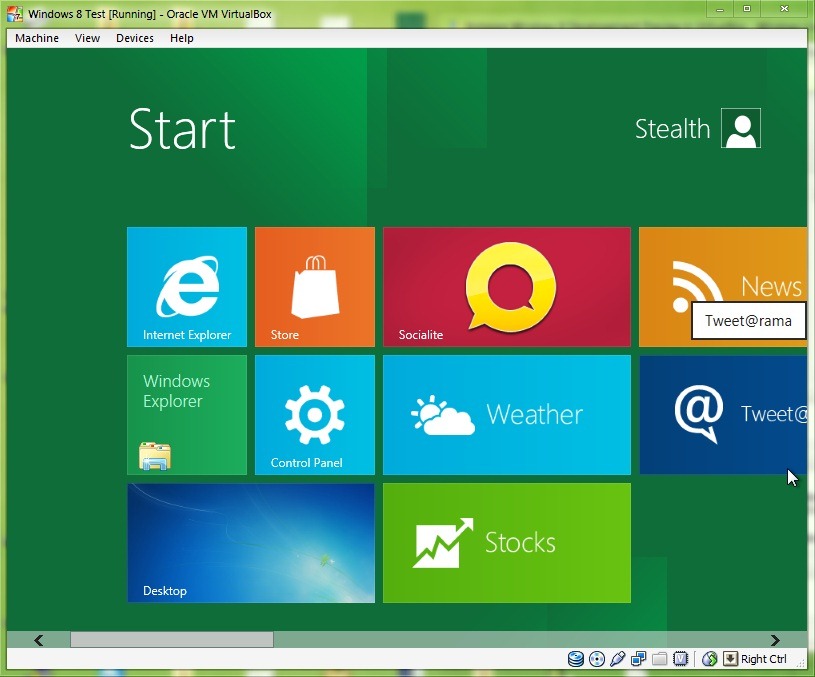
Ja ongi kõik. meie Windows 8 arendaja eelvaate installimine VirtualBoxi, mis on testideks ette valmistatud ja aitab meil end kurssi viia uue põlvkonna Windowsi operatsioonisüsteemid. Nautige!
Salavaraseaded - Installige VirtualBoxi Windows 8 arenduse eelvaade


Samuti võite olla huvitatud...

5 mõtet “Installige Windows 8 arenduse eelvaade VirtualBoxi”