


Dupa cum spuneam in urma cu cateva zile, Microsoft uruchomił Podgląd programisty systemu Windows 8 pentru a permite utilizatorilor sa se familiarizeze cu noile caracteristici ale acestuia si interfata diferita od do Systemy operacyjne Windows anterioare.
Celor care doresc sa test acest nou sistem de operare nu le recomandam sa instaleze Podgląd programisty systemu Windows 8 ca sistem primar (avand in vedere ca versiunile lansate nu sunt nici macar versiuni beta, posibil nietrwały si probabil cu destule Bug-Uri) ci in VirtualBox, pentru a-si asigura o”explorare” sigura (in care Błędy sistemului instalat in VirtualBox nu vor afecta systemu hosta).
Być w stanie instala Windows 8 Developer Preview in VirtualBox aveti nevoie (evident) de aplicatia VirtualBox (downloadati-o de aici si instalati-o/actualizati-o) si (la fel de evident) de imaginea ISO a Podgląd programisty systemu Windows 8 (chiar daca aveti sisteme gazda pe 64 de biti, pentru VirtualBox recomandam instalarea versiunii de 32 de biti). De asemenea, sistemul dvs trebuie sa aiba suport pentru tehnologia de virtualizare (inainte de a incepe instalarea Windows 8 in VirtualBox asigurati-va ca aveti activata in BIOS OPCJA hardware virtualization) iar urmatoarele wymagania trebuiesc indeplinite:
- procesor de minim 1 GHz
- drobiazg 1 GB RAM-u
- minim 16 GB spatiu pe hdd
- DirectX 9
Cum instalam Windows 8 in VirtualBox?
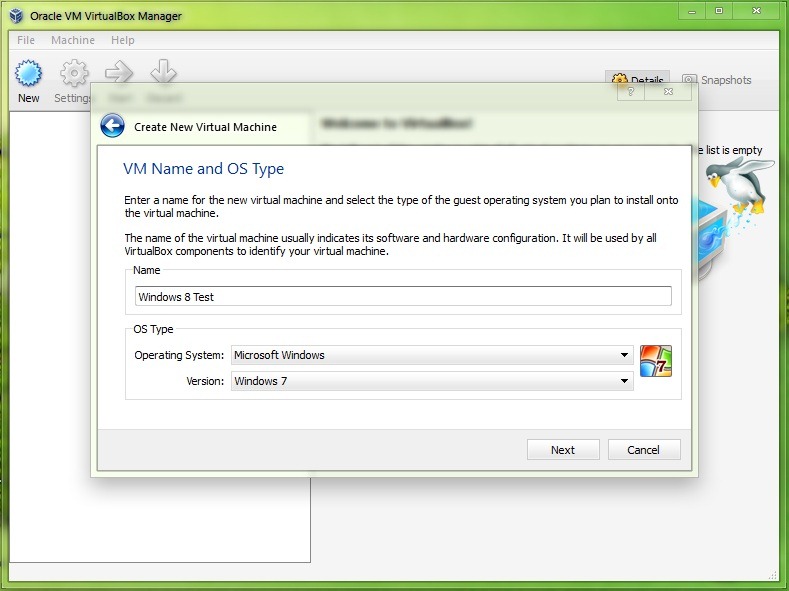
Po instalarea VirtualBox, deschidem aplicatia si dam click pe Nowy (in coltul din stanga-sus), apoi introducem numele (np. Windows 8 Test) pe care il va avea sistemul instalat pe hdd-ul virtual (astfel incat sa putem sa il identificam usor in cazul in care folosim VirtualBox frecvent si avem mai multe sisteme de operare instalate pe acesta) si selectam ce tip si ce versiune de sistem este (avand in vedere ca Windows 8 nu este lansat oficial inca, vom alege Windows 7).
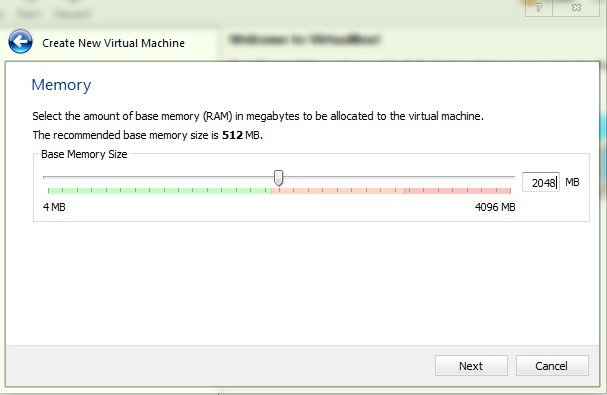
In functie de cati GB de RAM ma system hosta, wybieramy, ile GB pamięci RAM przeznaczymy dla systemu w VirtualBox (minimum 1 GB, Zalecane 2 GB).
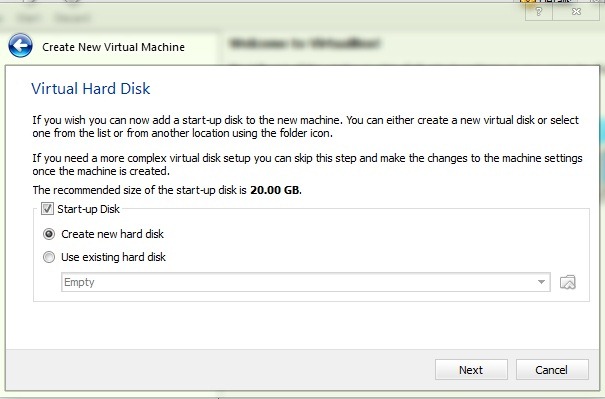
Bifam Dysk startowy następnie wybierz Utwórz nowy dysk (jeśli jeszcze go nie mamy dysk wirtualny utworzony, który spełnia wymagania dotyczące instalacji systemu operacyjnego) i kliknij Następny.
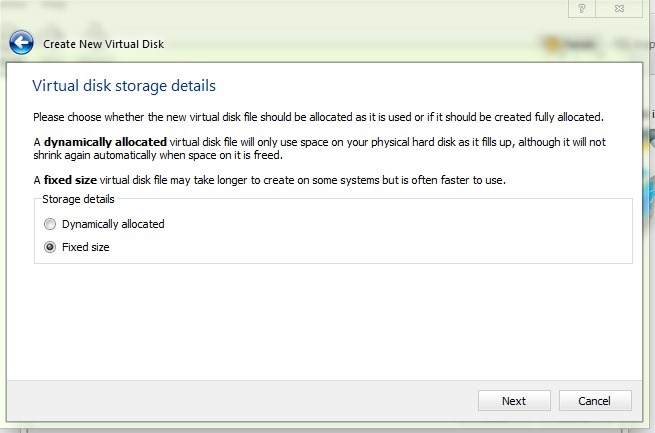
Pozostaw zaznaczoną pierwszą opcję w kolejnym oknie (jeśli nie mamy zamiaru otwierać nowego dysku wirtualnego w aplikacji do wirtualizacji innej niż VirtualBox), a mianowicie VDI (Obraz dysku wirtualnego), a następnie wybierz opcję Stały rozmiar (aby mieć pewność, że nie pojawią się żadne problemy, ponieważ jest to a wersja testowa systemu Windows 8, nadal mieszczący się w rozwój).
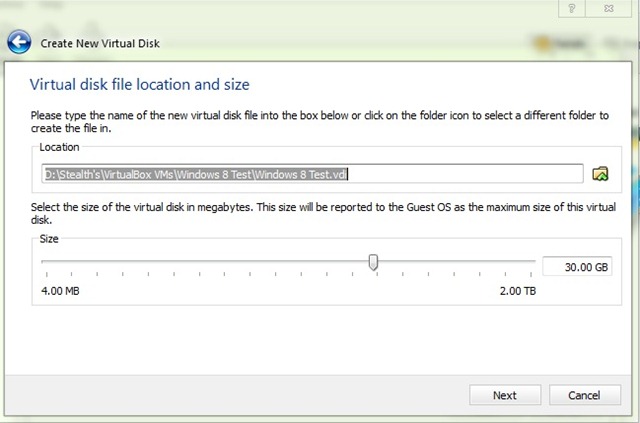
Wybierać lokalizacja nowego wirtualnego dysku twardego (nie zaleca się wybierania lokalizacji na UTRZYMANY systemu hosta), następnie przydzielamy miejsce do tego (zalecane alocarea a minim 20GB pentru virtual disk) si dam click pe Następny.
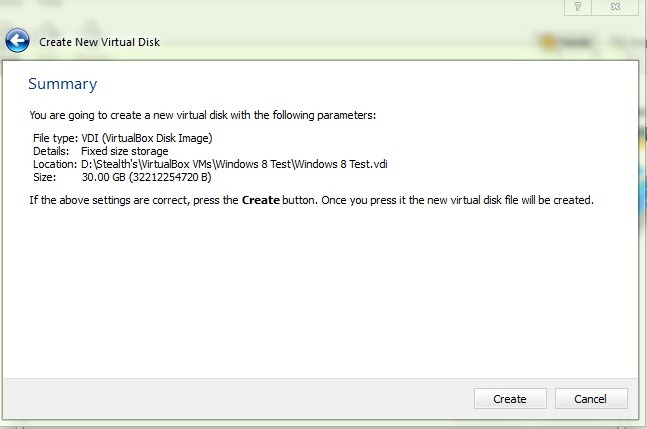
In urmatoarea fereastra va fi afisat un sumar al parametrilor alesi de noi pentru hdd-ul virtual pe care vom instala Podgląd rozwoju systemu Windows 8. Dupa ce ne asiguram ca acestia sunt corecti pentru ca instalarea sa fie posibila, dam click pe Tworzyć.
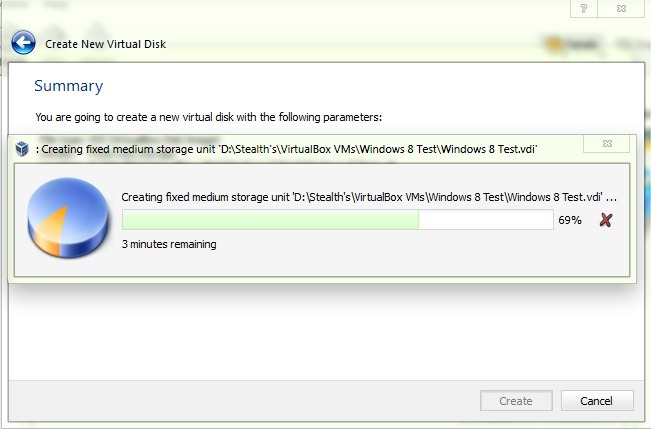
Apoi asteptam ca virtual disk-ul sa fie creat (poate dura pana la cateva minute bune, deci trebuie sa avem rabdare).
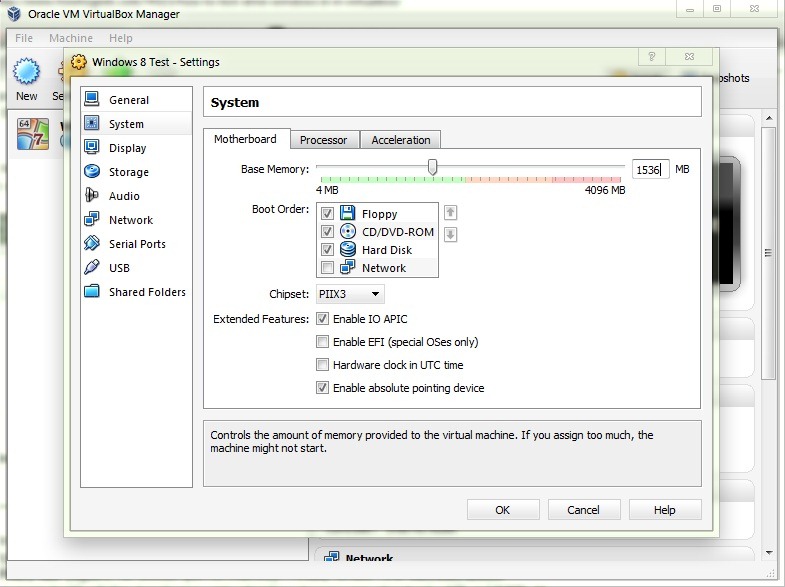
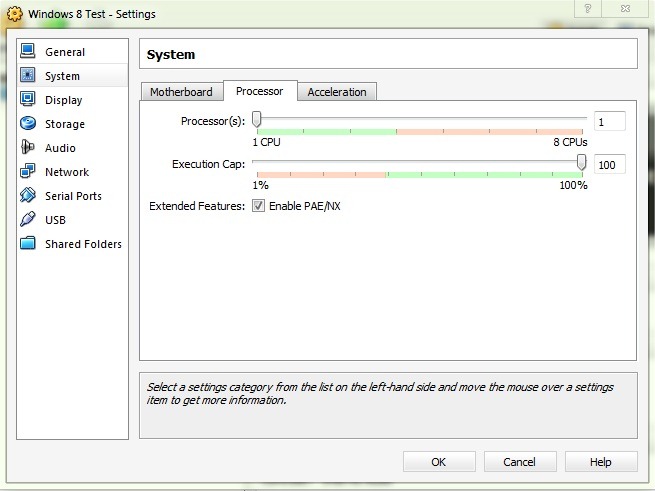
Dupa crearea virtual disk-ului (sau a imaginii .vdi), putem incepe instalarea propriu-zisa a sistemului Windows 8. Inainte de instalare insa trebuie sa efectuam cateva Ustawienia pentru a ne asigura ca instalarea va decurge fara probleme. In System, w tab-ul Płyta główna, bifam optiunea Enable IO APIC (in dreptul la Extended Features) w celu imbunatati performanta sistemului instalat pe hdd-ul virtual.
W tab-ul Edytor Zaznaczamy opcję Włącz PAE/NX także w celu poprawy wydajności systemu oraz w zakładce Przyśpieszenie upewniamy się, że sprawdziliśmy oba Włącz VT-x/AMD-V również Włącz zagnieżdżone stronicowanie.
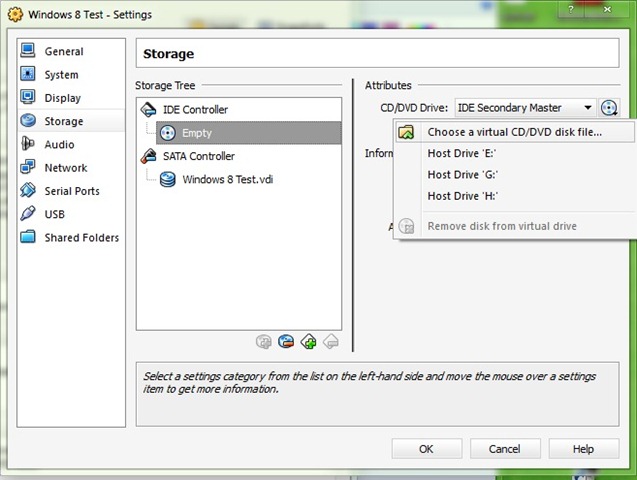
Potem idziemy do Składowanie dołączyć Obraz instalacji wirtualny dysk twardy i rozpocząć instalację. Wybieramy Pusty (zastąpić Kontroler IDE), a po prawej stronie okna kliknij przycisk ikonę płyty CD z prawej Napęd CD/DVD IDE dodatkowy master I wybieramy Wybierz plik wirtualnego dysku CD/DVD… z wyświetlonego menu, a następnie przejdź do lokalizacji, w której je przechowujemy Obraz ISO podgląd programistyczny systemu Windows 8.
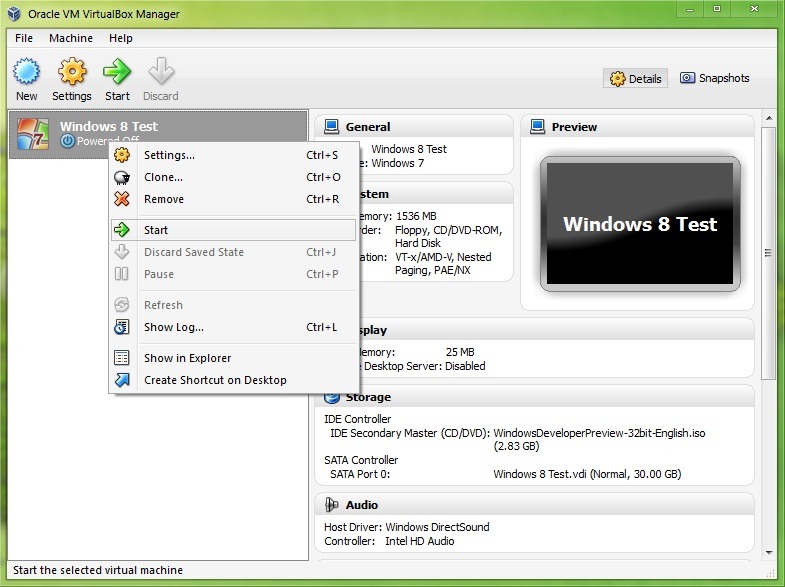
Po tym jak wybrałem Obraz instalacji, w głównym interfejsie VirtualBox podajemy kliknij prawym przyciskiem myszy nowy wpis stworzony (w tym przypadku Windows 8 Test) i wybierz Start.
Po kilku ekranach zawierających sekwencje rozruchowe powinniśmy zobaczyć Niebieski ekran instalacji systemu Windows 8 (co jest bardzo podobne do Ekran instalacyjny systemu Windows 7). Po wybierz język, czas I typ klawiatury, klikam Następny, potem dalej Zainstalować.
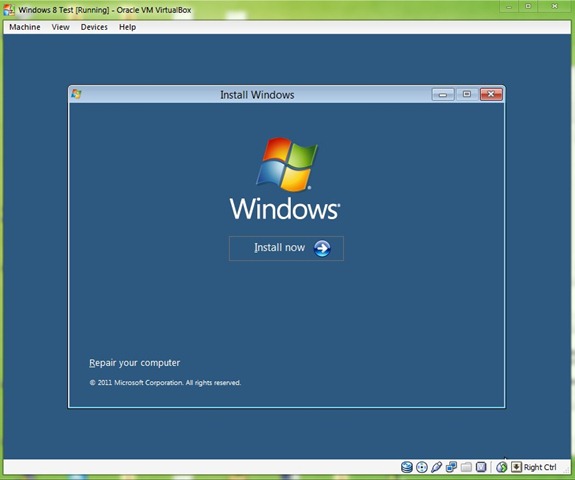
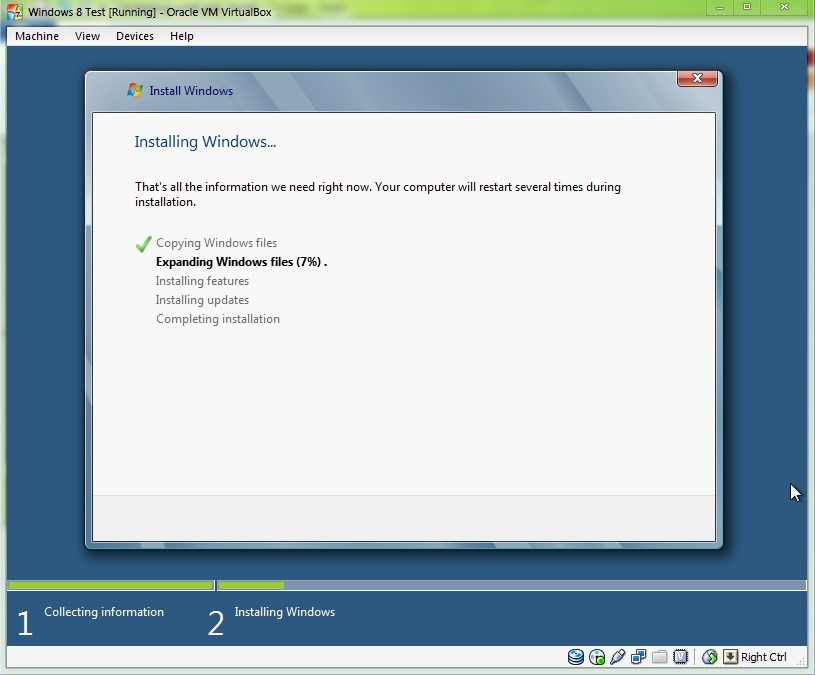
Czekamy do 15-30 minut (w zależności od konfiguracja systemu hosta i parametrach wybranych dla dysku wirtualnego, instalację można przeprowadzić szybciej lub wolniej), ponieważ Proces instalacji do uzupełnienia.
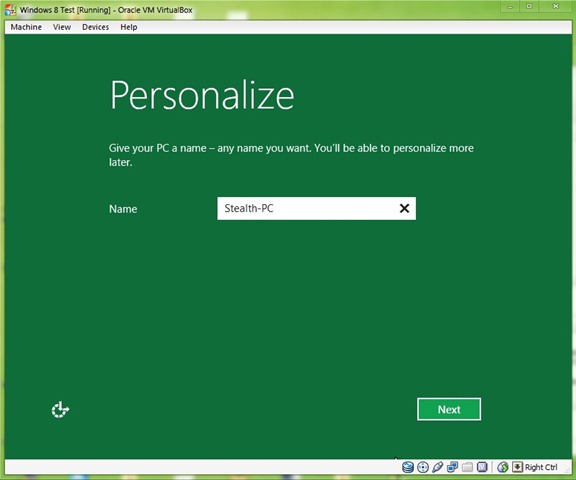
Po zakończeniu instalacji wyświetli się ikona ekran dostosowywania gdzie będziesz musiał introducem numele wybrane przez nas dla maszyna wirtualna.
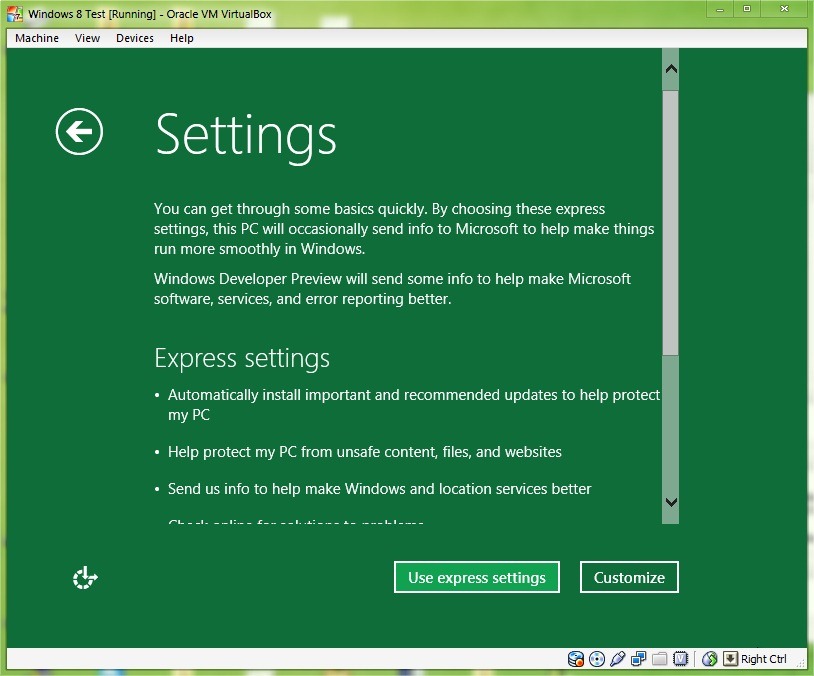
Po kliknięciu Następny, wyświetli się ekran podstawowych ustawień systemu. Chociaż możemy wybrać dostosować te ustawienia, biorąc pod uwagę, że jest to wersja testowa, jest to zalecane wybierz ustawienia ekspresowe, aby system mógł wysłać informacja zwrotna (informacja o trybie pracy) o godz Microsoft w celu poprawy ostateczna wersja.
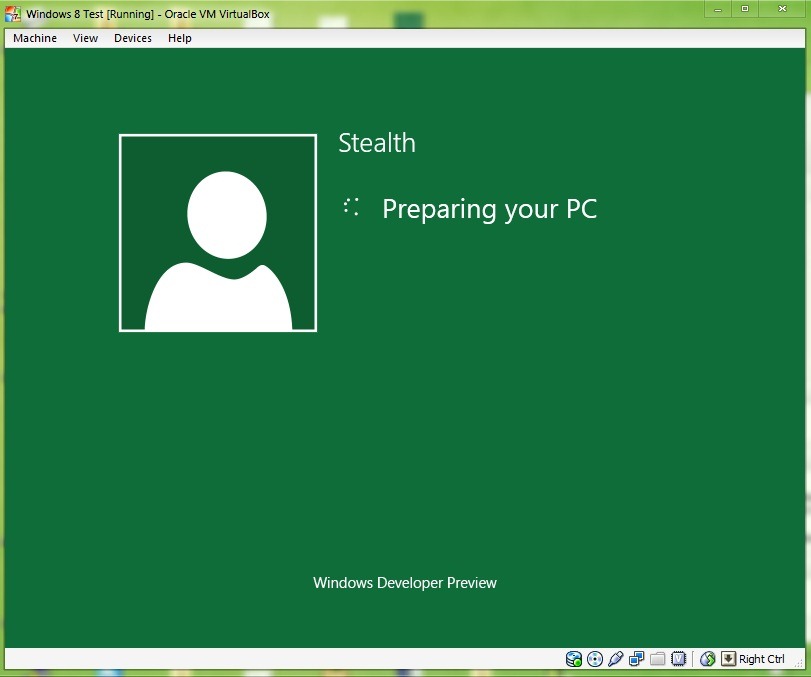
Apoi va fi afisata o fereastra in care suntem anuntati ca sistemul va fi pregatit pentru o prima folosire.
Dupa care va fi afisat ecranul de Start al Windows 8.
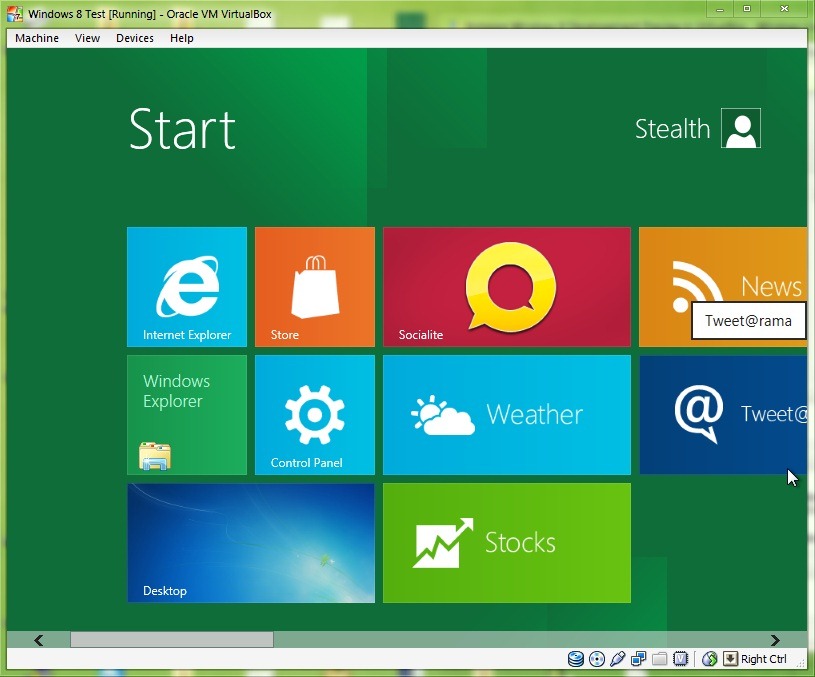
Si gata. Avem Windows 8 Developer Preview instalat in VirtualBox, pregatit pentru teste si pentru a ne ajuta sa ne familiarizam cu nowej generacji systemów operacyjnych Windows. Cieszyć się!
Ustawienia ukrycia – Install Windows 8 Developement Preview in VirtualBox


Może zainteresują Cię także...

5 przemyśleń na temat “Instalare Windows 8 Preview programu WirtualBox”