


VirtualBox (Oracle VM VirtualBox) to aplikacja, która pozwala nam stworzyć kilka maszyn wirtualnych w systemie (komputery wirtualne). Dzięki VirtualBox możemy zainstalować i uruchomić Windows 7 na przykład kilka systemów operacyjnych (Windows XP, Windows Vista, System operacyjny Android lub Linuksa Ubuntu, Centos, Debianie, Fedorze…itp.) bez konieczności dzielenia dysku twardego na partycje lub zasiadania na nim podwójny rozruch.
Prawie rok temu pokazaliśmy, jak można to zrobić zainstaluj Ubuntu na VirtualBoxie – Jak zainstalować Ubuntu 10.04 (Linux) równolegle z Windows 7.
treść
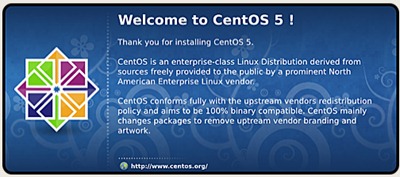
Jak utworzyć maszynę wirtualną (w VirtualBox), na której można zainstalować CentOS 5.6.
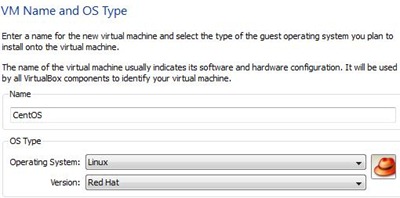
Osoby zainteresowane zainstaluj CentOS-a na maszynie wirtualnej utworzonej za pomocą VirtualBox mogę z niej korzystać samouczek Ubuntu. Jedyna różnica dotyczy punktu 4. Zamiast Ubuntu, system będzie korzystał z CentOS z systemem operacyjnym: Linux i wersja Czerwony kapelusz.
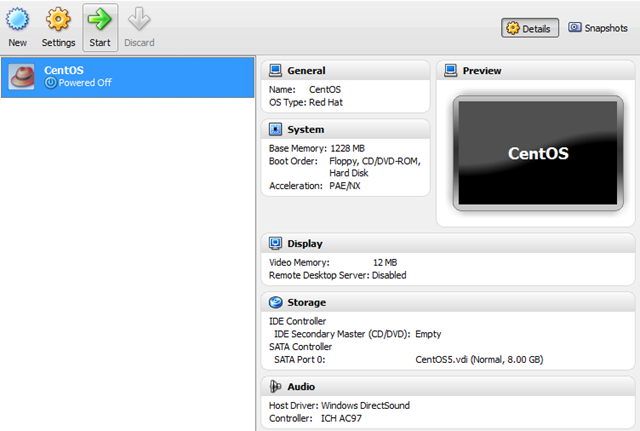
Po utworzeniu maszyny wirtualnej dla CentOS, po lewej stronie w VirtualBox jest ona chroniona “Centos”. Nazwa maszyny wirtualnej, na której będziemy instalować system.
Instalowanie CentOS na Oracle VM VirtualBox.
1. Wybierz w CentOS i kliknij “Start” aby rozpocząć instalację.
2. Kliknij “Następny” w ekran-ul “Kreator pierwszego uruchomienia“
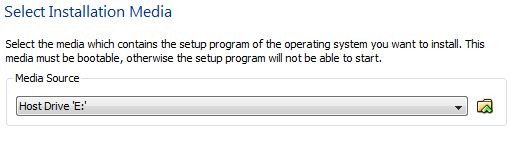
3. “Wybierz Nośnik instalacyjny” Wybierać napęd optyczny w którym masz Płyta instalacyjna CentOS lub kliknij żółtą ikonę, aby wybrać z dysku twardego obraz .iso systemu operacyjnego. Zainstalujemy go z .iso.
4. Następny & Skończyć.
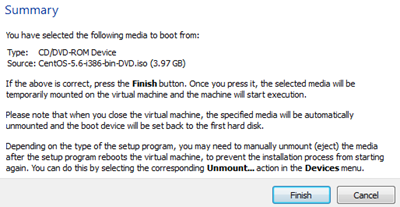
Od tego kroku rozpoczyna się instalacja systemu CentOS. Kroki są podobne do normalnej instalacji na komputerze.
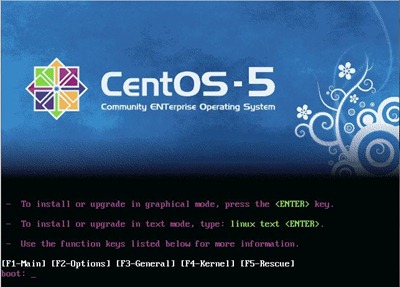
1. Na pierwszym ekranie naciśnij klawisz “Wchodzić” aby rozpocząć instalację za pomocą interfejsu graficznego. Pomaga większej liczbie użytkowników, którzy nie mają doświadczenia.
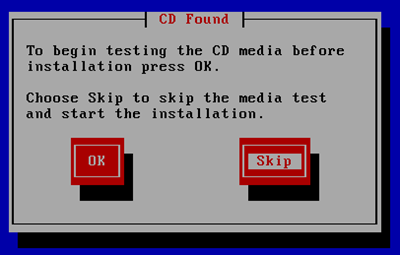
2. Na ekranie-ul “Znaleziono płytę CD” Wybierać “Pominąć” i naciśnij Enter.
3. Na pierwszym ekranie graficznym, który się pojawi, kliknij “Następny”
4. Na kolejnych dwóch ekranach wybierz język instalacji (angielski domyślnie) si układ-ul KLAWIATURA (amerykański angielski).
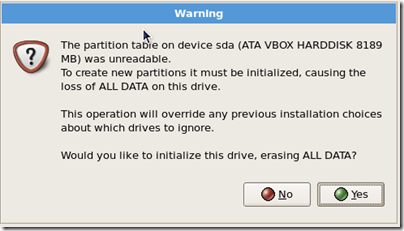
5. Kliknij “Tak” do wiadomości “Ostrzeżenie” który ogłosi, że wszystkie dane na wirtualnym dysku twardym zostaną usunięte w celu utworzenia partycji instalacyjnej.
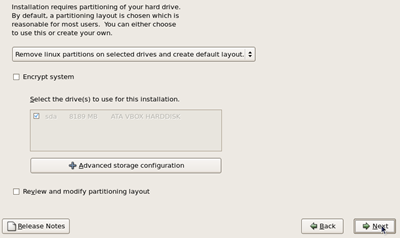
6. Ponieważ jest to system, który zostanie zainstalowany na komputerze dysk wirtualny, nie są potrzebne żadne zaawansowane ustawienia. Pozostaw ustawienia domyślne i kliknij “Następny”.
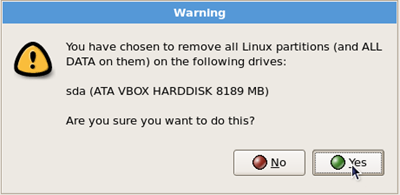
7. Kliknij “Tak” i do tego ostrzeżenie, które informuje, że wszystkie partycje włączone sda (wirtualny dysk twardy) zostaną usunięte.
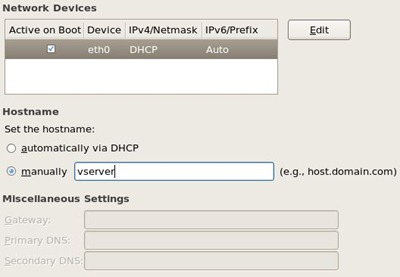
8. “Urządzenia sieciowe” będziesz musiał dokonać ustawień połączenia z Internet. Jest ustawiony domyślnie DHCP. Wybierzemy “ręcznie” i zamiast “localhost.lokalnadomena” przejdziemy “vsserwer“.
9. Na kolejnym ekranie wybierz strefę czasową i kliknij “Następny”.
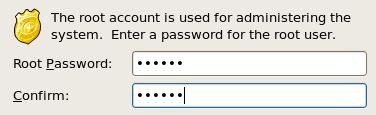
10. Wybieramy a słowo dla użytkownika “źródło“.
11. Na kolejnym ekranie wybieramy co oprogramowanie śpimy, aby zainstalować. Tym, którzy chcą używać go jako serwera, zaleca się tylko sprawdzenie tego “Serwer” (zostanie zainstalowany bez interfejsu graficznego/pulpitu), usuwając opcję domyślną Gnom stacjonarny. Pozostawimy to zaznaczone Gnom stacjonarny i my też wybierzemy Serwer.
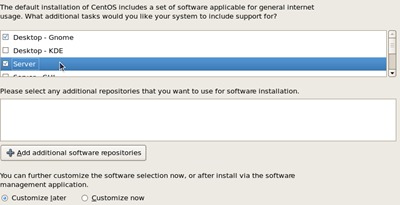
Dla lepszego doświadczenia w interfejsie graficznym zalecamy Desiktop – GDZIE. Następny & Następnie, aby rozpocząć instalację.
Poczekaj kilka minut, aż proces instalacji się zakończy.
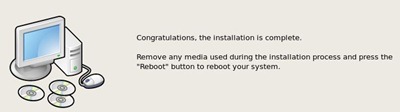
12. Kliknij “Ponowne uruchomienie” na końcu instalacji.
Po ponownym uruchomieniu należy dokonać kilku prostych ustawień konfiguracyjnych.
– “Zapora” (co jest zalecane Wyłączyć),
– Selinux (Security Enhanced Linux) – Wyłączony (default este Enforcing)
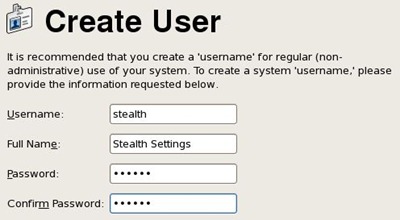
– Create User (aici va trebui sa va creati un user, altul in afara de “źródło”. Acest user va avea permisiuni limitate).
– Sound Card (setarile driver-ului si placii de sunet)
Dupa aceste setari va trebui sa mai dati un reboot. Dupa reboot, sistemul este gata de lucru.
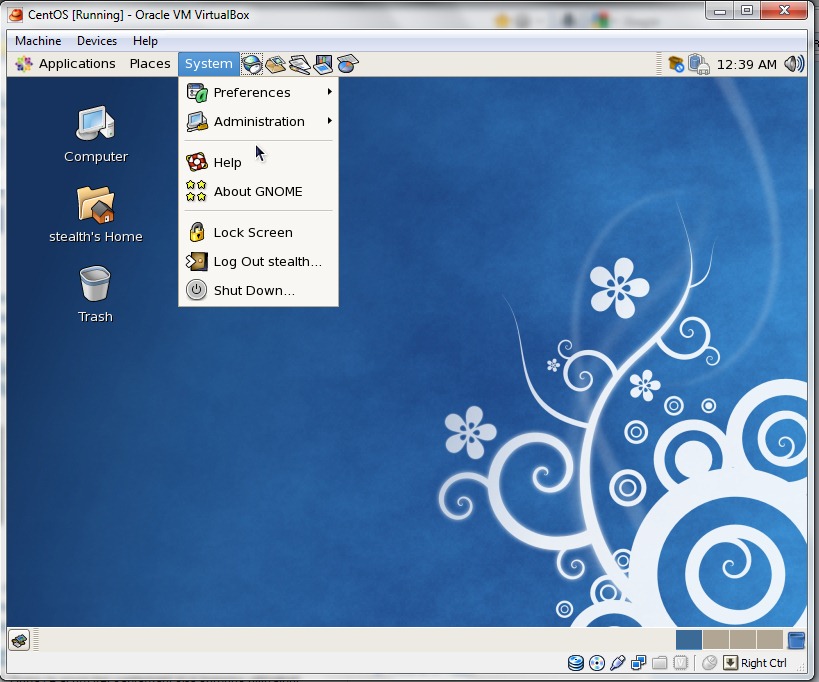
Acum puteti instala aplicatii specifice pentru CentOS, il puteti folosi ca server FTP, web server (Apache / HTTPD), puteti naviga pe internet, etc … ce se poate face de pe un pc normal.
Zasoby:
Download VirtualBox – połączyć
Download CentOS 5.6 – połączyć
Stealth Settings – Instalare si Configurare CentOS 5.6 pe VirtualBox.


Może zainteresują Cię także...

3 przemyślenia na temat “Instalacja i konfiguracja CentoS 5.6 na VirtualBox (Windows 7, Vista & Windows XP)”