


VirtualBox (Oracle VM VirtualBox) er en applikasjon som lar oss lage flere virtuelle maskiner på et system (virtuelle datamaskiner). Med VirtualBox kan vi installere og kjøre på Windows 7 for eksempel flere operativsystemer (Windows XP, Windows Vista, Android OS eller Linux Ubuntu, Centos, Debian, Fedora…etc) uten å måtte partisjonere harddisken eller sitte i den Dual boot.
For snart et år siden viste vi hvordan det kan gjøres installer Ubuntu på VirtualBox – Hvordan installere Ubuntu 10.04 (Linux) parallelt med Windows 7.
Innhold
Hvordan lage en virtuell maskin (i VirtualBox) for å installere CentOS 5.6.
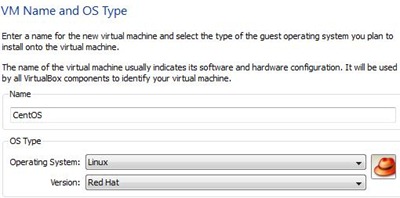
De som er interessert installer CentOS på en virtuell maskin laget med VirtualBox kan jeg bruke den Ubuntu-opplæringen. Den eneste forskjellen er i punkt 4. I stedet for Ubuntu vil systemet bruke CentOS med OS: Linux og versjon Red Hat.
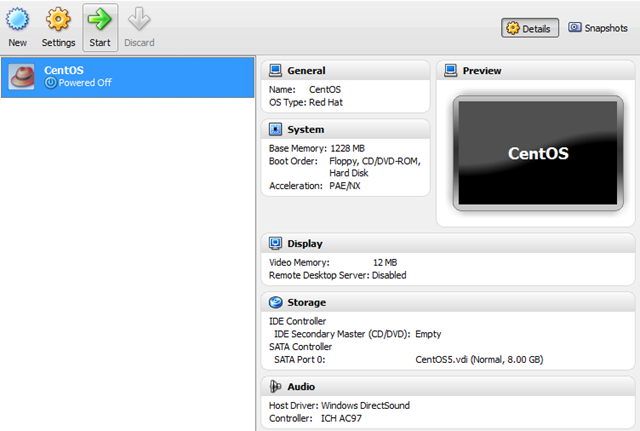
Etter at den virtuelle maskinen for CentOS er opprettet, er den beskyttet på venstre side i VirtualBox “Centos”. Navnet på den virtuelle maskinen som vi skal installere systemet på.
Installere CentOS på Oracle VM VirtualBox.
1. Velg CentOS og klikk “Start” for å starte installasjonen.
2. Klikk “NESTE” i skjerm-ul “Veiviser for første kjøring“
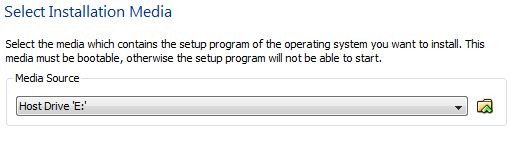
3. la “Velg installasjonsmedier” Velge optisk stasjon der du har CentOS installasjons-DVD eller klikk på det gule ikonet for å velge fra harddisken .iso-bilde av operativsystemet. Vi vil installere det fra .iso.
4. NESTE & Ferdig.
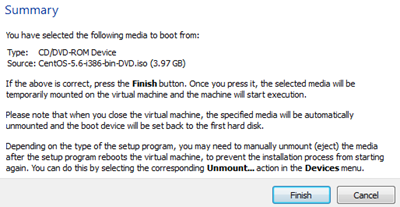
Fra dette trinnet begynner installasjonen av CentOS-systemet. Trinnene ligner på vanlig installasjon på en datamaskin.
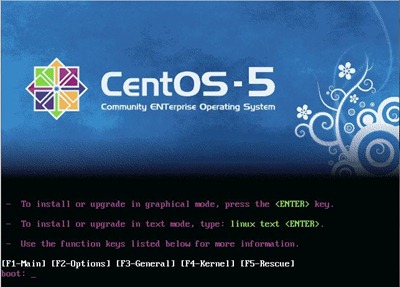
1. I det første skjermbildet trykker du på tasten “Gå” for å starte installasjonen med det grafiske grensesnittet. Det hjelper flere brukere som ikke har erfaring.
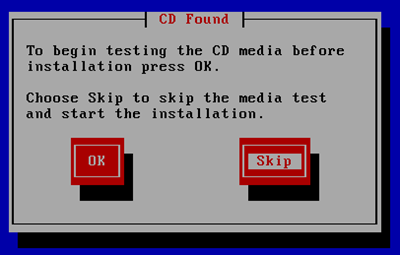
2. I skjerm-ul “CD funnet” Velge “Hopp over” og trykk Enter.
3. Klikk på den første grafiske skjermen som vises “NESTE”
4. I de neste to skjermbildene velger du installasjonsspråket (engelsk standard) si layout-ul TASTATUR (amerikansk engelsk).
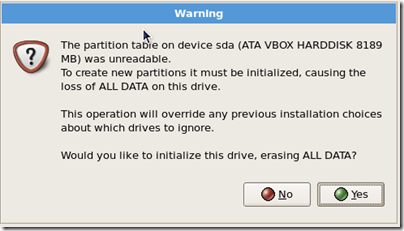
5. Klikk “Ja” til meldingen “Advarsel” som vil kunngjøre at alle data på den virtuelle harddisken vil bli slettet for å opprette installasjonspartisjonen.
6. Fordi det er et system som skal installeres på en hdd virtuell, ingen avanserte innstillinger er nødvendig. La standardinnstillingene og klikk “NESTE”.
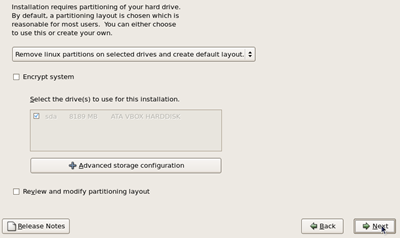
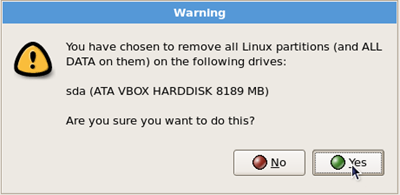
7. Klikk “Ja” og til dette advare som kunngjør at alle partisjoner på sda (virtuell harddisk) vil bli slettet.
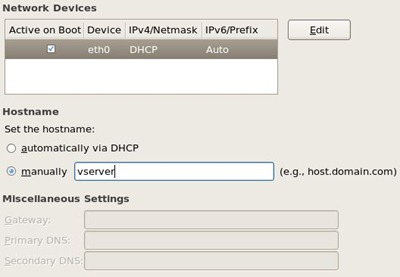
8. Den “Nettverksenheter” du må gjøre innstillingene for tilkoblingen til Internett. Den er satt som standard DHCP. Vi vil velge “manuelt” og i stedet for “localhost.localdomain” vi vil passere “vserver“.
9. I neste skjermbilde velger du tidssonen og klikker “NESTE”.
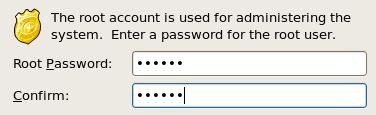
10. Vi velger en ord for brukeren “rot“.
11. I neste skjermbilde velger vi hva programvare vi sover for å installere. For de som ønsker å bruke den som server, anbefales det å kun sjekke den “Server” (det vil bli installert uten det grafiske/skrivebordsgrensesnittet), fjerner standardalternativet Desktop Gnome. Vi lar den velges Desktop Gnome og vi vil også velge Server.
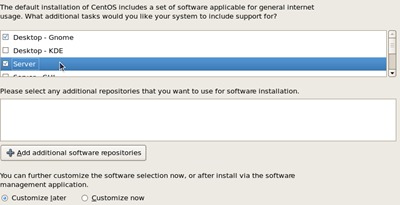
For en bedre opplevelse i det grafiske grensesnittet anbefaler vi Skrivebord – HVOR. NESTE & Neste for å starte installasjonen.
Vent noen minutter til installasjonsprosessen er fullført.
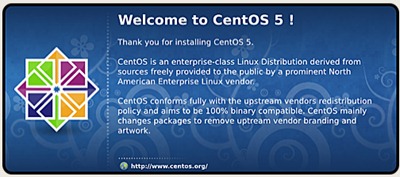
12. Klikk “Start på nytt” på slutten av installasjonen.
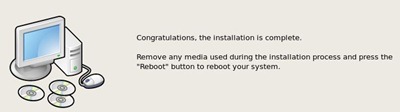
Etter omstart må du gjøre noen enkle konfigurasjonsinnstillinger.
– “Brannmur” (som det anbefales Deaktiver),
– SELinux (Sikkerhetsforbedret Linux) – Funksjonshemmet (standard este Enforcing)
– Opprett bruker (her må du opprette en bruker, annet enn “rot”. Denne brukeren vil ha begrensede tillatelser).
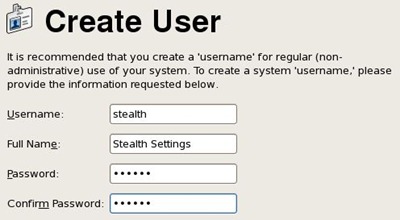
– Lydkort (driver og lydkortinnstillinger)
Etter disse innstillingene må du starte på nytt. Etter omstart er systemet klart til å fungere.
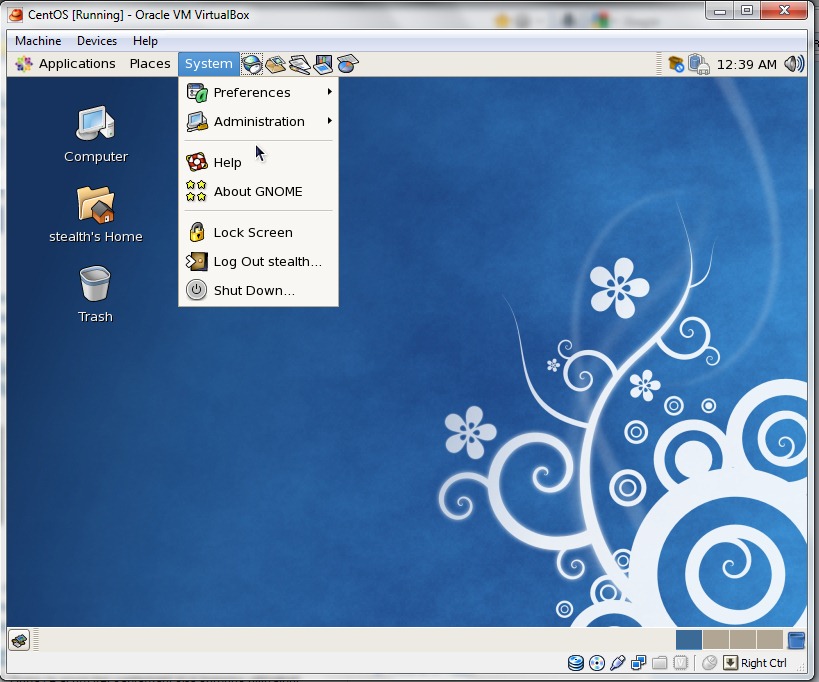
Nå kan du installere spesifikke applikasjoner for CentOS, du kan bruke det som server FTP, webserver (Apache / HTTPD), kan du surfe på Internett, etc … hva som kan gjøres fra en vanlig PC.
Ressurser:
Last ned VirtualBox – lenke
Last ned CentOS 5.6 – lenke
Stealth Settings – Installasjon og konfigurasjon av CentOS 5.6 på VirtualBox.


Du kan også være interessert i...

3 tanker om “Installasjon og konfigurasjon av CentOS 5.6 på VirtualBox (Windows 7, Vista & Windows XP)”