

Virtualbox (Oracle VM VirtualBox) ist eine Anwendung, die es uns ermöglicht, mehrere virtuelle Maschinen auf einem System zu erstellen (virtuelle Computer). Mit VirtualBox können wir es installieren und ausführen Windows 7 zum Beispiel mehrere Betriebssysteme (Windows XP, Windows Vista, Android-Betriebssystem oder Linux Ubuntu, CentOS, Debian, Fedora…usw.), ohne die Festplatte zu partitionieren oder darin zu sitzen Dual-Boot.
Vor fast einem Jahr haben wir gezeigt, wie es geht Installieren Sie Ubuntu auf VirtualBox – So installieren Sie Ubuntu 10.04 (Linux) parallel zu Windows 7.
Inhalt
So erstellen Sie eine virtuelle Maschine (in VirtualBox), auf der Sie CentOS 5.6 installieren.
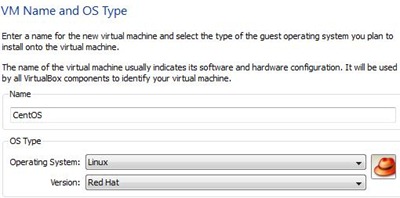
Interessierte CentOS installieren Auf einer mit VirtualBox erstellten virtuellen Maschine kann ich es verwenden das Ubuntu-Tutorial. Der einzige Unterschied besteht in Punkt 4. Anstelle von Ubuntu wird das System CentOS mit dem Betriebssystem verwenden: Linux und Version Roter Hut.
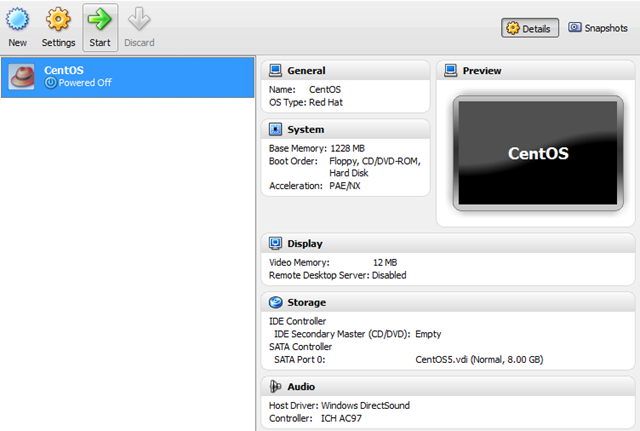
Nachdem die virtuelle Maschine für CentOS erstellt wurde, ist sie auf der linken Seite in VirtualBox geschützt “CentOS”. Der Name der virtuellen Maschine, auf der wir das System installieren werden.
CentOS auf Oracle VM VirtualBox installieren.
1. Wählen Sie CentOS aus und klicken Sie darauf “Start” um die Installation zu starten.
2. Klicken Sie auf “Nächste” in Bildschirm-ul “Assistent für den ersten Start“
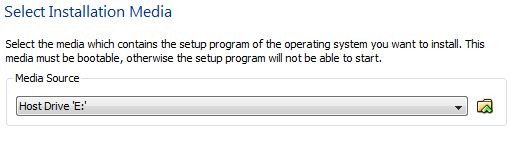
3. Die “Wählen Sie Installationsmedium” Wählen optisches Laufwerk in dem du hast CentOS-Installations-DVD oder klicken Sie auf das gelbe Symbol, um von der Festplatte auszuwählen .iso-Image des Betriebssystems. Wir werden es von .iso installieren.
4. Nächste & Beenden.
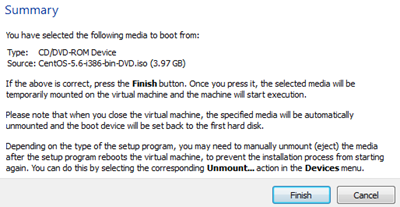
Ab diesem Schritt beginnt die Installation des CentOS-Systems. Die Schritte ähneln der normalen Installation auf einem Computer.
1. Drücken Sie im ersten Bildschirm die Taste “Eingeben” um die Installation mit der grafischen Oberfläche zu starten. Es hilft mehr Benutzern, die keine Erfahrung haben.
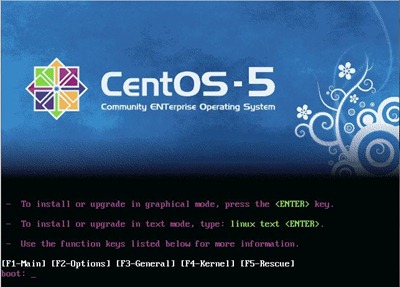
2. In Bildschirm-ul “CD gefunden” Wählen “Überspringen” und drücken Sie die Eingabetaste.
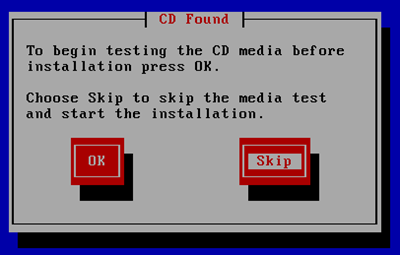
3. Klicken Sie im ersten angezeigten Grafikbildschirm auf “Nächste”
4. Wählen Sie in den nächsten beiden Bildschirmen die Installationssprache aus (Englisch deafault) si layout-ul TASTATUR (US-Englisch).
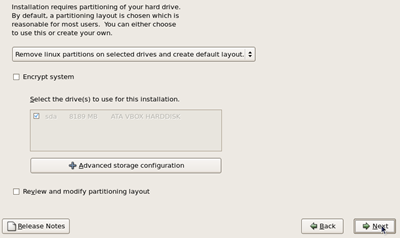
5. Klicken Sie “Ja” zur Nachricht “Warnung” Dadurch wird bekannt gegeben, dass alle Daten auf der virtuellen Festplatte gelöscht werden, um die Installationspartition zu erstellen.
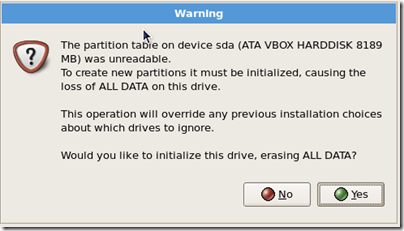
6. Weil es sich um ein System handelt, das auf einem installiert wird Festplatte virtuellEs sind keine erweiterten Einstellungen erforderlich. Belassen Sie die Standardeinstellungen und klicken Sie auf “Nächste”.
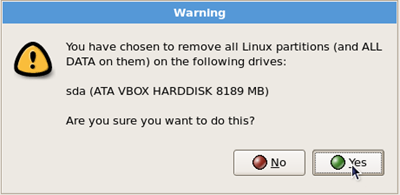
7. Klicken Sie “Ja” und zu dieser Warnung, die ankündigt, dass alle Partitionen eingeschaltet sind sda (virtuelle Festplatte) wird gelöscht.
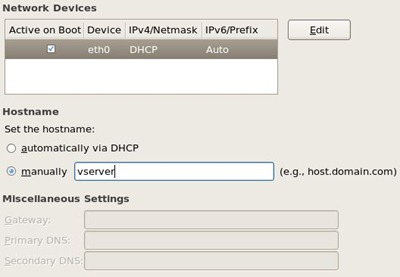
8. Die “Netzwerkgeräte” Sie müssen die Einstellungen für die Verbindung vornehmen Internet. Es ist standardmäßig eingestellt DHCP. Wir werden auswählen “manuell” und statt “localhost.localdomain” wir werden bestehen “vserver“.
9. Wählen Sie im nächsten Bildschirm die Zeitzone aus und klicken Sie auf “Nächste”.
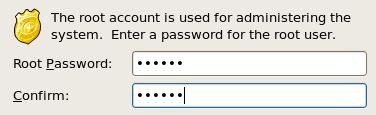
10. Wir wählen a Wort für den Benutzer “Wurzel“.
11. Im nächsten Bildschirm wählen wir was aus Software Wir schlafen, um zu installieren. Für diejenigen, die es als Server verwenden möchten, wird empfohlen, es nur zu überprüfen “Server” (es wird ohne die Grafik-/Desktop-Schnittstelle installiert), wodurch die Standardoption entfällt Desktop-Gnom. Wir lassen es ausgewählt Desktop-Gnom und wir werden auch auswählen Server.
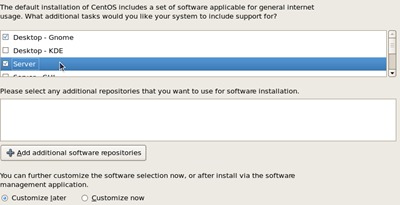
Für ein besseres Erlebnis in der grafischen Oberfläche empfehlen wir Desktop – WO. Nächste & Weiter, um die Installation zu starten.
Warten Sie einige Minuten, bis der Installationsvorgang abgeschlossen ist.
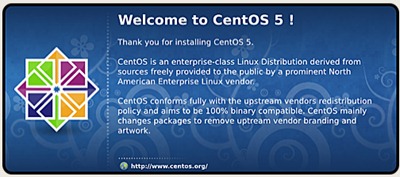
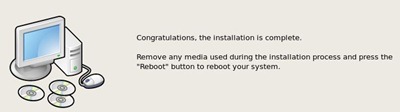
12. Klicken Sie “Neustart” am Ende der Installation.
Nach dem Neustart müssen Sie einige einfache Konfigurationseinstellungen vornehmen.
– “Firewall” (was empfohlen wird Deaktivieren),
– Selinux (Sicherheitsverstärktes Linux) – Deaktiviert (Standard ist Enforcing)
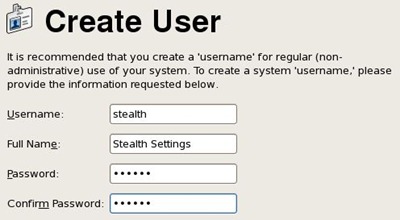
– Benutzer erstellen (Hier müssen Sie einen anderen Benutzer erstellen als “Wurzel”. Dieser Benutzer verfügt über eingeschränkte Berechtigungen.
– Soundkarte (Treiber- und Soundkarteneinstellungen)
Nach diesen Einstellungen müssen Sie einen Neustart durchführen. Nach dem Neustart ist das System betriebsbereit.
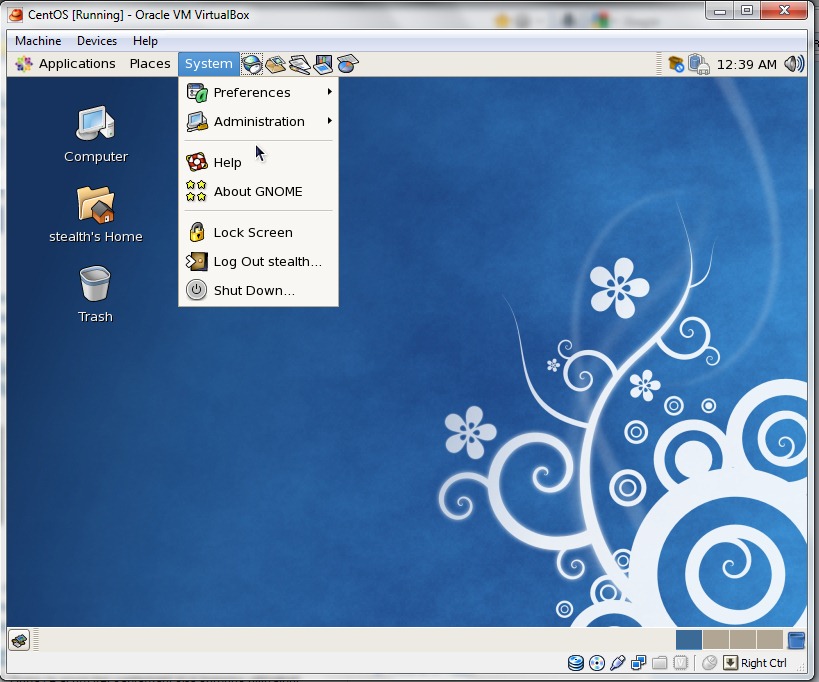
Jetzt können Sie bestimmte Anwendungen für CentOS installieren und als verwenden Server-FTP, Webserver (Apache / HTTPD), können Sie im Internet surfen usw … was man von einem normalen PC aus machen kann.
Ressourcen:
Laden Sie VirtualBox herunter – Link
Laden Sie CentOS 5.6 herunter – Link
Stealth Settings – Installation und Konfiguration von CentOS 5.6 auf VirtualBox.


Vielleicht interessieren Sie sich auch für...

3 Gedanken dazu “Installation und Konfiguration von CentOS 5.6 auf VirtualBox (Windows 7, Vista & Windows XP)”