


Virtuaalilaatikko (Oracle VM VirtualBox) on sovellus, jonka avulla voimme luoda useita virtuaalikoneita järjestelmään (virtuaaliset tietokoneet). VirtualBoxin avulla voimme asentaa ja käyttää sitä Windows 7 esimerkiksi useat käyttöjärjestelmät (Windows XP, Windows Vista, Android OS tai Linux Ubuntu, Sentti, Debian, Fedora…jne) ilman, että sinun tarvitsee osioida kiintolevyä tai istua siinä kaksoiskäynnistys.
Melkein vuosi sitten näytimme, miten se voidaan tehdä Asenna Ubuntu VirtualBoxiin – Ubuntu 10.04 (Linux) asentaminen rinnakkain Windows 7:n kanssa.
sisältö
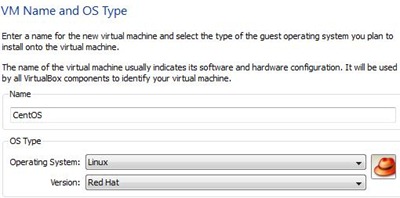
Virtuaalikoneen luominen (VirtualBoxissa), johon CentOS 5.6 asennetaan.
Kiinnostuneet asenna CentOS VirtualBoxilla luodussa virtuaalikoneessa voin käyttää sitä Ubuntu opetusohjelma. Ainoa ero on kohdassa 4. Ubuntun sijaan järjestelmä käyttää CentOS:ää käyttöjärjestelmän kanssa: Linux ja versio Punainen hattu.
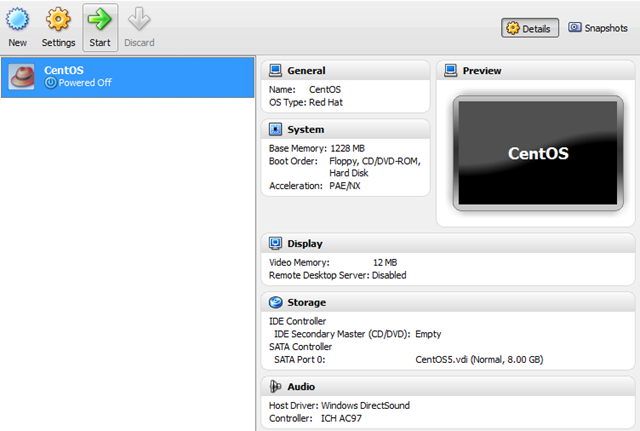
Kun CentOS:n virtuaalikone on luotu, se on suojattu VirtualBoxin vasemmalla puolella “Sentti”. Virtuaalikoneen nimi, johon aiomme asentaa järjestelmän.
CentOS:n asentaminen Oracle VM VirtualBoxiin.
1. Valitse CentOS si click “Alkaa” aloittaaksesi asennuksen.
2. Napsauta “Seuraava” in screen-ul “First Run Wizard“
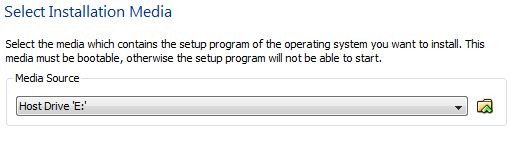
3. La “Valitse asennusmedia” Valita Optinen yksikkö jossa sinulla on CentOS-asennus-DVD tai napsauta keltaista kuvaketta valitaksesi kiintolevyltä .iso kuva käyttöjärjestelmästä. Asennamme sen .isosta.
4. Seuraava & Viimeistely.
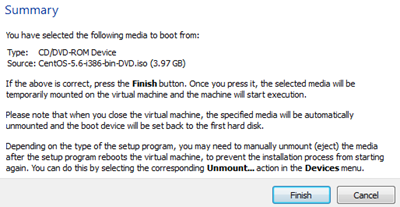
Tästä vaiheesta alkaen CentOS-järjestelmän asennus alkaa. Vaiheet ovat samanlaiset kuin tavallisessa tietokoneeseen asennuksessa.
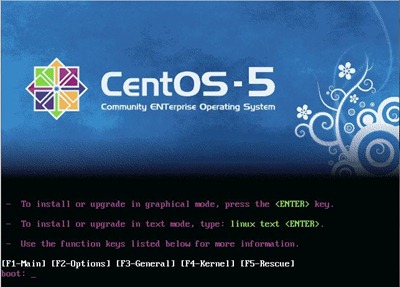
1. Paina ensimmäisessä näytössä -näppäintä “Kirjoittaa” aloittaaksesi asennuksen graafisella käyttöliittymällä. Se auttaa useampia käyttäjiä, joilla ei ole kokemusta.
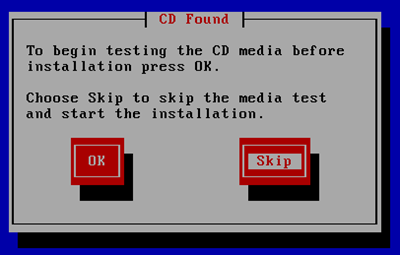
2. Näytössä-ul “CD löytynyt” Valita “Ohita” ja paina Enter.
3. Napsauta ensimmäisessä näkyviin tulevassa graafisessa näytössä “Seuraava”
4. Valitse seuraavissa kahdessa näytössä asennuskieli (englanti default) si layout-ul NÄPPÄIMISTÖ (Yhdysvaltain englanti).
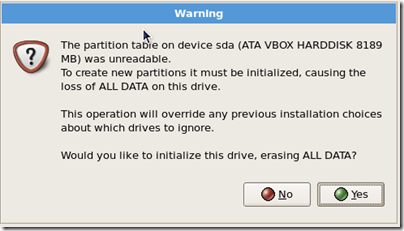
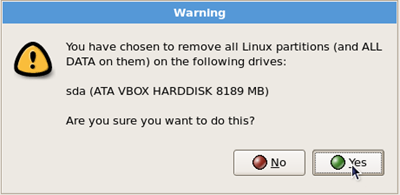
5. Napsauta “Kyllä” viestiin “Varoitus” joka ilmoittaa, että kaikki virtuaalisen kiintolevyn tiedot poistetaan asennusosion luomiseksi.
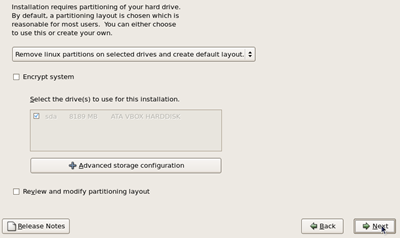
6. Koska se on järjestelmä, joka asennetaan a hdd virtuaalinen, lisäasetuksia ei tarvita. Jätä oletusasetukset ja napsauta “Seuraava”.
7. Napsauta “Kyllä” ja tähän varoitukseen, joka ilmoittaa, että kaikki osiot ovat päällä sda (virtuaalinen kiintolevy) poistetaan.
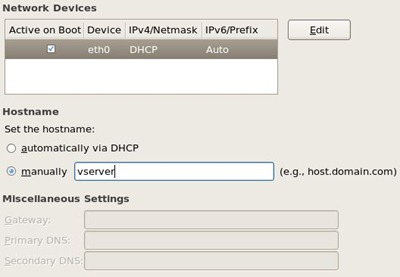
8 “Verkkolaitteet” sinun on tehtävä yhteyden asetukset Internet. Se on asetettu oletuksena DHCP. Me valitsemme “käsin” ja sen sijaan “localhost.localdomain” me ohitamme “vpalvelin“.
9. Valitse seuraavassa näytössä aikavyöhyke ja napsauta “Seuraava”.
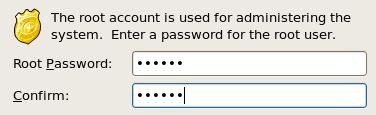
10. Valitsemme a sana käyttäjälle “juurtua“.
11. Seuraavassa näytössä valitsemme mitä ohjelmisto nukumme asentaaksemme. Niille, jotka haluavat käyttää sitä palvelimena, on suositeltavaa vain tarkistaa se “Palvelin” (se asennetaan ilman graafista/työpöytäliittymää), poistaen oletusvaihtoehdon Desktop Gnome. Jätämme sen valituksi Desktop Gnome ja me myös valitsemme Palvelin.
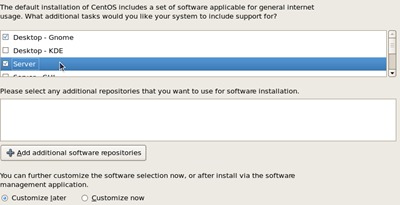
Suosittelemme paremman kokemuksen saamiseksi graafisesta käyttöliittymästä Työpöytä – JOSSA. Seuraavaksi & Aloita seuraavaksi asennus.
Odota muutama minuutti, kunnes asennus on valmis.
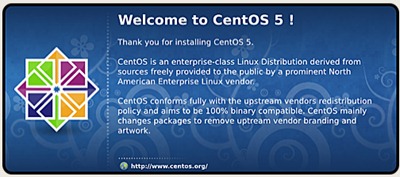
12. Napsauta “Käynnistä uudelleen” asennuksen lopussa.
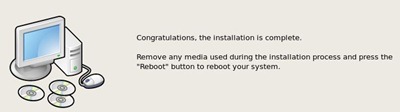
Uudelleenkäynnistyksen jälkeen sinun on tehtävä joitain yksinkertaisia kokoonpanoasetuksia.
– “Palomuuri” (johon suositellaan Poistaa käytöstä),
– Selinux (Suojattu Linux) – Vammainen (oletusarvoinen täytäntöönpano)
– Luo käyttäjä (tässä sinun on luotava muu käyttäjä kuin “juurtua”. Tällä käyttäjällä on rajoitetut käyttöoikeudet).
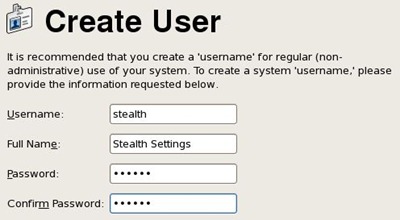
– Äänikortti (ohjaimen ja äänikortin asetukset)
Näiden asetusten jälkeen sinun on käynnistettävä uudelleen. Uudelleenkäynnistyksen jälkeen järjestelmä on valmis toimimaan.
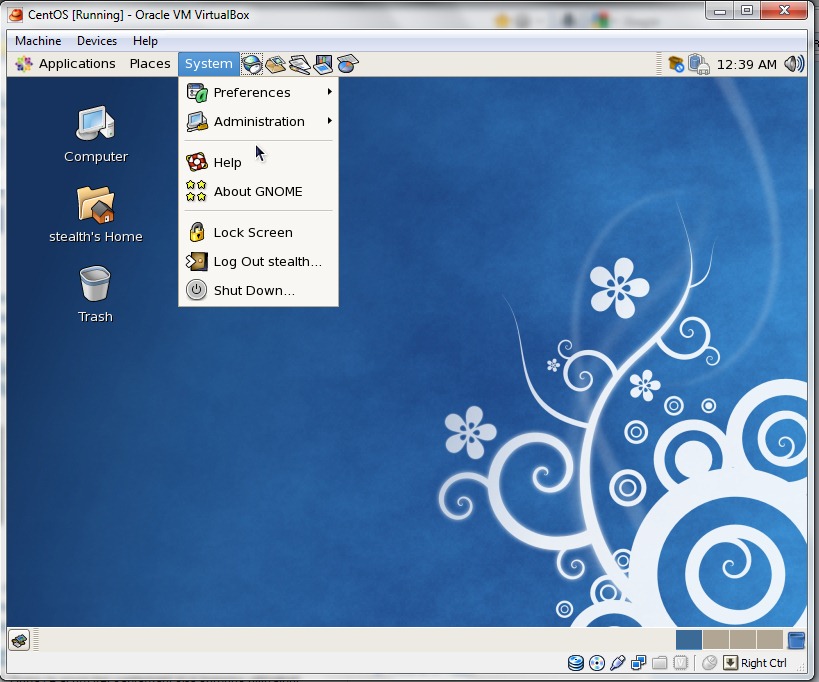
Nyt voit asentaa tiettyjä sovelluksia CentOS:lle, voit käyttää sitä palvelin FTP, verkkopalvelin (Apache / HTTPD), voit surffata Internetissä jne … mitä voidaan tehdä tavallisesta tietokoneesta.
Resurssit-
Lataa VirtualBox – linkki
Lataa CentOS 5.6 – linkki
Stealth Settings – CentOS 5.6:n asennus ja konfigurointi VirtualBoxissa.


Saatat olla kiinnostunut myös...

3 ajatusta aiheesta “CentOS 5.6:n asennus ja konfigurointi VirtualBoxissa (Windows 7, Vista & Windows XP)”