


Nähtyään kuinka se voidaan tehdä asentaa Sentti PE -PE Virtuaalilaatikko (opetusohjelma), yritämme nähdä, kuinka voimme muodostaa yhteyden Ssh (kautta kitti) virtuaalijärjestelmään.
Kuinka voimme muodostaa yhteyden SSH:n kautta VirtualBoxiin asennettuun CentsOS 5.6 / 6 -palvelimeen (VIRTUAALINEN PALVELIN).
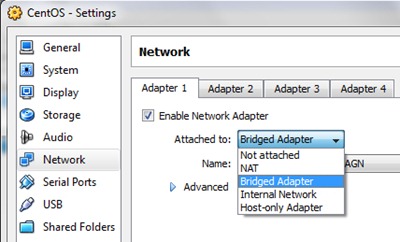
1. Ensin meidän on tehtävä asetukset verkottumista VirtualBoxissa. Ennen kuin käynnistät järjestelmän Sentti, valitsemme sen ja napsautamme painiketta “Asetukset” VirtualBoxista. menemme “Verkko” ja välilehdellä “Sovitin 1” Valitsemme “Sillattu sovitin“.
2. Käynnistä käyttöjärjestelmä ja avaa pääte. annan käskyn “asennus” mennään Verkkoasetukset.
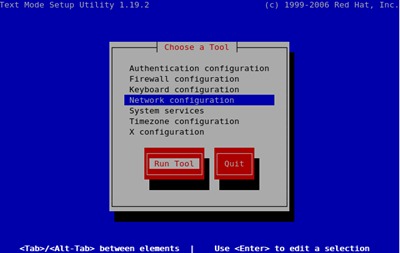
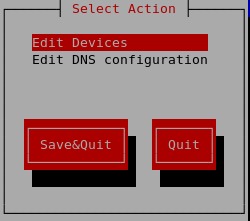
Sisä- “Verkkoasetukset” avata “Muokkaa laitteita“.
Normaalisti vain eth0 pitäisi näkyä laiteluettelossa.
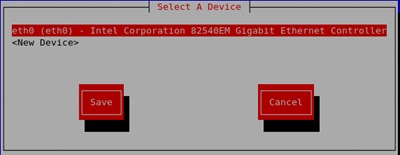
RDS-yhteyden käyttäminen (pppoe) kautta a reititin, mikä eth0 yhteys on hyvä jättää DHCP:n kautta.
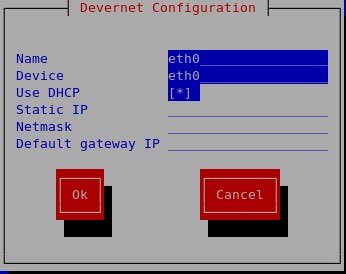
3. sisään “Verkkoasetukset” > “Muokkaa laitteita” Valitsemme “Uusi laite“.
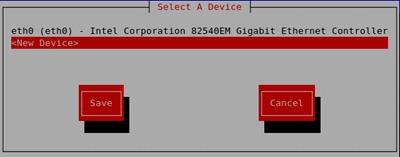
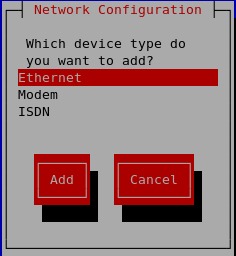
Ethernet & Lisätä
4. Määritä uudessa laitteessa seuraavat:
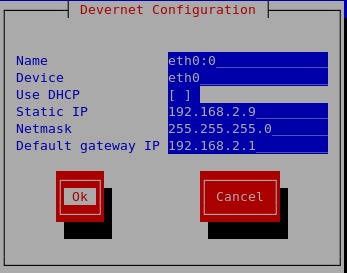
“Staattinen IP” tulee olemaan IP, johon SSH tehdään virtuaalinen palvelin. “Oletusyhdyskäytävän IP” on reitittimen IP (meidän tapauksessamme se voi vaihdella. ipconfog /kaikki sisä- komentokehote nähdäksesi mikä IP-osoitteesi on)
Hyvä > Tallentaa > Tallentaa & Lopettaa > Lopettaa.
5. Menemme sisään /etc/sysconfig/network-scripts/ ja muokkaa juuri luotua tiedostoa: ifcfg-eth0:0
Tilaa terminaalissa:
nano /etc/sysconfig/network-scripts/ifcfg-eth0:0Sisä- eth0:0 löydämme rivit kohdassa 4 tehdyillä asetuksilla, joihin lisäämme rivin:
ONPARENT=yes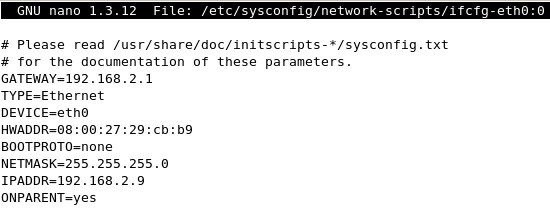
Ctrl+X > Y & Enter tallentaaksesi muutokset.
6. Käynnistä verkko uudelleen.
service network restarttai
/etc/init.d/network restart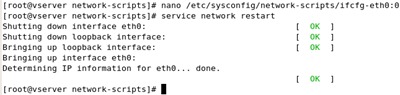
Kun olemme saaneet vahvistuksen siitä, että kaikki verkkolaitteet toimivat hyvin, siirrymme käyttöjärjestelmäämme (Windows XP, Näkymä tai Windows 7) ja auki Kitti. Isäntänimessä (tai IP-osoitteessa) välitämme kohdassa 4 asetetun staattisen IP:n ja avaamme istunnon.
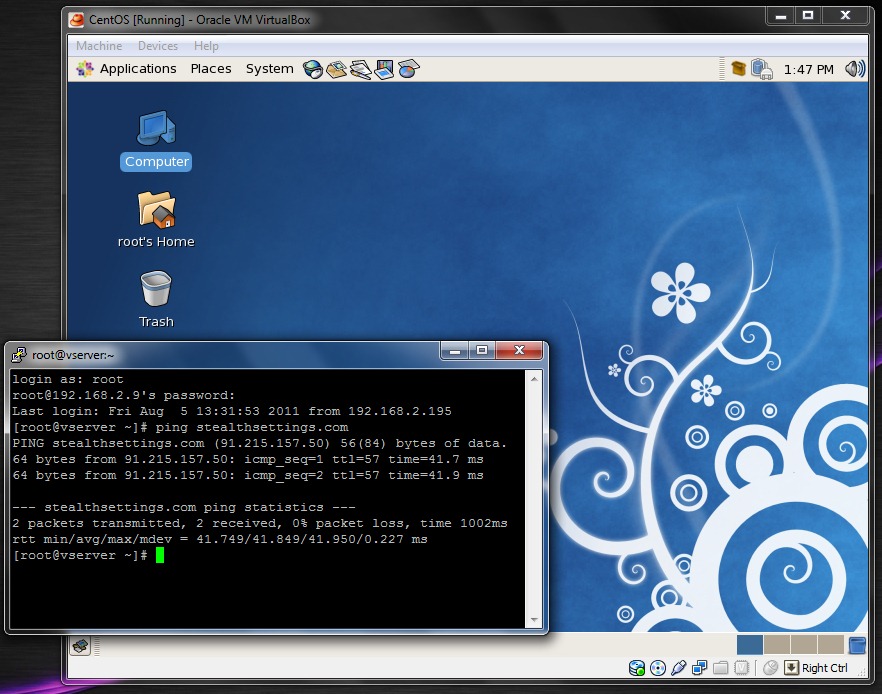
Nyt voimme hallita virtuaalipalvelinta miltä tahansa tietokoneelta Lähiverkko. Voimme käyttää sitä mm verkkopalvelin, ftp-palvelinjne…
Aloitan palvelut Apache (palvelu httpd start) voimme käyttää sitä myös verkkokäyttöliittymästä kirjoittamalla http://192.168.2.9 selaimen osoitepalkissa.
Yhdistä VirtualBox CentOS:ään SSH:n kautta – Asetukset & Kokoonpano.
Oppitunti tehtiin Windows 7 Ultimate (perusjärjestelmä), VirtualBox, CentOS 5.6 – Palvelin & Gnome-työpöytä (asennettu VirtualBoxiin), langaton LAN-yhteys, SMC-reititin, yhteys Internet RDS PPPoE.


Saatat olla kiinnostunut myös...
