


어떻게 할 수 있는지 확인한 후 설치하다 센토스 PE 가상 상자 (지도 시간), 우리는 다음을 통해 어떻게 연결할 수 있는지 알아보겠습니다. SSH (을 통해 퍼티)을 가상 시스템에 추가합니다.
VirtualBox에 설치된 CentsOS 5.6/6(가상 서버)에 SSH를 통해 어떻게 연결할 수 있습니까?
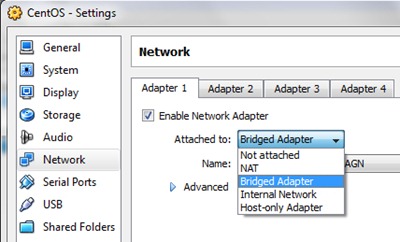
1. 우선 설정을 해줘야 합니다. 네트워킹 버추얼박스에서. 시스템을 시작하기 전에 센토스, 그것을 선택하고 버튼을 클릭합니다 “설정” VirtualBox에서. 우리는 간다 “회로망” 그리고 탭에서 “어댑터 1” 우리는 선택합니다 “브리지 어댑터“.
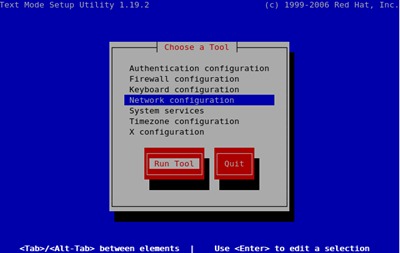
2. 운영 체제를 시작하고 터미널을 엽니다. 나는 명령을 내린다 “설정” 가자 네트워크 구성.
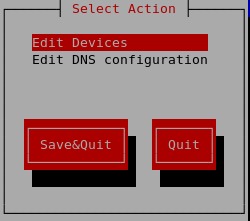
~ 안에 “네트워크 구성” 열려 있는 “장치 편집“.
일반적으로 장치 목록에는 eth0만 나타나야 합니다.
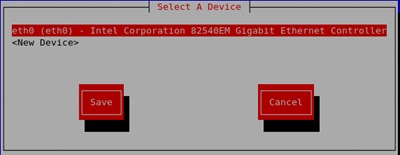
RDS에 대한 연결 사용(뽀뽀)를 통해 라우터,, eth0 DHCP를 통해 연결을 종료하는 것이 좋습니다.
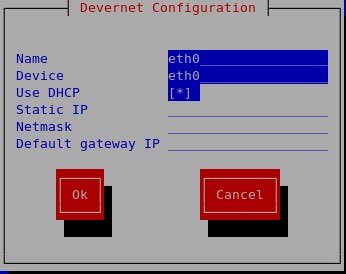
3 “네트워크 구성” > “장치 편집” 우리는 선택합니다 “새 장치“.
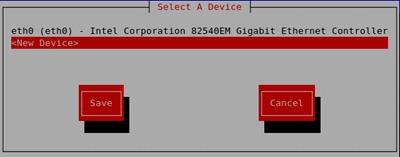
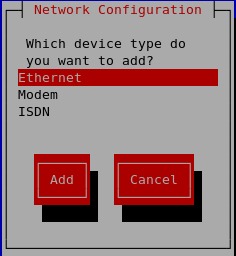
이더넷 & 추가하다
4. 새 장치에서 다음을 설정합니다.
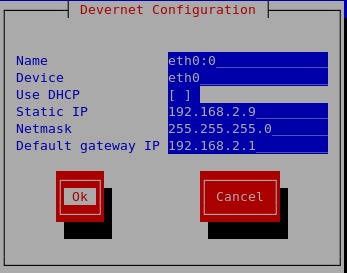
“고정 IP” 우리가 SSH로 접속할 IP가 될 것입니다. 가상 서버. “기본 게이트웨이 IP” 라우터의 IP가 됩니다(우리의 경우에는 다를 수 있습니다. ipconfog /모두 ~에 명령 프롬프트 당신의 IP가 무엇인지 확인하기 위해)
좋아요 > 구하다 > 구하다 & 그만두다 > 그만두다.
5. 우리는 들어간다 /etc/sysconfig/network-scripts/ 새로 생성된 파일을 편집합니다. ifcfg-eth0:0
터미널에서 주문하세요:
nano /etc/sysconfig/network-scripts/ifcfg-eth0:0~ 안에 eth0:0 4번 항목에서 지정한 설정이 있는 행을 찾아 다음 행을 추가합니다.
ONPARENT=yes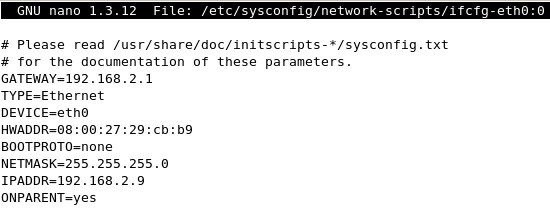
ctrl+x > 와이 & 변경 사항을 저장하려면 Enter를 누르세요.
6. 네트워크를 다시 시작합니다.
service network restart또는
/etc/init.d/network restart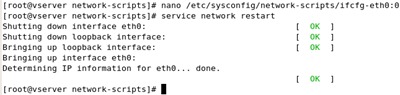
모든 네트워킹 장치가 제대로 작동한다는 확인을 받은 후 운영 체제(Windows XP, 추억 또는 Windows 7) 그리고 열다 퍼티. 호스트 이름(또는 IP 주소)에서 지점 4에 설정된 고정 IP를 전달하고 세션을 엽니다.
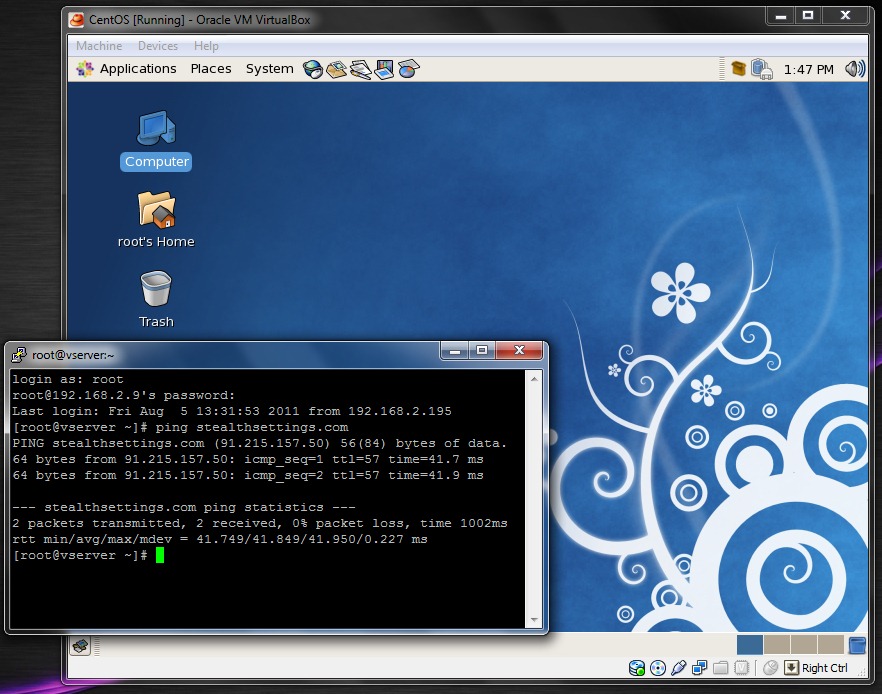
이제 우리는 모든 컴퓨터에서 가상 서버를 관리할 수 있습니다. 란. 우리는 그것을 다음과 같이 사용할 수 있습니다. 웹 서버, FTP 서버, 등…
서비스를 시작해요 아파치 (서비스 httpd 시작) 웹 인터페이스에서 http://를 입력하여 액세스할 수도 있습니다.192.168.2.9 브라우저의 주소 표시줄에 있습니다.
SSH를 통해 VirtualBox CentOS에 연결 – 설정 & 구성.
본 튜토리얼은 Windows 7 Ultimate(기본 시스템), VirtualBox, CentOS 5.6을 기준으로 작성되었습니다. – 섬기는 사람 & Gnome 데스크탑(VirtualBox에 설치됨), 무선 LAN 연결, SMC 라우터, 연결 인터넷 RDS pppoe.


당신은 또한에 관심이있을 수 있습니다 ...
