


Dopo aver visto come si può fare installare Centos PE Virtualbox (Tutorial), proveremo a vedere come possiamo connetterci Ssh (Via stucco) al sistema virtuale.
Come possiamo connetterci via SSH a CentsOS 5.6/6 (VIRTUAL SERVER) installato su VirtualBox.
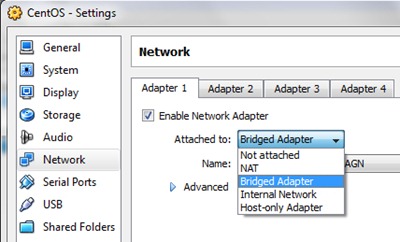
1. Innanzitutto dovremo effettuare le impostazioni di rete su VirtualBox. Prima di avviare il sistema Centos, lo selezioniamo e facciamo clic sul pulsante “Impostazioni” da VirtualBox. Andiamo a “Rete” e nella scheda “Adattatore 1” Selezioniamo “Adattatore a ponte“.
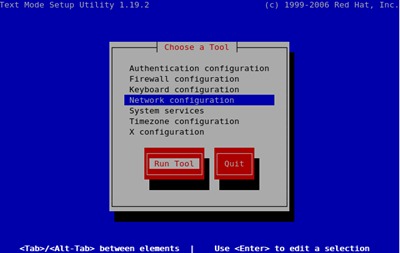
2. Avviare il sistema operativo e aprire il terminale. Do l'ordine “impostare” andiamo a Configurazione di rete.
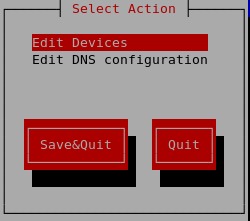
In “Configurazione di rete” aprire “Modifica dispositivi“.
Normalmente, nell'elenco dei dispositivi dovrebbe apparire solo eth0.
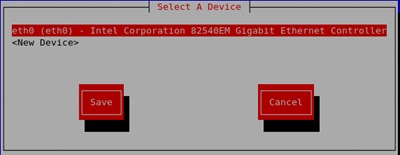
Utilizzando una connessione a RDS (pppoe) attraverso a router, IL eth0 este bine sa lasam conexiunea prin DHCP.
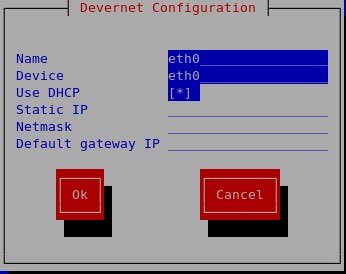
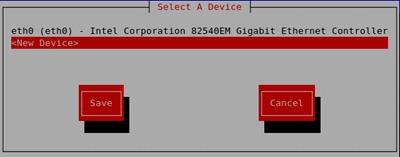
3. In “Configurazione di rete” > “Modifica dispositivi” Selezioniamo “New Device“.
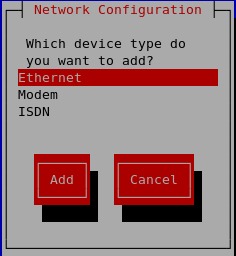
Ethernet & Aggiungere
4. Pe noul device setam urmatoarele:
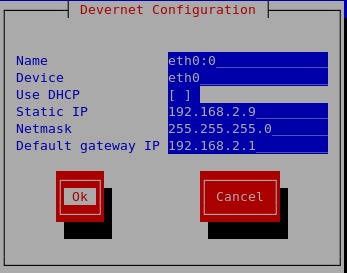
“IP statico” va fi IP-ul pe care ne vom conecta prin SSH la serverul virtual. “Default Gateway IP” va fi IP-ul router-ului (in cazul nostru. acesta poate sa difere. ipconfog /all In prompt dei comandi sa vedeti care este ip-ul dvs.)
OK > Salva > Salva & Esentato > Quit.
5. Mergem in /etc/sysconfig/network-scripts/ si editam fisierul nou creat : ifcfg-eth0:0
Comanda in terminal:
nano /etc/sysconfig/network-scripts/ifcfg-eth0:0In eth0:0 o sa gasim liniile cu setarile facute la punctul 4, la care mai adaugam linia:
ONPARENT=yes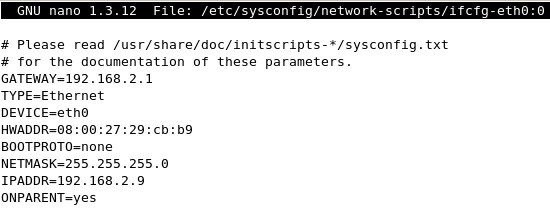
Ctrl+X. > Y & Enter pentru a salva modificarile.
6. Restartare retea.
service network restartO
/etc/init.d/network restart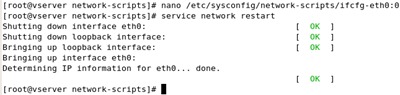
Dupa ce primim confirmarea ca toate device-urile de networking functioneaza ok, mergem pe sistemul nostru de operare (Windows XP, Vista O Windows 7) si deschidem Mastice. In corrispondenza di Host Name (o indirizzo IP) passiamo l'IP statico impostato al punto 4 e apriamo la sessione.
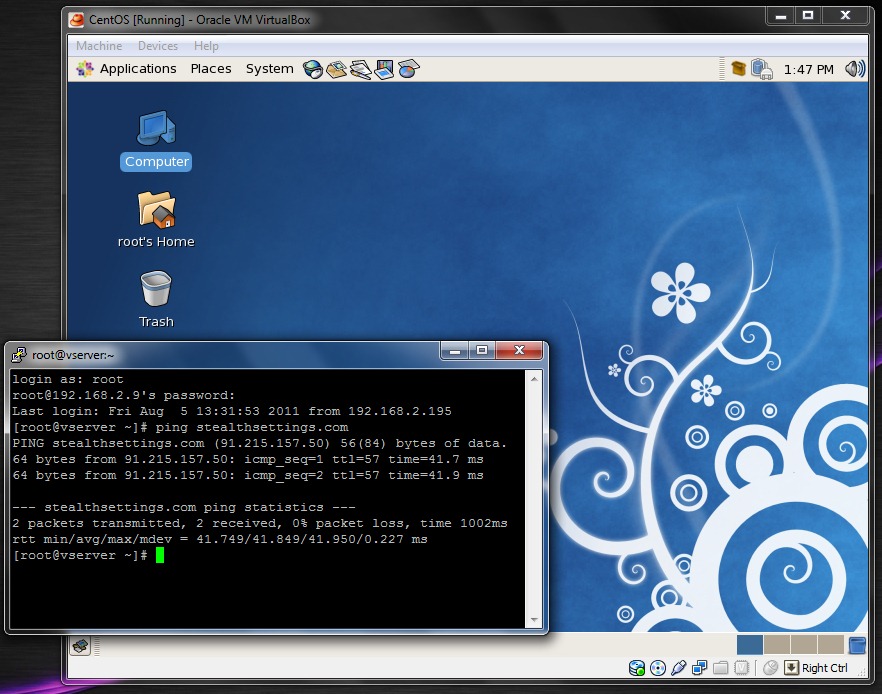
Ora possiamo gestire il server virtuale da qualsiasi computer Lan. Possiamo usarlo come server web, server FTP, ecc…
Avvio i servizi Apache (avvio del servizio httpd) possiamo accedervi anche dall'interfaccia web, digitando http://192.168.2.9 nella barra degli indirizzi del browser.
Connettiti a VirtualBox CentOS tramite SSH – Impostazioni & Configurazione.
Il tutorial è stato realizzato su Windows 7 Ultimate (sistema base), VirtualBox, CentOS 5.6 – Server & Desktop Gnome (installato su VirtualBox), connessione LAN wireless, router SMC, connessione Internet RDS PPPoE.


Potrebbe interessarti anche...
