


Nachdem ich gesehen habe, wie es gemacht werden kann installieren CentOS auf Virtualbox (Tutorial), werden wir versuchen herauszufinden, wie wir eine Verbindung herstellen können Ssh (über Kitt) zum virtuellen System.
Wie können wir über SSH eine Verbindung zu CentsOS 5.6 / 6 (VIRTUAL SERVER) herstellen, das auf VirtualBox installiert ist?
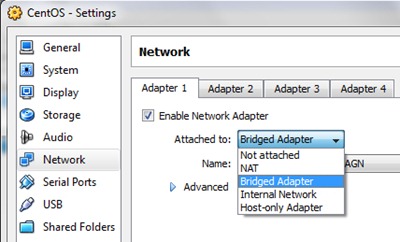
1. Zunächst müssen wir die Einstellungen vornehmen Vernetzung auf VirtualBox. Vor dem Starten des Systems CentOS, wir wählen es aus und klicken auf die Schaltfläche “Einstellungen” von VirtualBox. Wir gehen zu “Netzwerk” und in der Registerkarte “Adapter 1” Wir wählen “Überbrückter Adapter“.
2. Starten Sie das Betriebssystem und öffnen Sie das Terminal. Ich gebe den Befehl “aufstellen” lass uns gehen Netzwerkkonfiguration.
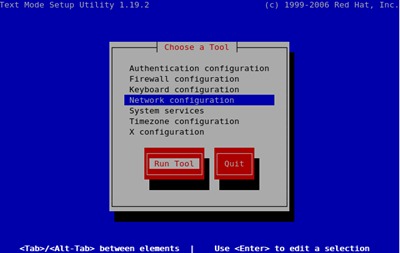
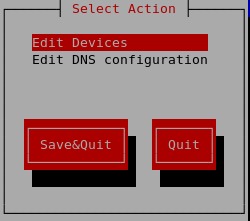
In “Netzwerkkonfiguration” offen “Geräte bearbeiten“.
Normalerweise sollte nur eth0 in der Geräteliste erscheinen.
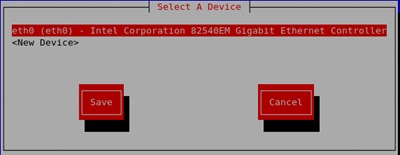
Über eine Verbindung zu RDS (pppoe) durch a Router, Die eth0 Es ist gut, die Verbindung über DHCP zu belassen.
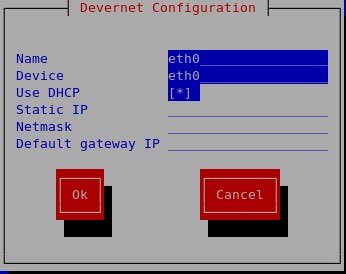
3.. In “Netzwerkkonfiguration” > “Geräte bearbeiten” Wir wählen “Neues Gerät“.
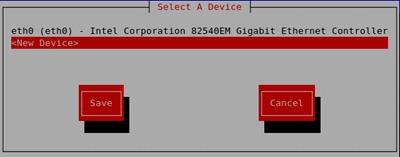
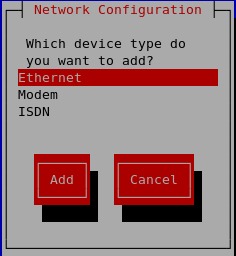
Ethernet & Hinzufügen
4. Stellen Sie auf dem neuen Gerät Folgendes ein:
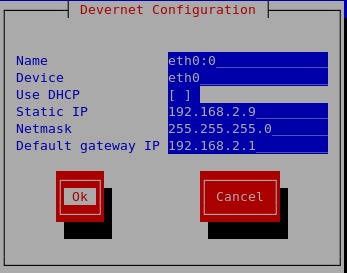
“Statische IP” wird die IP sein, zu der wir eine SSH-Verbindung herstellen Der virtuelle Server. “Standard-Gateway-IP” wird die IP des Routers sein (in unserem Fall. Sie kann abweichen. ipconfig /all in Eingabeaufforderung um zu sehen, wie Ihre IP lautet)
OK > Speichern > Speichern & Aufhören > Aufhören.
5. Wir gehen hinein /etc/sysconfig/network-scripts/ und bearbeiten Sie die neu erstellte Datei: ifcfg-eth0:0
Bestellung im Terminal:
nano /etc/sysconfig/network-scripts/ifcfg-eth0:0In eth0:0 Wir finden die Zeilen mit den in Punkt 4 vorgenommenen Einstellungen, zu denen wir die Zeile hinzufügen:
ONPARENT=yes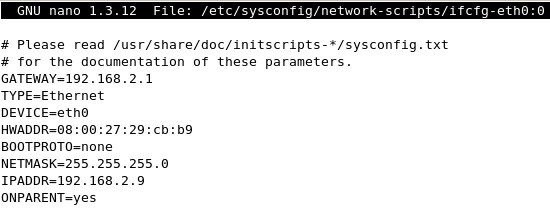
Strg+x > Y & Geben Sie ein, um die Änderungen zu speichern.
6. Starten Sie das Netzwerk neu.
service network restartoder
/etc/init.d/network restart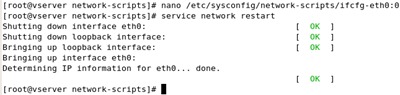
Nachdem wir die Bestätigung erhalten haben, dass alle Netzwerkgeräte ordnungsgemäß funktionieren, gehen wir zu unserem Betriebssystem (Windows XPAnwesend Vista oder Windows 7) und öffnen Kitt. Bei Host Name (bzw. IP-Adresse) übergeben wir die bei Punkt 4 festgelegte statische IP und eröffnen die Sitzung.
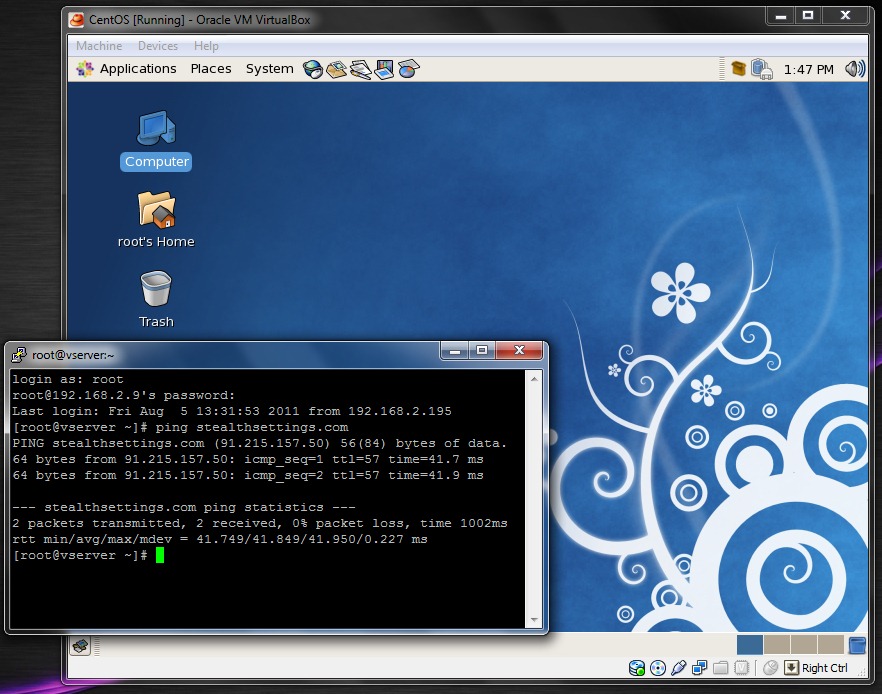
Jetzt können wir den virtuellen Server von jedem Computer aus verwalten Lan. Wir können es als verwenden WebserverAnwesend FTP-Server, usw…
Ich starte die Dienste Apache (Dienst httpd starten) können wir auch über die Weboberfläche darauf zugreifen, indem wir http:// eingeben.192.168.2.9 in der Adresszeile des Browsers.
Stellen Sie über SSH eine Verbindung zu VirtualBox CentOS her – Einstellungen & Konfiguration.
Das Tutorial wurde auf Windows 7 Ultimate (Basissystem), VirtualBox, CentOS 5.6 erstellt – Server & Gnome-Desktop (auf VirtualBox installiert), WLAN-Verbindung, SMC-Router, Verbindung Internet RDS PPPoE.


Vielleicht interessieren Sie sich auch für...
