

Virtualbox (Oracle VM VirtualBox) è un'applicazione che ci permette di creare diverse macchine virtuali su un sistema (computer virtuali). Con VirtualBox possiamo installare ed eseguire Windows 7 ad esempio, diversi sistemi operativi (Windows XP, Windows Vista, Sistema operativo Android o Linux Ubuntu, Centos, Debian, Fedora…ecc.) senza dover partizionare il disco rigido o inserirlo doppio avvio.
Quasi un anno fa abbiamo mostrato come si può fare installa Ubuntu su VirtualBox – Come installare Ubuntu 10.04 (Linux) in parallelo con Windows 7.
contenuto
Come creare una macchina virtuale (in VirtualBox) su cui installare CentOS 5.6.
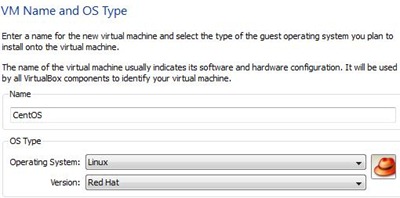
Coloro che sono interessati a installare CentOS su una macchina virtuale creata con VirtualBox posso usarlo il tutorial di Ubuntu. L'unica differenza è nel punto 4. Invece di Ubuntu, il sistema utilizzerà CentOS con il sistema operativo: Linux e versione Cappello Rosso.
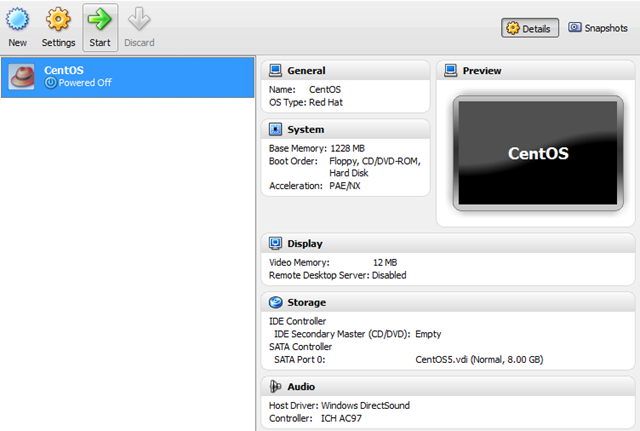
Dopo che la macchina virtuale per CentOS è stata creata, sul lato sinistro di VirtualBox è protetta “Centos”. Il nome della macchina virtuale su cui installeremo il sistema.
Installazione di CentOS su Oracle VM VirtualBox.
1. Selezionare CentOS facendo clic “Inizio” per avviare l'installazione.
2. Clicca “Successivo” nello schermo-ul “Procedura guidata per la prima esecuzione“
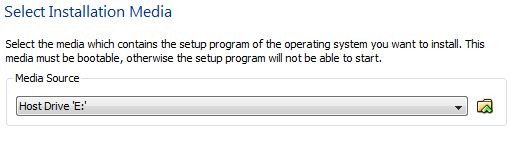
3. Il “Seleziona Supporto di installazione” Selezionare unità ottica in cui hai DVD di installazione di CentOS oppure fare clic sull'icona gialla per selezionare dal disco rigido immagine .iso del sistema operativo. Lo installeremo da .iso.
4. Successivo & Fine.
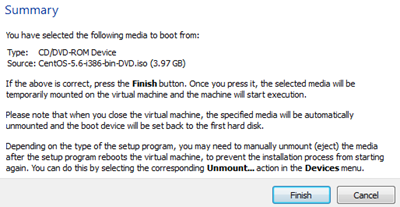
Da questo passaggio inizia l'installazione del sistema CentOS. I passaggi sono simili alla normale installazione su un computer.
1. Nella prima schermata, premere il tasto “Entrare” per avviare l'installazione con l'interfaccia grafica. Aiuta più utenti che non hanno esperienza.
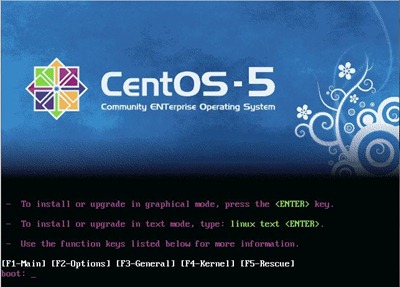
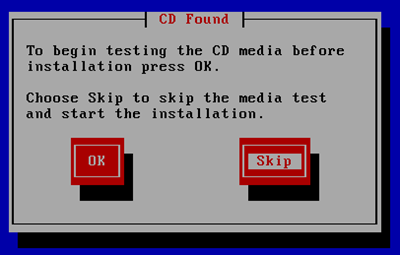
2. Nella schermata-ul “CD trovato” Selezionare “Saltare” e premere Invio.
3. Nella prima schermata grafica che apparirà, fare clic su “Successivo”
4. Nelle due schermate successive selezionare la lingua di installazione (Inglese predefinito) si layout-ul TASTIERA (Inglese americano).
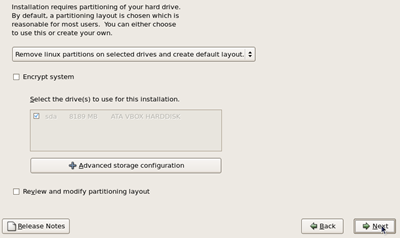
5. Clicca “SÌ” al messaggio “Avvertimento” che annuncerà che tutti i dati sul disco rigido virtuale verranno eliminati per creare la partizione di installazione.
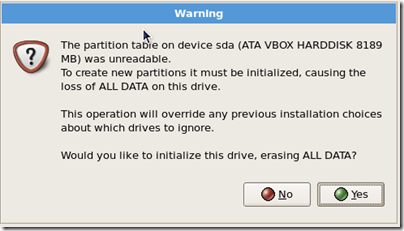
6. Perché è un sistema che verrà installato su a disco rigido virtuale, non sono necessarie impostazioni avanzate. Lasciare le impostazioni predefinite e fare clic “Successivo”.
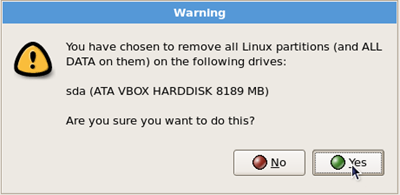
7. Fare clic “SÌ” e a questo avvisa che annuncia che tutte le partizioni sono attive sda (disco rigido virtuale) verrà eliminato.
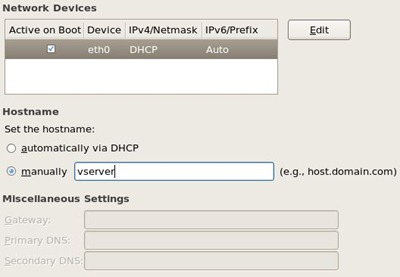
8. Il “Dispositivi di rete” dovrai effettuare le impostazioni per la connessione a Internet. È impostato per impostazione predefinita DHCP. Selezioneremo “manualmente” e invece di “localhost.localdomain” passeremo “vserver“.
9. Nella schermata successiva, selezionare il fuso orario e fare clic “Successivo”.
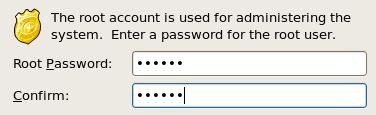
10. Scegliamo a parola per l'utente “radice“.
11. Nella schermata successiva scegliamo cosa software dormiamo per installare. Per chi volesse utilizzarlo come server si consiglia solo di verificarlo “Server” (verrà installato senza l'interfaccia grafica/desktop), rimuovendo l'opzione predefinita Gnomo da tavolo. Lo lasceremo selezionato Gnomo da tavolo e selezioneremo anche Server.
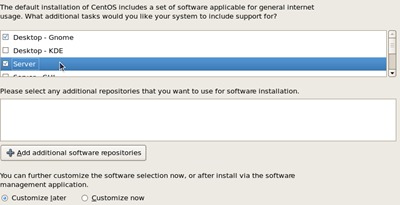
Per una migliore esperienza nell'interfaccia grafica consigliamo Desktop – DOVE. Prossimo & Avanti per avviare l'installazione.
Attendi qualche minuto fino al termine del processo di installazione.
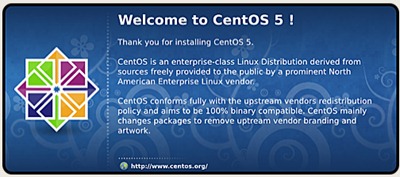
12. Fare clic “Riavviare” al termine dell'installazione.
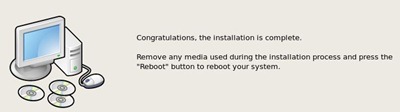
Dopo il riavvio è necessario effettuare alcune semplici impostazioni di configurazione.
– “Firewall” (che si consiglia Disabilitare),
– SELinux (Linux con sicurezza avanzata) – Disabile (predefinito Este Enforcing)
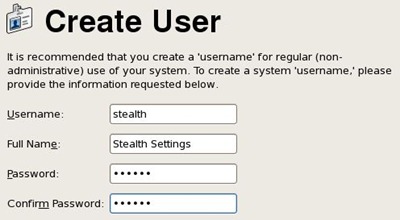
– Crea utente (qui dovrai creare un utente, diverso da “radice”. Questo utente avrà autorizzazioni limitate).
– Scheda audio (impostazioni driver e scheda audio)
Dopo queste impostazioni dovrai riavviare. Dopo il riavvio, il sistema è pronto per funzionare.
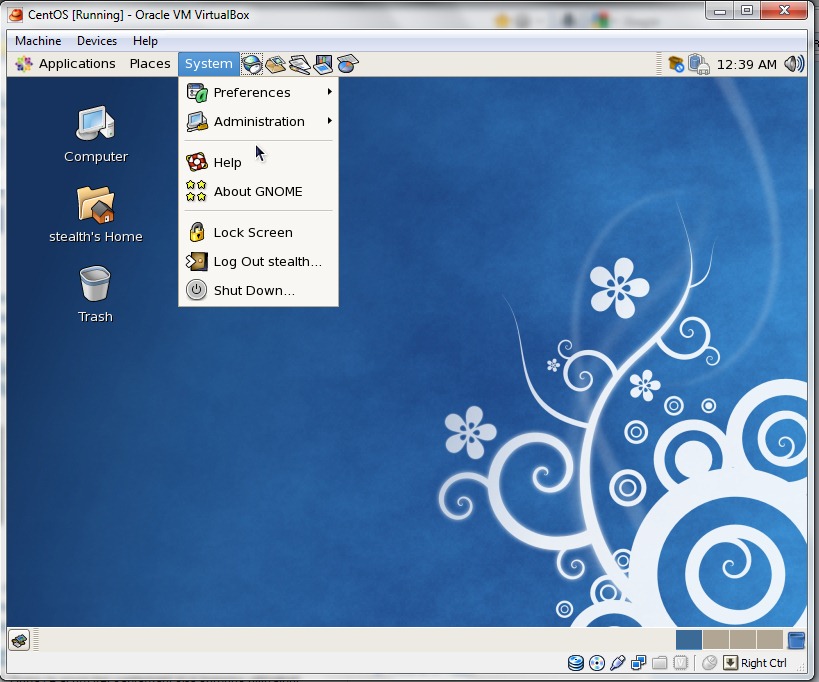
Ora puoi installare applicazioni specifiche per CentOS, puoi usarlo come serverFTP, server web (Apache /HTTPD), è possibile navigare in Internet, ecc … cosa si può fare da un normale PC.
Risorse:
Scarica VirtualBox – collegamento
Download CentOS 5.6 – collegamento
Stealth Settings – Instalare si Configurare CentOS 5.6 pe VirtualBox.


Potrebbe interessarti anche...

3 pensieri su “Installazione e configurazione di CentOS 5.6 su VirtualBox (Windows 7, Vista & Windows XP)”