

„VirtualBox“ (Oracle VM VirtualBox) yra programa, leidžianti sistemoje sukurti kelias virtualias mašinas (virtualūs kompiuteriai). Naudodami „VirtualBox“ galime įdiegti ir paleisti „Windows 7“ pavyzdžiui, kelios operacinės sistemos („Windows XP“, „Windows Vista“, Android OS arba Linux Ubuntu, CENTOS, Debianas, Fedora…ir t. t.) nedalydami standžiojo disko skaidinių arba nesėdėdami jame dviguba įkrova.
Beveik prieš metus parodėme, kaip tai galima padaryti įdiekite „Ubuntu“ „VirtualBox“. – Kaip įdiegti Ubuntu 10.04 (Linux) lygiagrečiai su Windows 7.
turinys
Kaip sukurti virtualią mašiną („VirtualBox“), kurioje būtų įdiegta „CentOS 5.6“.
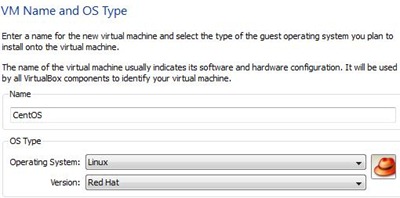
Tie, kurie domisi įdiegti CentOS galiu naudoti virtualioje mašinoje, sukurtoje naudojant „VirtualBox“. Ubuntu pamoka. Vienintelis skirtumas yra 4 punkte. Vietoj Ubuntu sistema naudos CentOS su OS: Linux ir versija Raudona kepurė.
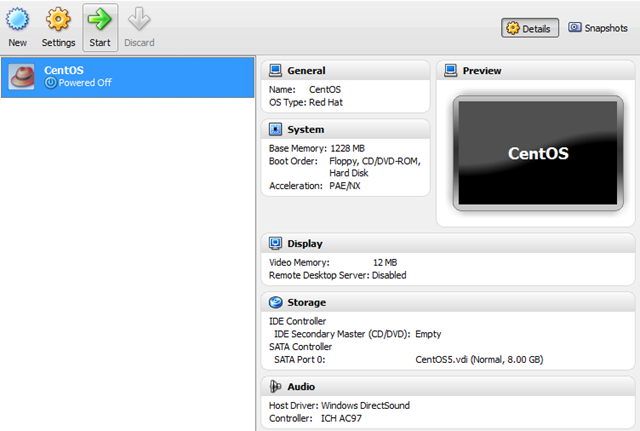
Sukūrus „CentOS“ virtualią mašiną, „VirtualBox“ kairėje pusėje ji yra apsaugota “CENTOS”. Virtualios mašinos, kurioje ketiname įdiegti sistemą, pavadinimas.
„CentOS“ diegimas „Oracle VM VirtualBox“.
1. Pasirinkite CentOS ir spustelėkite “Pradėti” kad pradėtumėte diegimą.
2. Spustelėkite “Kitas” ekrane-ul “Pirmasis paleidimo vedlys“
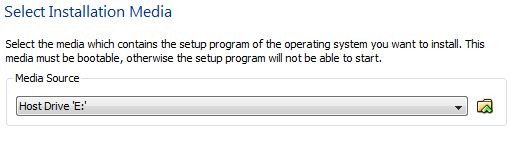
3 “Pasirinkite diegimo laikmeną” Pasirinkite optinis diskas kuriame turite CentOS diegimo DVD arba spustelėkite geltoną piktogramą, kad pasirinktumėte iš standžiojo disko .iso vaizdas operacinės sistemos. Įdiegsime iš .iso.
4. Kitas & Baigti.
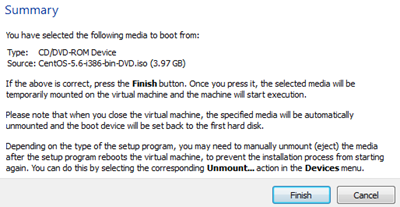
Nuo šio žingsnio prasideda CentOS sistemos diegimas. Veiksmai yra panašūs į įprastą diegimą kompiuteryje.
1. Pirmajame ekrane paspauskite klavišą “Įveskite” pradėti diegti su grafine sąsaja. Tai padeda daugiau vartotojų, kurie neturi patirties.
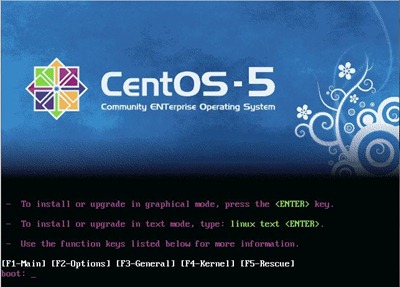
2. Ekrane-ul “CD rastas” Pasirinkite “Praleisti” ir paspauskite Enter.
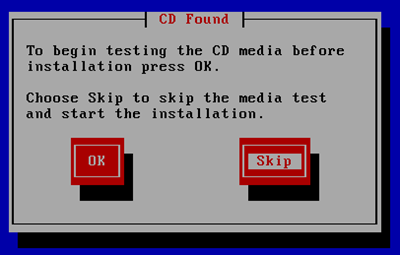
3. Pirmame pasirodžiusiame grafiniame ekrane spustelėkite “Kitas”
4. Kituose dviejuose ekranuose pasirinkite diegimo kalbą (anglų kalba default) si išdėstymas-ul KLAVIATŪRA (JAV anglų kalba).
5. Spustelėkite “Taip” prie pranešimo “Įspėjimas” kuri praneš, kad visi virtualiame standžiajame diske esantys duomenys bus ištrinti, kad būtų sukurtas diegimo skaidinys.
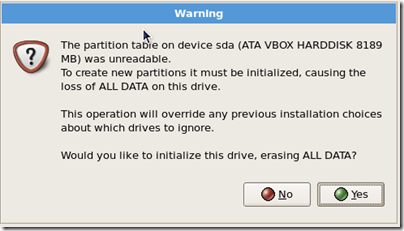
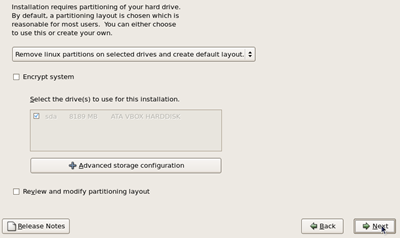
6. Kadangi tai yra sistema, kuri bus įdiegta a hdd virtualus, nereikia jokių papildomų nustatymų. Palikite numatytuosius nustatymus ir spustelėkite “Kitas”.
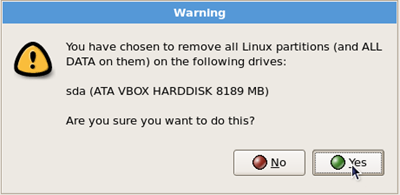
7. Spustelėkite “Taip” ir į šį įspėjimą, kuris praneša, kad visi skirsniai įjungti sda (virtualus standusis diskas) bus ištrintas.
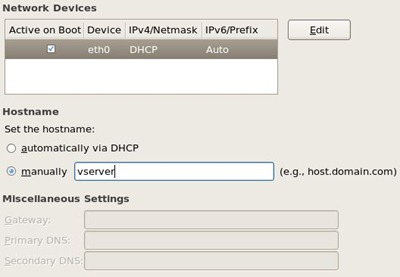
8 “Tinklo įrenginiai” turėsite nustatyti prisijungimo prie nustatymus Internetas. Jis nustatytas pagal numatytuosius nustatymus DHCP. Mes pasirinksime “rankiniu būdu” ir vietoj “localhost.localdomain” praeisime “vserveris“.
9. Kitame ekrane pasirinkite laiko juostą ir spustelėkite “Kitas”.
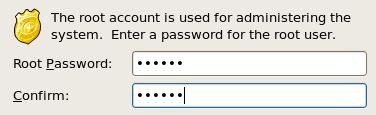
10. Renkamės a žodis vartotojui “šaknis“.
11. Kitame ekrane pasirenkame ką Programinė įranga miegame montuoti. Norintiems jį naudoti kaip serverį, rekomenduojama jį tik patikrinti “Serveris” (jis bus įdiegtas be grafinės / darbalaukio sąsajos), pašalinant numatytąją parinktį Desktop Gnome. Paliksime pasirinktą Desktop Gnome ir mes taip pat pasirinksime Serveris.
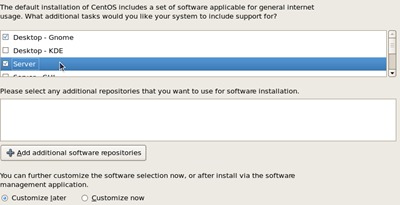
Norėdami geriau naudotis grafine sąsaja, rekomenduojame Darbalaukis – KUR. Kitas & Kitas, kad pradėtumėte diegimą.
Palaukite kelias minutes, kol diegimo procesas bus baigtas.
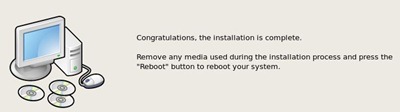
12. Spustelėkite “Perkraukite” diegimo pabaigoje.
Po perkrovimo turite atlikti keletą paprastų konfigūracijos nustatymų.
– “Ugniasienė” (tai rekomenduojama Išjungti),
– SELINUX („Linux“ patobulintas saugumas) – Neįgalus (numatytasis este Enforcing)
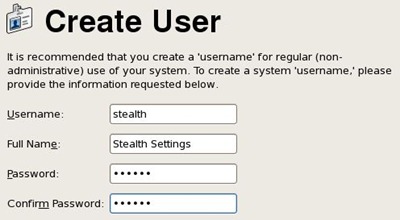
– Sukurti vartotoją (čia turėsite sukurti vartotoją, išskyrus “šaknis”. Šis vartotojas turės ribotus leidimus).
– Garso plokštė (tvarkyklės ir garso plokštės nustatymai)
Po šių nustatymų turėsite paleisti iš naujo. Po perkrovimo sistema yra paruošta darbui.
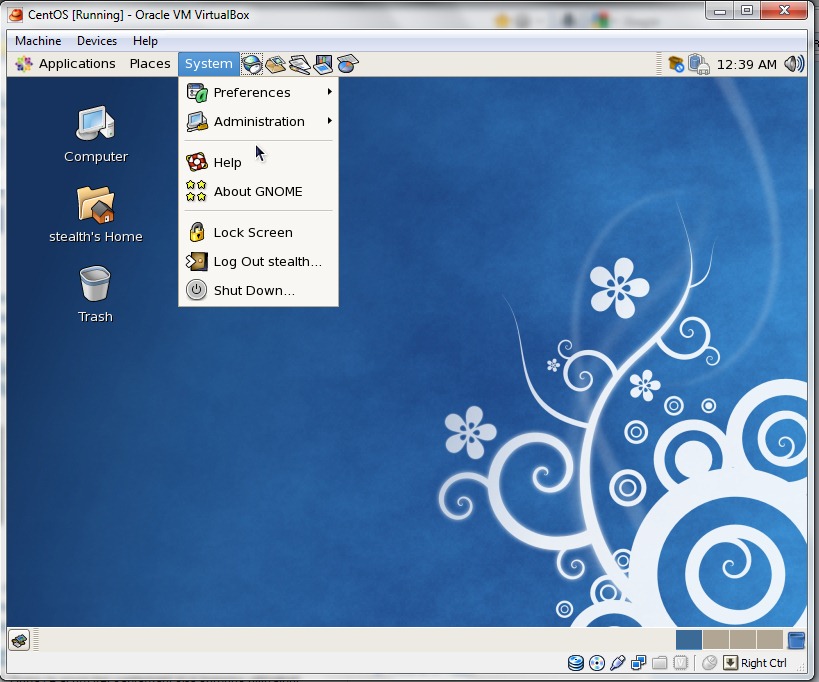
Dabar galite įdiegti konkrečias CentOS programas, galite naudoti kaip serverio FTP, žiniatinklio serveris (Apache / HTTPD), galite naršyti internete ir pan … ką galima padaryti iš įprasto kompiuterio.
Ištekliai:
Atsisiųskite „VirtualBox“. – nuoroda
Atsisiųskite CentOS 5.6 – nuoroda
Stealth Settings – „CentOS 5.6“ diegimas ir konfigūravimas „VirtualBox“..


Galbūt jus taip pat domina...

3 mintys apie “„CentOS 5.6“ diegimas ir konfigūravimas „VirtualBox“ („Windows 7“, „Vista & Windows XP)”