


Käyttöjärjestelmät asennettuna Virtuaalilaatikko ovat eristettyjä, heillä ei ole pääsyä niihin Kansiot ja tiedostot tallennettu isäntätietokone. Vaikka tämä on usein etu (syistä turvallisuus), joskus käy niin, että haluamme share-uim erilaisia tiedostoja isäntätietokoneella Virtuaalijärjestelmä (tai päinvastoin). Monet käyttäjät ovat tottuneet siirtämään tiedostoja isäntätietokoneelta virtuaalijärjestelmään IM -sovellukset tai sähköposti, mutta tämä vaikeutuu suurien tiedostojen tapauksessa. VirtualBox-ul mutta on yksi vaihtoehto integroitu sovellukseen, mikä yksinkertaistaa tiedostojen jakaminen tietokoneen ja virtuaalijärjestelmän välillä, josta monilla käyttäjillä ei ole aavistustakaan.
Kuinka voimme jakaa tiedostoja isäntätietokoneen ja VirtualBoxiin asennetun järjestelmän välillä?
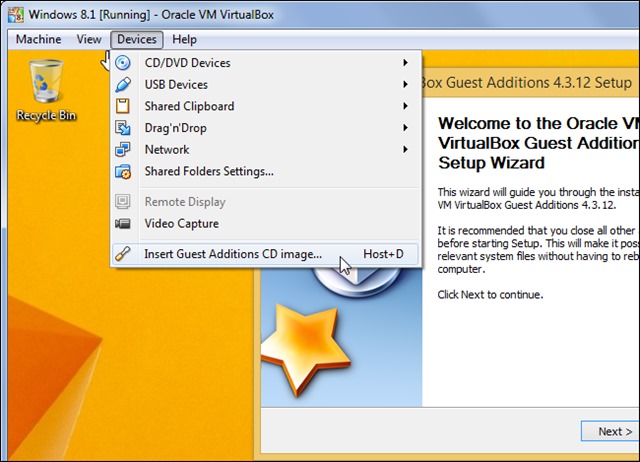
pystyäkseen jakaa tiedostoja -sta isäntätietokone cu Virtuaalijärjestelmä asennettuna Virtuaalilaatikko, sinun on asennettava ensin Vieraslisäys sisä- Virtuaalilaatikko: juokse Virtuaalijärjestelmä jonka kanssa haluat jakaa tiedostoja isäntätietokoneelta, napsauta sitten Laitteet (virtuaalikoneen vasemmassa yläkulmassa, vieressä Näkymä) ja valitse vaihtoehto Aseta vieraslisäys-CD-kuva Näyttävästä valikosta
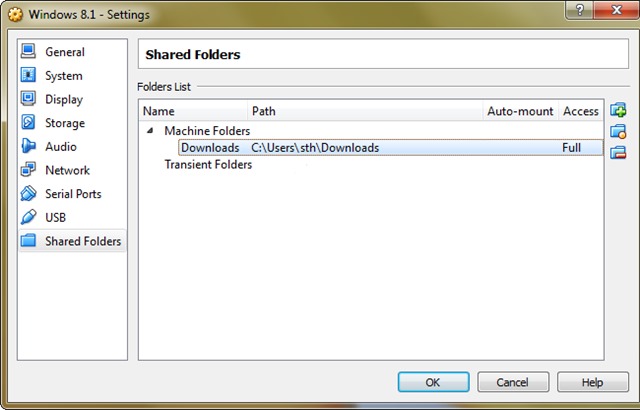
- asennuksen jälkeen Vieraslisäys Napsauttaa Kone (Vasemmanpuoleinen nurkka) > Asetukset ja valitse vaihtoehto Jaetut kansiot (viimeinen alhaalta vasemmalta)
- napsauta avautuvassa ikkunassa -painiketta Lisätä (ensimmäinen ylhäältä oikealta) lisätäksesi yhden kansion jakaminen (lisättävien kansioiden on oltava ensin jaa näkymä isäntätietokoneelta-A
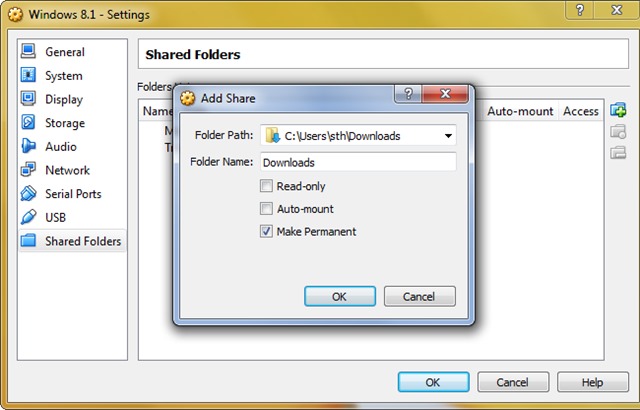
- oikealla puolella Kansion polku Kirjoittaa polku share-uit-kansioon isäntätietokoneelta, jota haluat käyttää virtuaalijärjestelmästä, ja oikealle Kansion nimi Kirjoittaa Nimeä jonka alla haluat vastaavan kansion näkyvän virtuaalijärjestelmässä
- Jos haluat käyttää virtuaalijärjestelmän share-uit-kansiota aina, kun käytät järjestelmää, valitse vaihtoehto Tee pysyväksi (on suositeltavaa rastittaa vaihtoehto Automaattinen kiinnitys jotta share-uit-kansio liitetään automaattisesti aina, kun käynnistät virtuaalijärjestelmän); vastaava kansio näytetään Jaetut kansiot sub Koneen kansiot (jos et valitse Tee pysyväksi -vaihtoehtoa, share-uit-kansio on tilapäisesti asennettuna, ala Ohimenevät kansiot, tämä olento irti virtuaalijärjestelmästä, kun järjestelmä on käynnistetty uudelleen tai suljettu). Myös virtuaalinen järjestelmä on täysi pääsy share-uit-kansioon (lue/kirjoita); jos et halua virtuaalijärjestelmän pystyvän tekemään muutoksia share-uit-kansioon, kun lisäät sen VirtualBoxiin, valitse vaihtoehto Vain luku
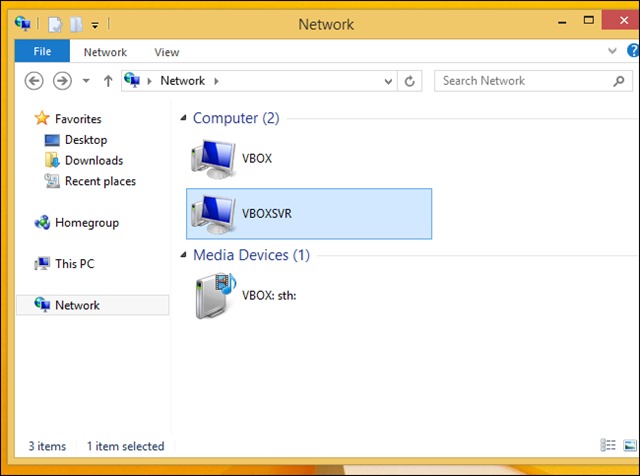
Kun virtuaalijärjestelmään on lisätty share-uit-kansio, se näkyy nimellä verkon sijainti (sub Verkko > VBOXSVR).
Hanku!
Huomautus: Tämä isäntätietokoneen ja virtuaalisen järjestelmän välinen jakamismenetelmä toimii Windows- tai Linux-virtuaalijärjestelmissä.
Varkain asetukset – Tiedostojen jakaminen isäntätietokoneen ja VirtualBox-vieraskäyttöjärjestelmän välillä


Saatat olla kiinnostunut myös...
