


Betriebssysteme eingebaut Virtualbox sind isoliert, sie haben keinen Zugang zu ihnen die Ordner Und Dateien gespeichert dem Host-Computer. Dies ist zwar oft ein Vorteil (aus Gründen der Sicherheit), manchmal kommt es vor, dass wir es wollen share-uim verschiedene Dateien auf dem Host-Computer mit Das virtuelle System (oder umgekehrt). Viele Benutzer sind es gewohnt, Dateien vom Host-Computer über auf das virtuelle System zu übertragen IM-Anwendungen oder E-MailDies wird jedoch bei großen Dateien kompliziert. VirtualBox-ul hat aber eins Option in die Anwendung integriert, was vereinfacht Dateifreigabe zwischen dem Computer und dem virtuellen System, von dem viele Benutzer keine Ahnung haben.
Wie können wir Dateien zwischen dem Host-Computer und einem in VirtualBox installierten System teilen?
können Dateien teilen aus dem Host-Computer cu Das virtuelle System eingebaut Virtualbox, müssen Sie zuerst installieren Gäste In Virtualbox: laufen Das virtuelle System mit dem Sie Dateien vom Host-Computer teilen möchten, und klicken Sie dann auf Geräte (im oberen linken Teil der virtuellen Maschine, neben Sicht) und wählen Sie die Option aus Fügen Sie das Guest Additions-CD-Image ein Aus dem angezeigten Menü
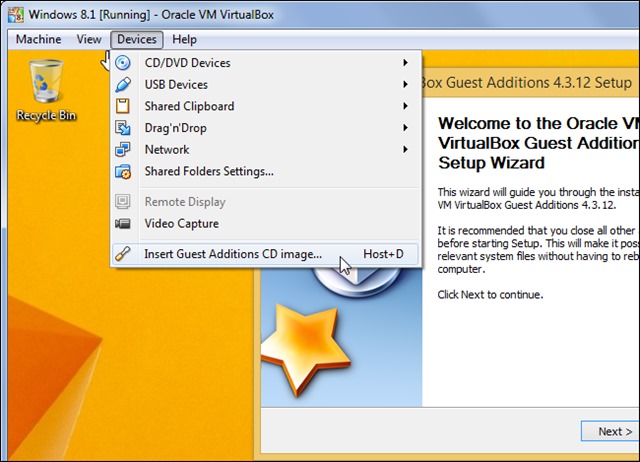
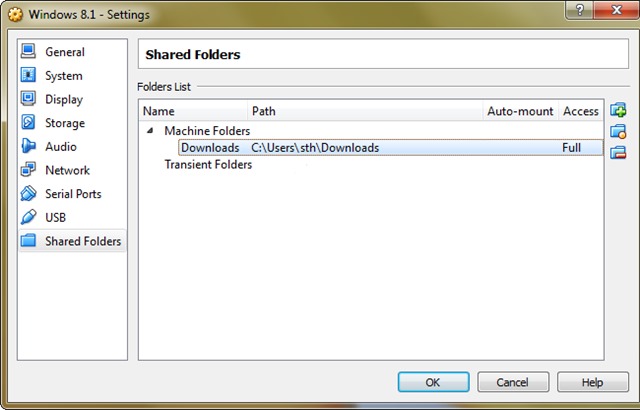
- nach der Installation Gäste Klicken Sie auf Maschine (obere linke Ecke) > Einstellungen Und wählen Sie die Option aus Freigegebene Ordner (das letzte von unten links)
- Klicken Sie im geöffneten Fenster auf die Schaltfläche Hinzufügen (das erste von oben rechts), um eins hinzuzufügen Ordnerfreigabe (Die Ordner, die Sie hinzufügen möchten, müssen zuerst sein Share-View vom Host-Computer aus)
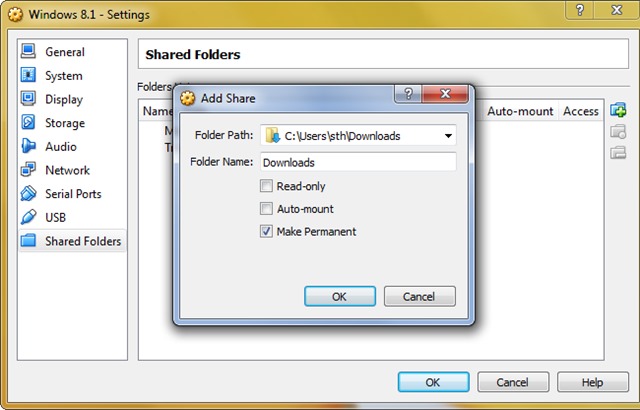
- im Recht auf Ordnerpfad EINGEBEN der Pfad zum Share-uit-Ordner vom Host-Computer aus, auf den Sie über das virtuelle System zugreifen möchten, und direkt darauf Ordnername EINGEBEN NAMEN unter dem der jeweilige Ordner im virtuellen System erscheinen soll
- Wenn Sie Zugriff auf den Share-Uit-Ordner im virtuellen System haben möchten, wann immer Sie dieses System ausführen, aktivieren Sie die Option Dauerhaft machen (Es wird empfohlen, die Option anzukreuzen Automatische Montage damit der Ordner „share-uit“ bei jedem Start des virtuellen Systems automatisch gemountet wird); Der entsprechende Ordner wird angezeigt Freigegebene Ordner Sub Maschinenordner (Wenn Sie die Option „Permanent erstellen“ nicht aktivieren, wird der Ordner „share-uit“ angezeigt vorübergehend montiert, sub Transiente Ordner, dieses Wesen getrennt vom virtuellen System, wenn dieses System vorhanden ist neu gestartet oder geschlossen). Auch das virtuelle System wird es haben voller Zugriff in den Share-uit-Ordner (lesen/schreiben); Wenn Sie nicht möchten, dass das virtuelle System beim Hinzufügen zu VirtualBox Änderungen im Ordner „share-uit“ vornehmen kann, aktivieren Sie die Option Schreibgeschützt
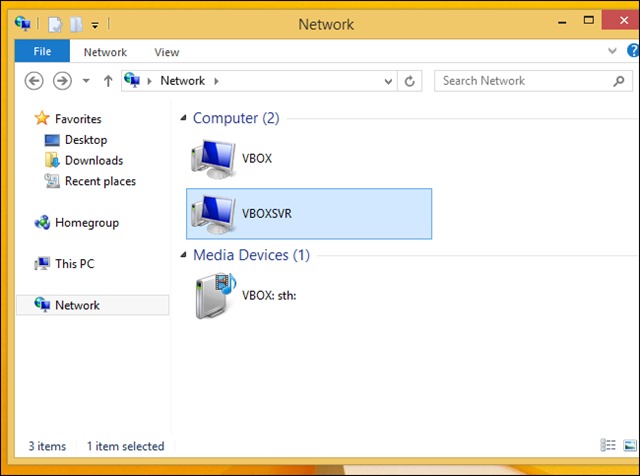
Nach dem Hinzufügen eines Share-Uit-Ordners zum virtuellen System wird dieser als aufgeführt Netzwerkstandort (sub Netzwerk > VBOXSVR).
Erfolg!
Hinweis: Diese Freigabemethode zwischen dem Host-Computer und einem virtuellen System funktioniert für virtuelle Windows- oder Linux-Systeme.
Stealth -Einstellungen – So teilen Sie Dateien zwischen dem Host-Computer und dem VirtualBox-Gastbetriebssystem


Vielleicht interessieren Sie sich auch für...
