


Sistemas operacionais instalado em VirtualBox estão isolados, não têm acesso a Pastas e arquivos armazenado em o computador host. Embora isto seja muitas vezes uma vantagem (por razões de segurança), às vezes acontece que queremos compartilhar-uim vários arquivos no computador host com o sistema virtual (ou vice-versa). Muitos usuários estão acostumados a transferir arquivos do computador host para o sistema virtual via Aplicativos de mensagens instantâneas ou e-mail, mas isso fica complicado no caso de arquivos grandes. VirtualBox-ul mas tem um opção integrado na aplicação que simplifica compartilhamento de arquivos entre o computador e o sistema virtual que muitos usuários não têm ideia.
Como podemos compartilhar arquivos entre o computador host e um sistema instalado no VirtualBox?
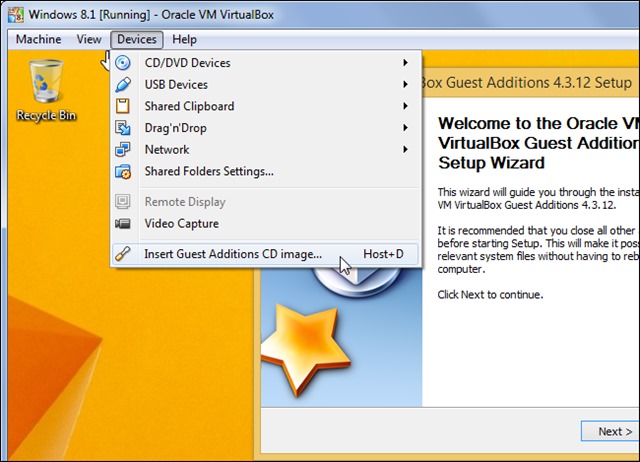
para poder compartilhar arquivos de o computador host Cu o sistema virtual instalado em VirtualBox, você deve instalar primeiro Adições de convidados em VirtualBox: correr o sistema virtual com o qual você deseja compartilhar arquivos do computador host e clique em Dispositivos (na parte superior esquerda da máquina virtual, próximo a Visualizar) e selecione a opção Inserir imagem do CD de adições de convidados No menu exibido
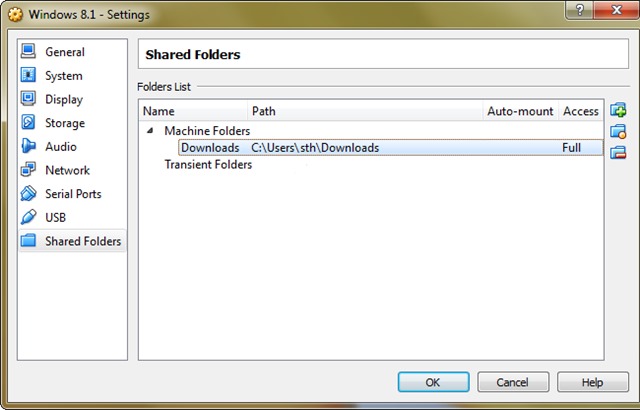
- depois de instalar Adições de convidados Clique em Máquina (canto superior esquerdo) > Configurações E selecione a opção Pastas compartilhadas (o último do canto inferior esquerdo)
- Na janela aberta, clique no botão Adicionar (o primeiro de cima para a direita) para adicionar um compartilhamento de pasta (as pastas que você deseja adicionar devem ser primeiro share-view do computador host)
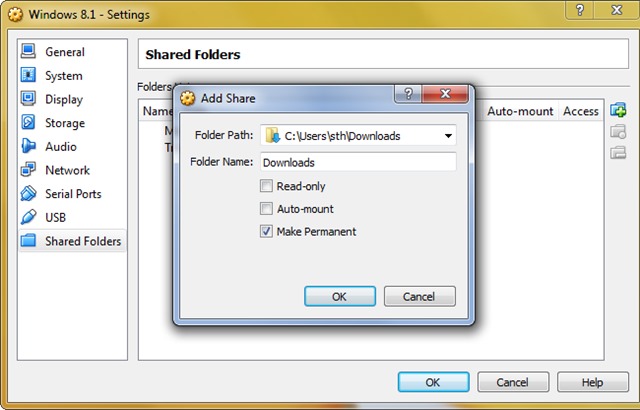
- no direito de Caminho da pasta DIGITAR o caminho para a pasta share-uit do computador host que você deseja acessar a partir do sistema virtual e direito de Nome da pasta DIGITAR Nomes sob o qual você deseja que a respectiva pasta apareça no sistema virtual
- se você quiser ter acesso à pasta share-uit no sistema virtual sempre que executar esse sistema, marque a opção Tornar Permanente (recomenda-se marcar a opção Montagem automática para que a pasta share-uit seja montada automaticamente toda vez que você inicializar no sistema virtual); a respectiva pasta será exibida em Pastas compartilhadas sub Pastas de Máquina (se você não marcar a opção Tornar Permanente, a pasta share-uit será montado temporariamente, sub Pastas transitórias, sendo este desconectado do sistema virtual quando esse sistema é reiniciado ou fechado). Além disso, o sistema virtual terá acesso total para a pasta share-uit (ler/escrever); caso não queira que o sistema virtual possa fazer alterações na pasta share-uit, ao adicioná-lo ao VirtualBox marque a opção Somente leitura
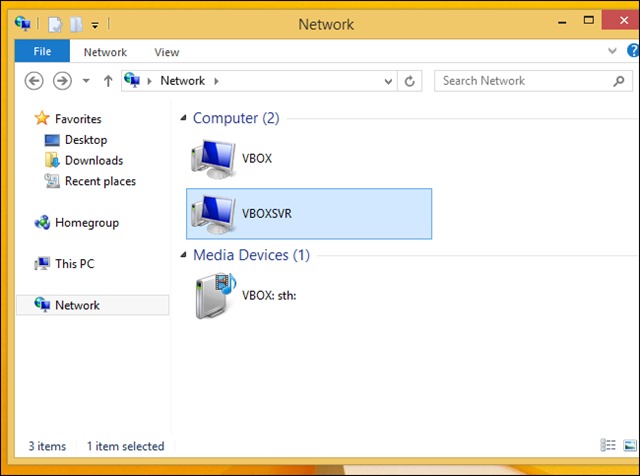
Depois de adicionar uma pasta share-uit ao sistema virtual, ela será listada como localização da rede (sub Rede > VBOXSVR).
Sucesso!
Nota: Este método de compartilhamento entre o computador host e um sistema virtual é funcional para sistemas virtuais Windows ou Linux.
Configurações furtivas – Como compartilhar arquivos entre o computador host e o sistema operacional convidado VirtualBox


Você também pode estar interessado em...
