


Benutzer Windows- sind keine Unbekannten klein „Extremsportarten“, zu denen dieses Betriebssystem sie führt, wenn auf dem Monitorbildschirm häufiger Fehler aufblühen als Popcorn oder wenn es im Extremfall dazu kommt einfrieren Blockieren aller in diesem Moment geöffneten Anwendungen. Am gebräuchlichsten ist erzwungener Neustart des Systems. Diese Option weist jedoch einige erhebliche Mängel auf, die damit behoben werden Ausfall interner Komponenten dieses Systems. Aus diesem Grund ist es ratsam, den Neustart des Systems auf eine weniger unkonventionelle Weise mit zu versuchen Task Manager-ul.
Auf den Task-Manager kann auf einem gesperrten System auf zwei Arten zugegriffen werden:
- Strg+Alt+del
- Strg+Umschalt+Esc
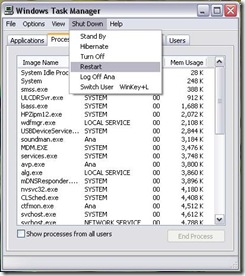
Nachdem Sie auf den Task-Manager zugegriffen haben, können Sie blockierte Anwendungen neu starten (in Tab Prozesse Wählen Sie die Anwendung aus, die Sie neu starten möchten, und klicken Sie dann auf Endprozess; dann geh zu Datei und klicken Sie auf Neue Aufgabe) oder Sie können Windows neu starten, indem Sie auf gehen Abschalten und wählen Sie aus dem angezeigten Menü die Option aus Neu starten.


Vielleicht interessieren Sie sich auch für...
