


Im Vergleich zu den Versionen von Windows vorherige, Task -Manager AUS Windows 8 es kommt in einer verbesserten Form, mit etwas mehr Feature-uri und erweiterte Optionen (detaillierte Informationen um Prozesse was läuft, die Möglichkeit dazu Deaktivieren und reaktivieren Sie Startelemente und die Option eines Starten Sie den Prozess für den Windows Explorer direkt neu).
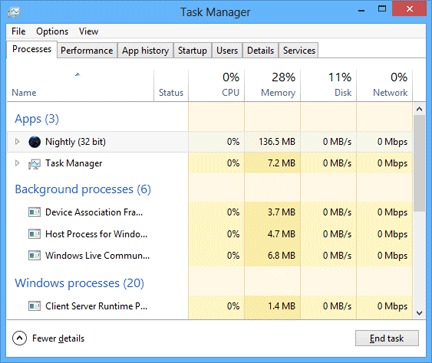
Einige Benutzer könnten sich jedoch darüber stören, dass die Prozesse nicht funktionieren nach Kategorien gruppiert (Gruppen) in Funktion die der Typ zu ihnen (Bewerbungsprozesse was läuft Hintergrundprozess und Systemprozesse), was sie etwas mehr macht schwer zu identifizieren wenn nötig. Es wird auch nicht mehr angezeigt der tatsächliche Name des Prozesses, aber sein Name, eine andere Sache, die es schwierig macht, sie zu identifizieren (z. B. Service-Host anstatt svhost.exe). Die gute Nachricht ist, dass diese kleinen Mängel behoben werden können Der Task-Manager in Windows 8 um benutzerfreundlicher zu sein.
Wie deaktivieren wir die Anzeige von Prozessen in Gruppen im Windows 8 Task-Manager?
- offen Task Manager (Klicken Sie rechts auf Taskleiste oder nutzen Sie die Tastenkombination Strg+Umschalt+Esc)
- Klicken Sie auf Sicht oben im Task-Manager und deaktivieren Sie die Option Nach Typ gruppieren

- und das war's, die Prozesse werden gemeinsam angezeigt, mehr nicht in Gruppen eingeteilt

Wie können wir im Windows 8 Task-Manager die tatsächlichen Namen von Prozessen anstelle ihrer Namen anzeigen?
- offen Task Manager
- in tab-ul Prozesse Klicken Sie mit der rechten Maustaste auf den Teil, der es enthält Name, Status, CPU, Erinnerung Und so weiter und wählen Sie die Option aus Prozessname

- Die Eigennamen der Prozesse werden nach ihrem Namen (Label) (anstelle der Spalte von) angezeigt Status)

Hinweis: Sie können jederzeit zu den im Task-Manager vorgenommenen Änderungen zurückkehren.
Stealth -Einstellungen – So deaktivieren Sie die Prozessgruppierungsfunktion und zeigen Dateinamen von Prozessen im Windows 8 Task-Manager an


Vielleicht interessieren Sie sich auch für...
