


Fata de versiunile de Windows eelmine, Tegumihaldur -Lt Windows 8 vine intr-o forma mai imbunatatita, cu ceva mai multe funktsioon-uri ja optiuni mai avansate (üksikasjalik teave ümber protsessid care ruleaza, posibilitatea de a dezactiva si reactiva elementele din startup ja võimalus restarta direct procesul pentru Windows Explorer).
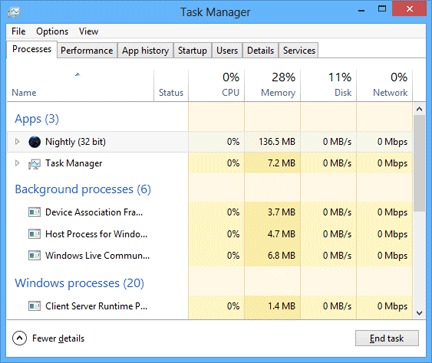
Cu toate acestea, unii utilizatori ar putea fi deranjati de faptul ca procesele sunt grupate pe categorii (Rühmad) in functie de tüüp neile (procese ale aplicatiilor care ruleaza, procese de background ja süsteemi protsessid), lucru care le face putin mai greu de identificat atunci cand este nevoie. De asemenea, nu mai este afisat numele propriu-zis al procesului, ci denumirea acestuia, inca un lucru care ingreuneaza identificarea acestora (de exemplu, Service Host asemel svhost.exe). Vestea buna este ca aceste mici neajunsuri pot fi remediate, astfel inca Tegumihaldur operatsioonisüsteemis Windows 8 sa fie ceva mai prietenos cu utilizatorii.
Cum dezactivam afisarea proceselor in grupuri in Windows 8 Task Manager?
- avatud Task Manager (paremklõps Tööriba sau folositi combinatia de taste Ctrl+Shift+Esc)
- Klõpsama Vaade in partea de sus a Task Managerului si debifati optiunea Group by type
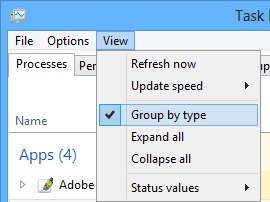
- si gata, procesele vor fi afisate la comun, fara a mai fi divizate in grupuri
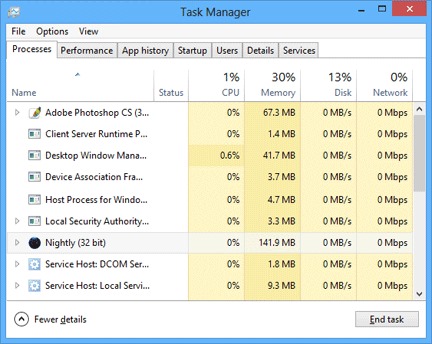
Cum putem afisa numele propriu-zise ale proceselor in locul denumirii acestora in Windows 8 Task Manager?
- avatud Task Manager
- Tab-ul Protsessid dati click-dreapta pe portiunea care contine Nimetus, Olek, Protsessor, Memory etc. si selectati optiunea Process name
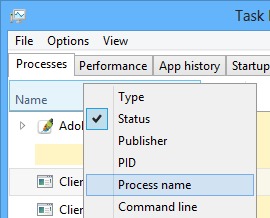
- numele propriu-zise ale proceselor vor fi afisate dupa denumirea (label) acestora (in locul coloanei de Olek)
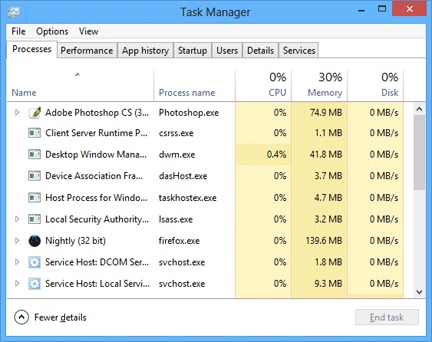
Nota: Puteti reveni oricand asupra modificarilor facute in Task Manager.
Salavaraseaded – Kuidas keelata protsesside rühmitamise funktsioon ja näidata protsesside failinimesid Windows 8 tegumihalduris


Samuti võite olla huvitatud...
