


Sammenlignet med versionerne af Windows tidligere, Task Manager FRA Windows 8 det kommer i en mere forbedret form, med noget mere funktion-uri og mere avancerede muligheder (detaljerede oplysninger om processer som kører, muligheden for at deaktiver og genaktiver startelementer og mulighed for genstart processen direkte for Windows Stifinder).
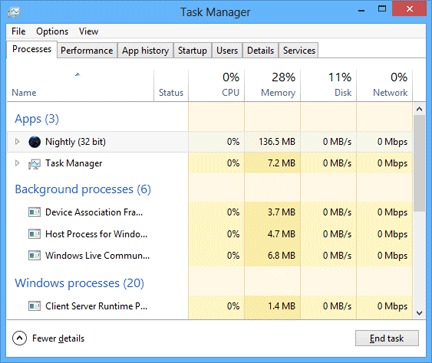
Nogle brugere kan dog være generet af, at processerne er det grupperet efter kategori (Grupper) i funktion typen til dem (ansøgningsprocesser som kører baggrundsproces og systemprocesser), hvilket gør dem lidt flere svært at identificere når det er nødvendigt. Den vises heller ikke længere det faktiske navn på processen, men dets navn, en anden ting, der gør det svært at identificere dem (f.eks. Tjenestevært i stedet for svhost.exe). Den gode nyhed er, at disse små mangler kan rettes, så videre Task Manager i Windows 8 at være mere brugervenlig.
Hvordan deaktiverer vi visningen af processer i grupper i Windows 8 Task Manager?
- åben Task Manager (Klik til højre på Proceslinje eller brug tastekombinationen Ctrl+Shift+Esc)
- Klik på Udsigt øverst i Task Manager og fjern markeringen af indstillingen Gruppér efter type
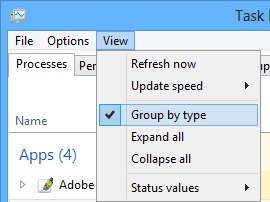
- og det er det, processerne vil blive vist til fælles, ikke mere inddelt i grupper
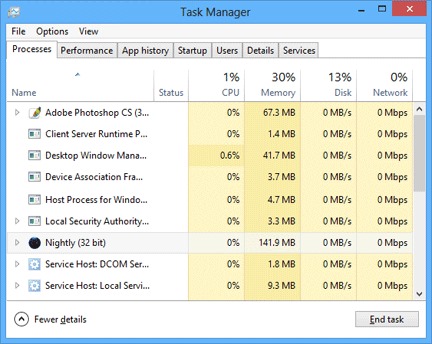
Hvordan kan vi vise de faktiske navne på processer i stedet for deres navne i Windows 8 Task Manager?
- åben Task Manager
- I TAB-ul Processer højreklik på den del, der indeholder den Navn, Status, CPU, Hukommelse Og så videre og vælg muligheden Procesnavn
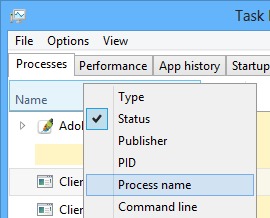
- de rigtige navne på processerne vil blive vist efter deres navn (etiket) (i stedet for kolonnen med Status)
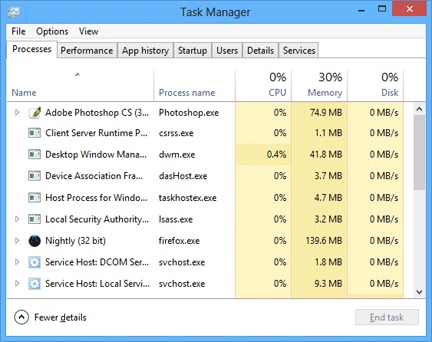
Bemærk: Du kan altid gå tilbage til de ændringer, der er foretaget i Task Manager.
Stealth -indstillinger – Sådan deaktiverer du procesgrupperingsfunktionen og viser filnavnet på processer i Windows 8 Task Manager


Du kan også være interesseret i...
