

Wenn Ihr Computer auch von anderen Benutzern (Familie, Freunden, Kollegen) verwendet wird, möchten Sie dies höchstwahrscheinlich nicht tun Zugang zu sicher Dateien, dokumentieren oder Anwendungen darauf installiert. Sie können Dateien und Ordner zwar mit verschiedenen Methoden ausblenden (die einfachste Lösung besteht darin, die Option zu aktivieren). Versteckt in ihren Eigenschaften), wenn es um Anwendungen geht, auch wenn wir sie löschen Verknüpfungen sie weiter Desktop oder von Startmenü/Startbildschirm, auf sie kann weiterhin zugegriffen werden Programmdateien. Um den Zugriff anderer Benutzer auf bestimmte im System installierte Anwendungen zu blockieren, ist es daher am einfachsten, eine solche zu verwenden Programm Drittanbieter Wie ist es? Einfacher Laufblocker.
Einfacher Laufblocker Es ist o Freier Versorgungsunternehmen über die Benutzer können den Zugriff einschränken andere Leute, die den Computer benutzen die ausgewählten Anwendungen von ihnen. Schnittstelle Das Dienstprogramm ist äußerst einfach. Benutzer können die Anwendungen, auf die sie den Zugriff beschränken möchten, über ein einfaches hinzufügen ziehen&fallen (ziehen ausführbar der jeweiligen Anwendung über die Utility-Schnittstelle) oder durch Klicken auf die Schaltfläche Plus und Auswahl der ausführbaren Datei).
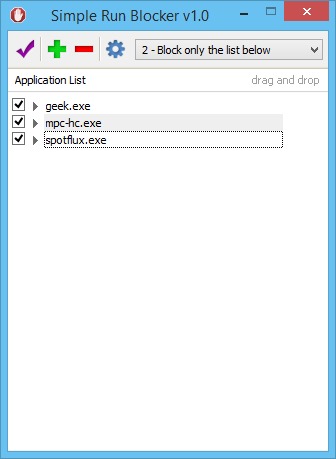
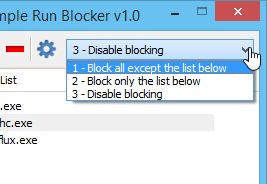
Auch über das Menü runterfallen wird im oberen rechten Teil von angezeigt Einfacher Laufblocker, können Benutzer schnell erstellen Zugriffslisten (Whitelist) oder Beschränkt (schwarze Liste) oder kann Deaktivieren Sie die Sperre für alle im Programm aufgeführten Anwendungen. Durch das Erstellen einer Zugriffsliste können Benutzer blockiert den Zugriff auf alle im System installierten Anwendungen Mit Ausnahme derjenigen in der jeweiligen Liste und durch Erstellen einer Einschränkungsliste können Benutzer dies tun Blockieren Sie den Zugriff nur auf die Anwendungen in dieser Liste. Nachdem Sie eine der beiden möglichen Listen erstellt haben, klicken Sie auf die Schaltfläche, damit die vorgenommenen Änderungen wirksam werden (genauer gesagt, um den Zugriff auf die Anwendungen zu sperren). Speichern (Häkchen).
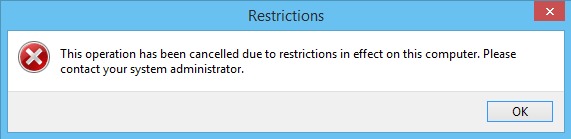
Nachdem Sie diese Einstellungen vorgenommen haben, zeigt das System jedes Mal an, wenn ein Benutzer versucht, auf eine Anwendung zuzugreifen, die sich in der Blacklist (oder nicht auf der Whitelist) befindet Fehlermeldung was angibt, dass der Zugriff auf die jeweilige Anwendung eingeschränkt ist.
Laden Sie Simple Run Blocker herunter.
Hinweis: Simple Run Blocker ist eine tragbare Anwendung (keine Installation erforderlich), kompatibel mit den Betriebssystemen Windows XP, Windows Vista, Windows 7 und Windows 8/8.1
Stealth -Einstellungen – Beschränken Sie den Zugriff auf Windows-Anwendungen mit Simple Run Blocker


Vielleicht interessieren Sie sich auch für...
