


Für OS X-Systeme, Safari es ist Internetbrowser- am meisten empfohlen, da es automatisch zusammen mit dem Betriebssystem installiert wird.
Wenn Sie eine Webseite besuchen und haben entladen (herunterladen) eine Datei, normalerweise müssen Sie nur darauf klicken Der Download -Link, und Safari kümmert sich um den Rest. Das Download-Fenster informiert Sie über den Status/Fortschritt des Downloads. Dateigröße Herunterladen, Dateiname, Download -Geschwindigkeit und die verbleibende Zeit bis zum Abschluss des Downloads. Auf diese Weise können Sie frei auf anderen Webseiten surfen oder sogar andere Dateien herunterladen, die hinzugefügt werden Downloadliste.
Option + Befehl + L , um die Liste der heruntergeladenen Dateien zu öffnen.
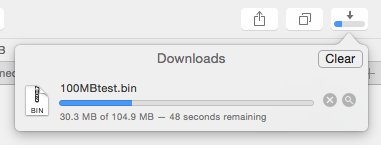
Standardmäßig lädt Safari Dateien in den Systemordner herunter Downloads, aber wir können das Ziel der heruntergeladenen Dateien ändern, indem wir ein paar einfache Schritte befolgen.
1 – Wir öffnen Safari > Präferenzen (Befehl + ,)
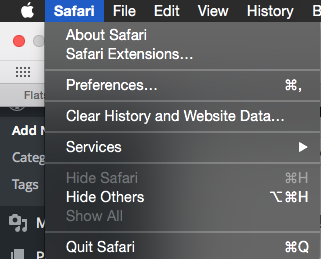
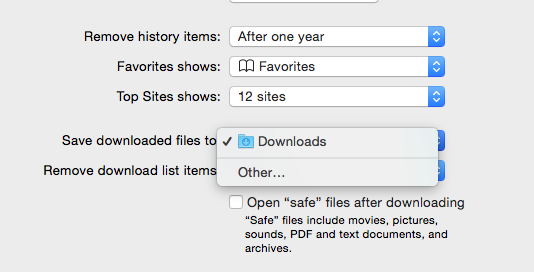
2 – Wir gehen zur Registerkarte “Allgemein” und bei “Speichern Sie heruntergeladene Dateien unter...” Wir wählen “Andere” uns zu wählen ein neuer Ordner, in dem mit Safari heruntergeladene Dateien automatisch gespeichert werden.
In unserem Fall haben wir einen Ordner namens erstellt “Safari” in dem alle Dateien automatisch heruntergeladen werden.
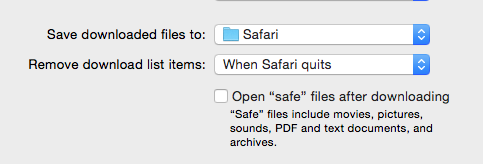
Auch von hier aus können wir feststellen, ob Safari wird automatisch geöffnet oder nicht sichere Dateien (die sicher sind). Wenn wir zum Beispiel eine herunterladen .zip-Archiv, Safari entpackt die Dateien automatisch und öffnet sie Finderin dem Ordner, der aus dem heruntergeladenen Archiv erstellt wurde. Das Gleiche gilt, wenn wir eine PDF-, TXT- usw. Datei herunterladen. Deaktivieren Sie die Option “Offen “sicher” Dateien nach dem Herunterladen” um das automatische Öffnen heruntergeladener Dateien zu verhindern.
Tutorial / OS X Yosemite und Safari


Vielleicht interessieren Sie sich auch für...
