


Solitario Microsoft (Solitario clásico) es el juego que era más accesible para los usuarios de Windows. A juego de cartas Excelente para aburrirse y perder el tiempo. Se juega solo con el mouse, no requiere conocimientos de teclas ni computadoras, el solitario es probablemente el juego más fácil para cualquier nivel de usuario de PC.
Solitario clásico fue incorporado por Microsoft en todos sus sistemas operativos, desde Ventanas 3.0 (1990) hasta Windows 7 (2009). Muchos usuarios se sintieron decepcionados por esta pérdida, especialmente aquellos que jugaban al solitario en la oficina. Para desesperación de los patrones, por supuesto.
Con el lanzamiento Windows 8, Microsoft lanzó la versión antigua del solitario (Clásico), e introducidoColección de solitarios de Microsoft. Una colección con varias versiones del clásico, pero que además viene con anuncios, que sólo podrán eliminarse más adelante pagos de suscripción mensual. Bastante estresante y desagradable para quienes estaban acostumbrados a la versión clásica del juego.
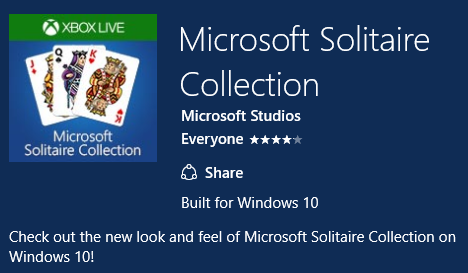
Colección de solitarios de Microsoft, está disponible De primera calidad en Microsoft/Windows Store, por el precio de$9,99 – válido por 1 año, y$1,99 – válido por un mes. Incluso en la versión Premium, la nueva versión no se parece a la clásica.
La buena noticia es que la versión Solitario clásico puede ser “instalado” y sistemas operativos Windows 8, Ventanas 8,1 y Windows 10.
El juego Solitario Clásico se basa en sólo dos archivos.tarjetas.dll y sol.exe (que también es el ejecutable del juego). Todo lo que tienes que hacer para instale la versión clásica de Solitario en Windows 10, es copiar estos dos archivos desde una laptop/computadora que tenga Windows XP.
Veamos paso a paso cómo podemos instalar Solitaire Classic en Windows 10.
1. Trebuie sa aveti pe langa dvs. un PC cu Windows XP si un USB stick pe care sa copiati fisiereletarjetas.dll ysol.exe. Copierea celor doua fisiere o puteti face si prin retea sau in oricare alt mod. Ideea este ca cele doua fisiere din Windows XP sa ajuga pe PC-ul cu Windows 10.
2. Mergeti in Windows XP in folder-ulDO: > Windows > Sistema32si copiati fisiereletarjetas.dll ysol.exe.
3. Transferati cele doua fisiere intr-un folder pe Windows 10. De exemplu, puteti face folderul “Juego” pe partitia C: a Windows 10.
4. Dublu-click pe sol.exe si …timp liber.
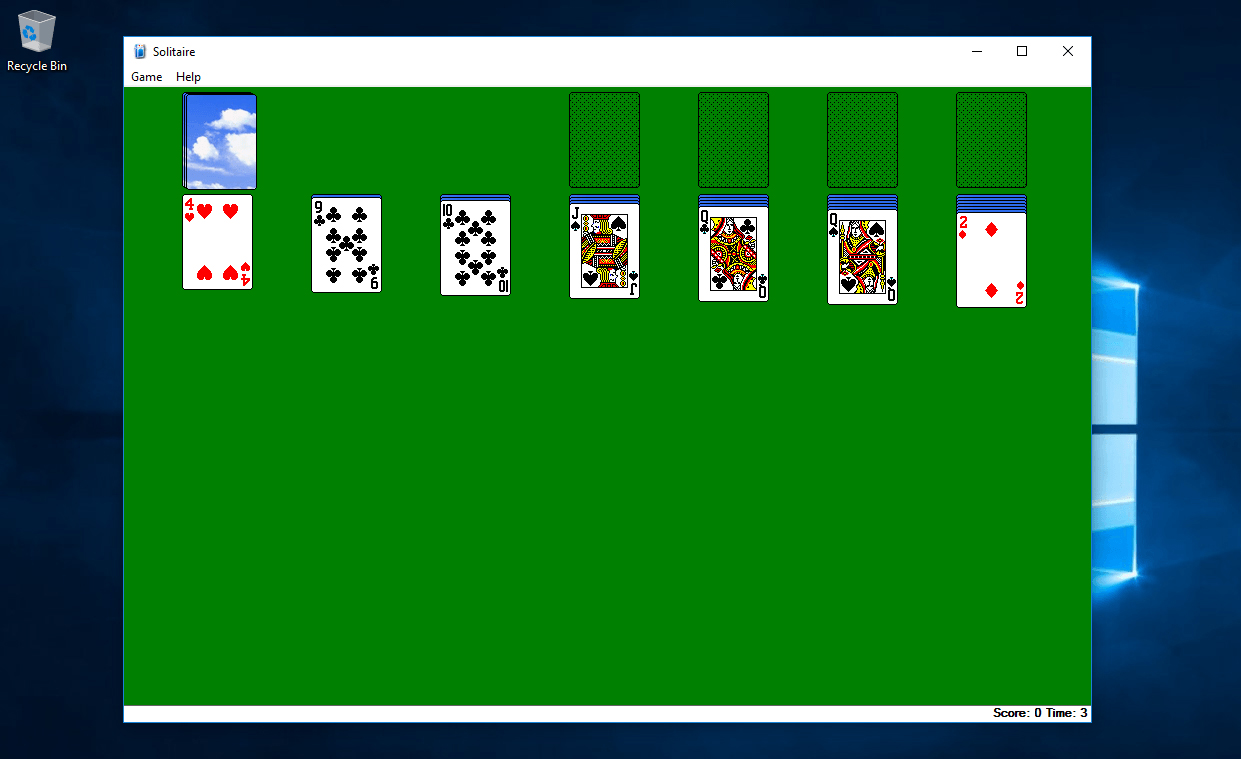
Ca sa nu fiti nevoiti sa intrati de fiecare data cand doriti sa jucati Solitaire in folder-ul Games, faceti click-dreapta pe sol.exe si click pe Pin to Start Menu o Pin a la barra de tareas.
Nota: No copie los archivos del Solitario de Windows 7 a Windows 10, porque no son compatibles.
Si por diversos motivos deseas desinstalar Solitario de Windows 10, basta con cerrar el juego y borrar los dos archivos. No es necesaria una desinstalación estándar, como ocurre con otros juegos y aplicaciones.


También te puede interesar...

2 pensamientos sobre “Cum Instalam Classic Solitaire Din Windows XP PE Windows 10 / Windows 7 / Windows 8”
¿Pero cómo instalar el juego de ajedrez (Chess Titans) en Windows 8 y/o 10? ¡Gracias!
Por lo que puedo ver en Google, existe una versión adaptada para Windows 8 y Windows 10. Ver en softonic.com.