


Microsoft Solitaire (Klassisk kabal) er spillet som var mest tilgjengelig for Windows-brukere. EN kortspill utmerket for kjedsomhet og å kaste bort tid. Det spilles kun med musen, det krever ikke kunnskap om nøkler og datamaskiner, Solitaire er sannsynligvis det enkleste spillet for alle nivåer av PC-brukere.
Klassisk kabal ble innført av Microsoft på alle sine operativsystemer, fra Windows 3.0 (1990) til Windows 7 (2009). Mange brukere var skuffet over dette tapet, spesielt de som spilte Solitaire på kontoret. Til sjefenes fortvilelse, selvfølgelig.
Med lanseringen Windows 8, lanserte Microsoft den gamle versjonen av Solitaire (Klassisk), og introdusertMicrosoft Solitaire Collection. En kolleksjon med flere versjoner av den klassiske, men som også kommer med annonser, som først kan fjernes senere månedlige abonnementsbetalinger. Ganske stressende og ubehagelig for de som var vant til den klassiske versjonen av spillet.
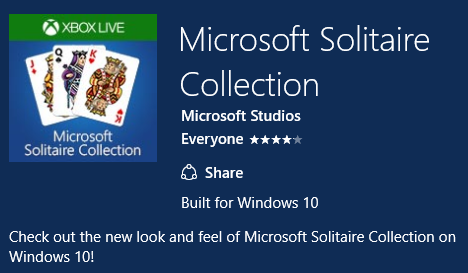
Microsoft Solitaire Collection, er tilgjengelig Premium i Microsoft / Windows Store, til prisen av$9,99 – gyldig i 1 år, og$1,99 – gyldig i en måned. Selv i Premium-versjonen ligner ikke den nye versjonen på den klassiske.
Den gode nyheten er at versjonen Klassisk kabal det kan være “installert” og operativsystemer Windows 8, Windows 8,1 og Windows 10.
Classic Solitaire-spillet er basert på kun to filer.cards.dll og sol.exe (som også er spillets kjørbare). Alt du trenger å gjøre for å installer den klassiske versjonen av Solitaire på Windows 10, er å kopiere disse to filene fra en bærbar datamaskin som har Windows XP.
La oss se trinn for trinn hvordan vi kan installere Solitaire Classic på Windows 10.
1. Du må ha med deg en PC med Windows XP og en USB-pinne som du kan kopiere filene påcards.dll ogsol.exe. Du kan kopiere de to filene over nettverket eller på annen måte. Tanken er at de to filene fra Windows XP skal legges til PC-en med Windows 10.
2. Gå til Windows XP i mappenC: > Windows > System32og kopier filenecards.dll ogsol.exe.
3. Overfør de to filene til en mappe på Windows 10. Du kan for eksempel lage mappen “Spill” pe partitia C: en Windows 10.
4. Dobbeltklikk på sol.exe og …fritid
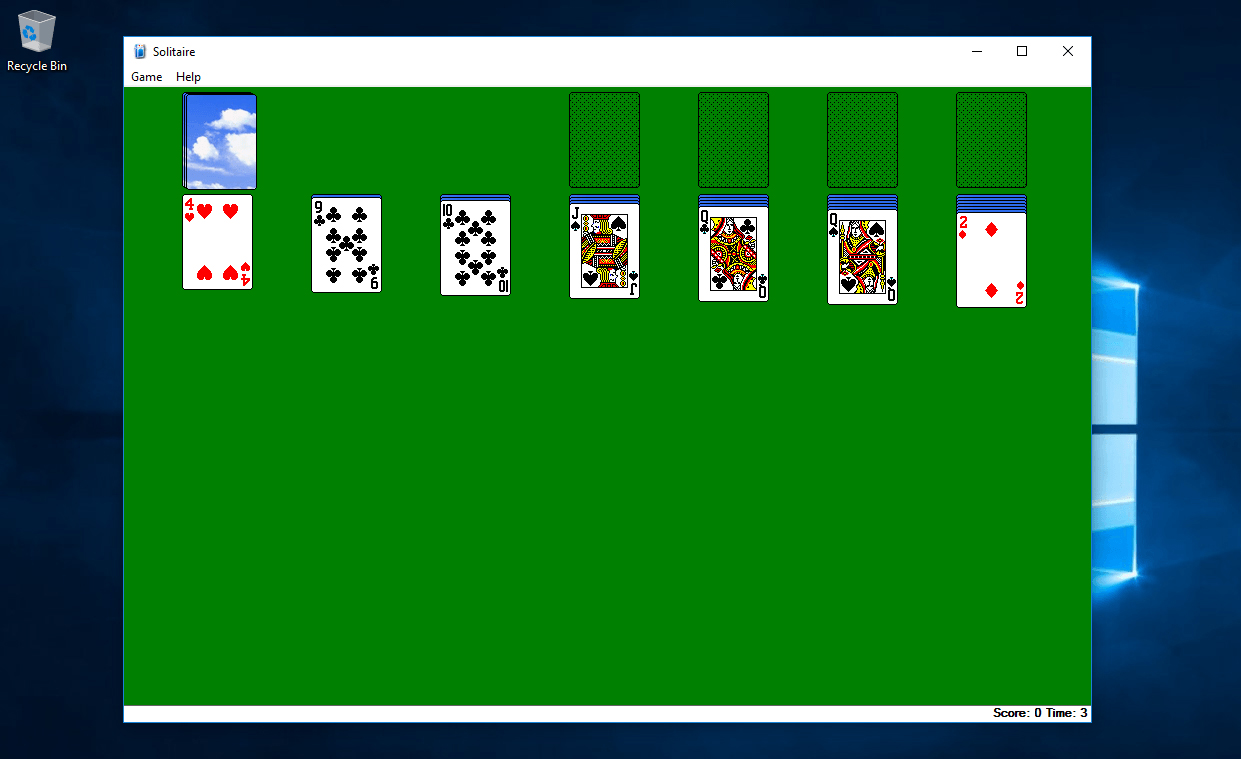
For at du ikke skal gå inn hver gang du vil spille Kabal i Spill-mappen, høyreklikk på sol.exe og klikk på Pin for å starte menyen eller videre Pin til oppgavelinjen.
Merk: Ikke kopier Solitaire-filene fra Windows 7 til Windows 10, fordi de ikke er kompatible.
Hvis du av ulike grunner ønsker det avinstaller Solitaire fra Windows 10, det er nok å lukke spillet og slette de to filene. Det er ikke behov for en standard avinstallering, som for andre spill og applikasjoner.


Du kan også være interessert i...

2 tanker om “Installer Classic Solitaire i Windows XP og Windows 10 / Windows 7 / Windows 8”
Men hvordan installerer jeg sjakkspill (Chess Titans) i Windows 8 og/eller 10? Takk!
Etter det jeg kan se på Google, finnes det en versjon tilpasset Windows 8 og Windows 10. Se på softonic.com.