


Sistema operativo Windows incluir el opción nativa a través del cual los usuarios pueden esconder AMBOS folletos también Archivos bastante simple (obviamente, esta opción se ha vuelto tan conocida que su uso actualmente ya no representa una forma segura de protección de la privacidad), pero cuando se trata de El x, las cosas ya no son tan simples.
En caso de que seas Usuario de OS X Y tu quieres esconder ALGUNO folletos o Archivos (no necesariamente para protegerlos, sino que simplemente se encuentra en una situación en la que no puede o no quiere eliminar una determinada carpeta/archivo, pero tampoco quiere verse siempre obstaculizado por ello), la forma más sencilla de ocultar carpetas/archivos respectivamente es el siguiente:
¿Cómo podemos ocultar archivos y/o carpetas en Mac OS X?
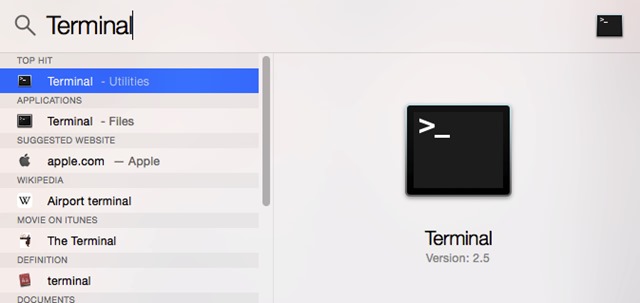
- iniciar la utilidad Terminal (usar Destacar si esto aún no está arreglado en muelle)
- abierto Directorio que contiene las carpetas o archivos que desea ocultar, luego escriba el comando banderas ocultas (asegúrese de dejar un espacio libre después de esto), luego mantenga presionada la tecla Dominio y seleccione las carpetas/archivos respectivos y arrástrelos (arrastrar&gota) sobre la ventana Terminal en el que escribiste el comando anterior
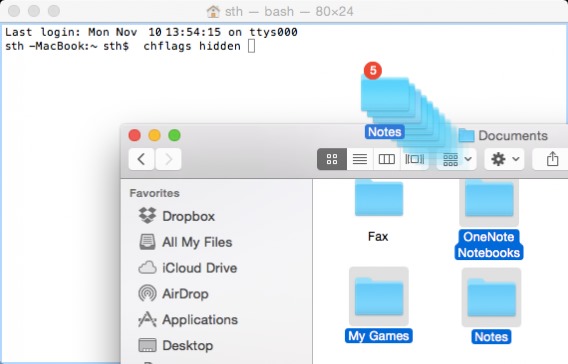
- luego presione Devolver para que las carpetas y/o archivos seleccionados desaparezcan
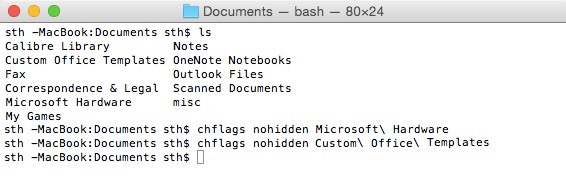
Con el fin de volver a mostrar carpetas o archivos que tienes oculto utilizando el método descrito anteriormente, abra uno nuevo Terminal navegas catre La carpeta raíz donde se encuentran (que contiene) los respectivos carpetas/archivos ocultos (prueba el comando cd , entonces arrastra la ubicación sobre la Terminal; no olvides agregar espacio después del cd). Luego escribe el comando es con el fin de lista todas las carpetas y archivos contenidos en esa carpeta (Se enumerarán las carpetas/archivos ocultos.), después de lo cual usas el comando chflags no ocultos seguido por Nombres de un archivo/carpeta que desea volver a mostrar (para nombres que constan de varias palabras, escriba una a la vez \ antes cada espacio entre las respectivas palabras; por ejemplo, para una carpeta llamada Plantillas de oficina personalizadas, gusto Custom\ Office\ Templates).
Si sigues las instrucciones anteriores, podrás esconder y del oficial cualquier archivo o carpeta querido en El x, siendo el método bastante seguro para los usuarios que quieran proteger su privacidad.
Configuración de sigilo – Cómo ocultar archivos y carpetas en Mac OS X


También te puede interesar...
