


System operacyjny Windows zawierać opcja natywna dzięki którym użytkownicy mogą ukrywać OBYDWA ulotki również AKTA dość proste (oczywiście opcja ta stała się na tyle znana, że jej użycie obecnie nie jest już bezpiecznym sposobem ochrona prywatności), ale jeśli chodzi o X, sprawy nie są już takie proste.
Na wypadek gdybyś był Użytkownik OS X I chcesz ukrywać NIEKTÓRE ulotki Lub AKTA (niekoniecznie po to, aby je chronić, ale po prostu znajdziesz się w sytuacji, w której nie możesz lub nie chcesz usunąć określonego folderu/pliku, ale też nie chcesz, aby zawsze Ci to przeszkadzało), najprostszy sposób ukryj foldery/pliki odpowiednio jest następująca:
Jak możemy ukryć pliki i/lub foldery w systemie Mac OS X?
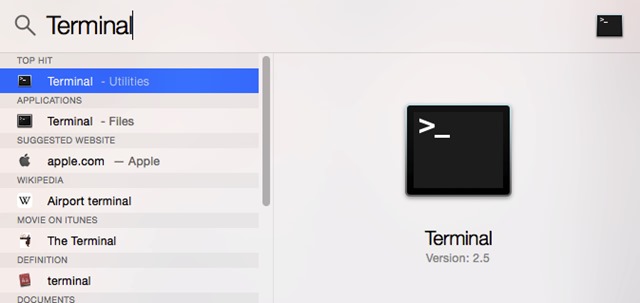
- uruchom narzędzie Terminal (używać Reflektor jeśli nie zostało to już naprawione dok)
- Otwarte Informator zawierający foldery lub pliki, które chcesz ukryć, a następnie wpisz polecenie flagi ch ukryte (pamiętaj, żeby zostawić wolna przestrzeń po tym), a następnie przytrzymaj klawisz Rozkaz i wybierz odpowiednie foldery/pliki i przeciągnij je (ciągnąć&upuszczać) nad oknem Terminal w którym wpisałeś powyższe polecenie
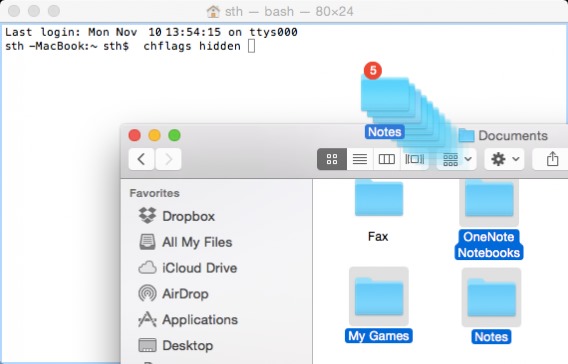
- Następnie naciśnij Powrót aby wybrane foldery i/lub pliki zniknęły
W celu ponownie wyświetlić foldery lub pliki że masz ukryty korzystając z metody opisanej powyżej, otwórz nowy Terminal Prowadzisz Catre folder główny gdzie się znajdują (co zawiera) odpowiednie ukryte foldery/pliki (spróbuj polecenia płyta CD , Następnie przeciągnij lokalizację na terminal; nie zapomnij dodać spacja po płycie CD). Następnie wpisz polecenie ls w celu lista wszystkie foldery i pliki zawarte w tym folderze (łącznie z ukrytymi folderami/plikami zostaną wyświetlone), po czym używasz polecenia chflags nieukryte następnie Nazwiska pliku/folderu, który chcesz ponownie wyświetlić (w przypadku nazw składających się z kilku słów wpisz je pojedynczo \ zanim każdą przestrzeń pomiędzy odpowiednimi słowami; na przykład dla folderu o nazwie Niestandardowe szablony pakietu Office, smak Custom\ Office\ Templates).
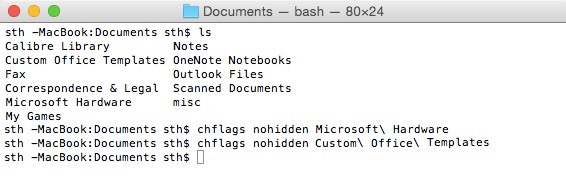
Jeśli zastosujesz się do powyższych instrukcji, będziesz w stanie ukrywać I oficera każdy plik Lub falcówka chciałem wejść X, metoda jest dość bezpieczna dla użytkowników, którzy chcą chronić swoją prywatność.
Ustawienia ukrycia – Jak ukryć pliki i foldery w systemie Mac OS X


Może zainteresują Cię także...
