


uno de los soluciones el más común para resolver una gran cantidad de problemas con sistemas el funcionamiento de Windows es área de arranque ellos en Modo seguro, siendo este más precisamente un modo de Diagnóstico y reparación a errores del sistema. En versiones anteriores de Windows, los usuarios pueden acceder Modo seguro (en la gran mayoría de los casos) con la ayuda de la clave F8. En Windows 8 pero donde Menú de arranque ha sido completamente modificado, las cosas ya no son exactamente lo mismo (en mod por defecto, al menos). entonces ¿Cómo podemos acceder al modo seguro en Windows 8??
una manera de boota en modo seguro es a través del nuevo menú de inicio. Después de iniciar el sistema, cuando se muestre el menú de inicio, seleccione Opción de inicio avanzada > Resolución de problemas > Opciones avanzadas.
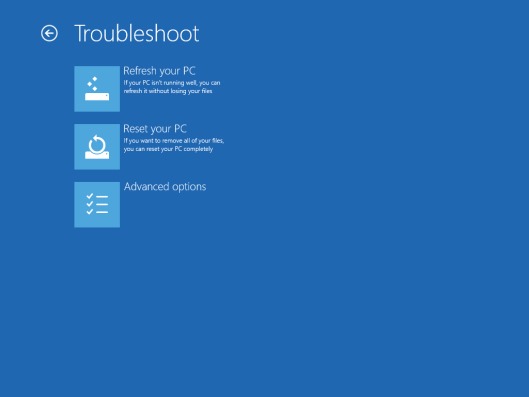
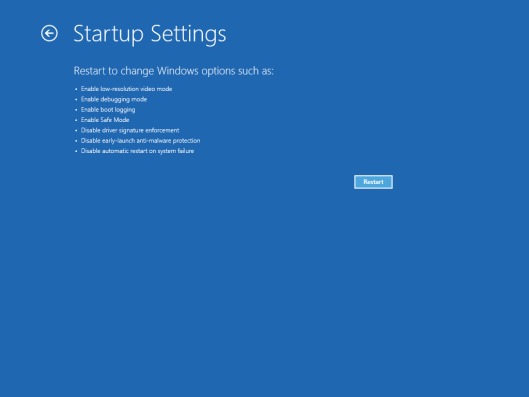
En el menú que aparece, seleccione Configuración de inicio. Windows le pedirá que Restaurar el sistema para activar más opciones, incluyendo Bootarea en modo seguro.
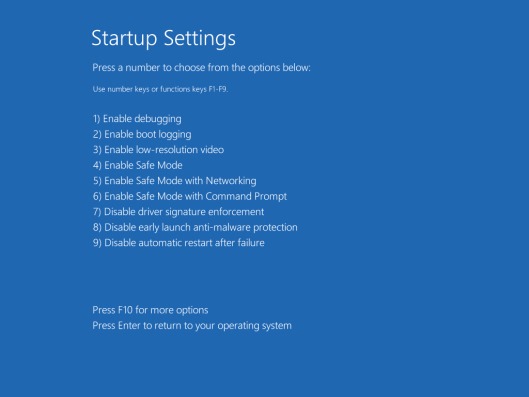
Después de reiniciar el sistema, aparecerá una lista de Opciones de inicio, al que se puede acceder mediante las teclas de función, desde F1 la F9. Para acceder al modo seguro, escriba F4.
Si acceder al modo seguro a través del nuevo menú de inicio parece demasiado complicado, otra forma sería habilitando el antiguo menú de inicio con la ayuda Solicitante del sistema. abierto CMD con Privilegios de administrador (de lo contrario no resuelves nada) y escribe el comando
bcdedit /set {predeterminado} legado de bootmenupolicy
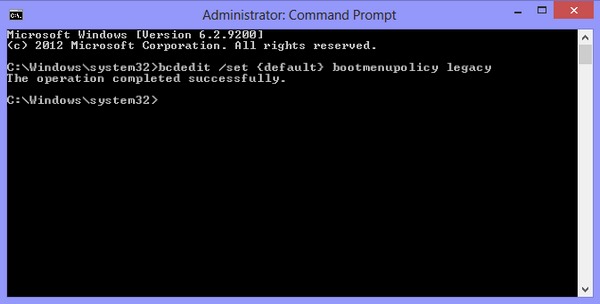
despues del mensaje La operación se completó correctamente. se muestra, reinicie el sistema y presione la tecla F8 para acceder Modo seguro Y otros opciones de arranque avanzadas. En caso de que quieras activar el nuevo menú de inicio nuevamente, abierto Solicitante del sistema (también con privilegios de administrador) y escriba el comando
bcdedit /set {predeterminado} estándar de política de menú de arranque
Configuración de sigilo – Cómo iniciar Windows 8 en modo seguro


También te puede interesar...
