


Cada Usuario de Windows instaleaza si dezinstaleaza – mai des sau mai rar – diverse Aplicaciones orina el sistema operativo folosit. De asemenea, majoritatea dintre acestia stiu deja ca uninstallerele puse la dispozitie chiar de catre aplicatii, de obicei nu dezinstaleaza total programele de care vrem sa scapam, ci mai lasa urme ale acestora sub forma de folletos, Archivos o registros. Aceste urme sunt complet nefolositoare userilor, ba chiar pot deveni daunatoare – ingreunand functionarea si viteza computerului – atunci cand se strang de la mai multe programe dezinstalate. Pentru astfel de cazuri exista uninstallere speciale, care pretind (si unele chiar o demonstreaza) ca pot dezinstala complet o aplicatie atunci cand nu mai avem nevoie de aceasta. Dar cum putem rezolva problema daca nu ne simtim confortabil sa folosim o tercera aplicación pentru a completa dezinstalarea?
Dezinstaleaza total aplicatii instalate in Windows fara a apela la uninstallere.
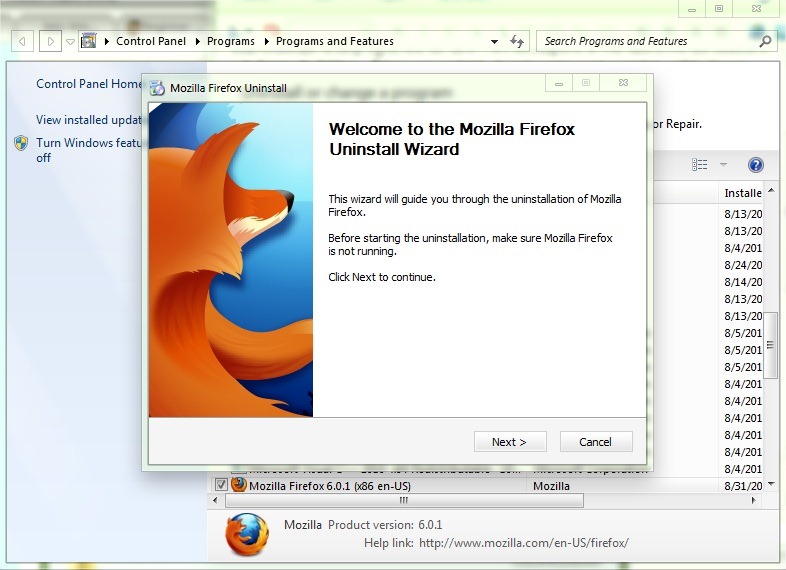
Primul pas este Desinstalación de aplicaciones DE Panel de control (Programa y características en Windows 7 o Vista, o Agregar/eliminar programas en XP).
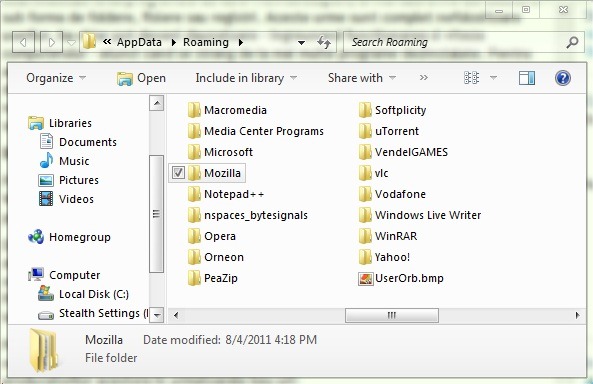
Apoi tastati pe rand %programfiles% y %appdata% en Correr (o en Search-ul DE Menú de inicio) si dati Ingresar.
Daca in vreunul dintre directoarele gasite veti gasi foldere cu numele aplicatiilor dezinstalate sau cu numele producatorilor acestora (exemplu Firefox y Mozilla), stergeti-le (utilizatorilor de sisteme pe 64 para ser li se recomanda sa verifice si in Program Files(x86), deoarece aplicatiile care nu au versiuni speciale pentru 64-bit se instaleaza in acest folder).
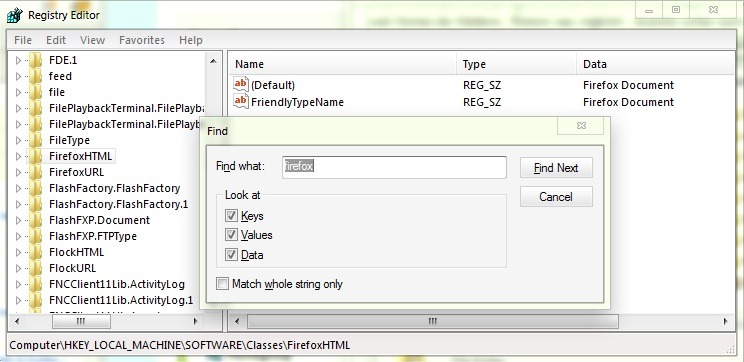
Pentru a sterge registrii instalati de aplicatii, abierto Editor de registro (gusto regedit en Correr o Search-ul DE Menú de inicio) si cautati numele aplicatiilor sau a producatorilor acestora in urmatoarele llave-uri:
- HKEY_CURRENT_USERSoftware
- HKEY_LOCAL_MACHINESOFTWARE
- HKEY_USERS.DEFAULTSoftware
Apoi stergeti orice subclave o intrare care contine aceste nume (folositi Ctrl+F pentru a le gasi mai usor). Utilizatorii versiunilor de 64-biti vor trebui sa verifice si key-ul HKEY_LOCAL_MACHINESOFTWAREWow6432Node (atentie mare insa la key-urile si intrarile pe care le veti sterge, sa nu fie importante pentru functionarea corecta a computerului sau pentru vreuna din aplicatiile inca instalate in sistem. De aceea, recomandam ca inainte sa faceti modificari la registrii, sa faceti un backup al acestora).
Dupa ce ati terminat de curatat si Registros del sistema, mai ramane sa scapati de archivos temporales. Pentru a face acest lucru tastati %temp% en Correr o Search-ul DE Menú de inicio, apoi stergeti subcarpetas si fisierele din folderul care se va deschide (si anume Temperatura).
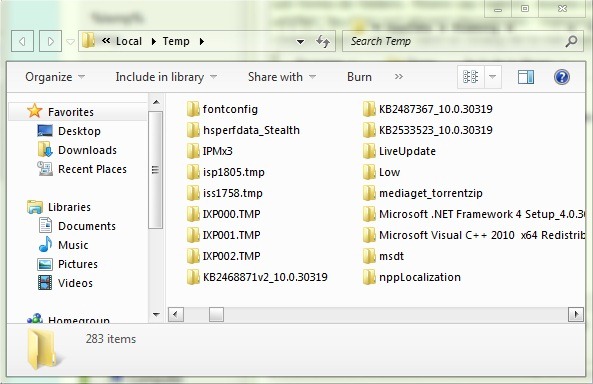
Daca la incercarea de a sterge fisierele temporare, unele dintre acestea dau caer, datos Saltar deoarece este posibil ca acestea sa fie fisiere ale unor aplicatii pe care le folositi sau servicios care ruleaza in Windows.
Si gata. Urmand aceste instructiuni, veti putea dezinstala complet orice aplicatie pe care nu mai doriti sa o folositi.
Configuración de sigilo – How to completely uninstall any application in Windows without using special uninstallers


También te puede interesar...

7 pensamientos sobre “¿Cómo podemos desinstalar completamente una aplicación en Windows sin usar desinstalaciones especiales?”