


Każdy Użytkownik systemu Windows instaluj i odinstaluj - częściej lub rzadziej - różne Zastosowania pe system operacyjny używany. Co więcej, większość z nich już to wie odinstalować dostarczane przez same aplikacje, zwykle nie całkowicie odinstaluj programy których chcemy się pozbyć, ale wciąż pozostawiają po nich ślady w postaci ulotki, AKTA Lub rejestry. Ślady te są całkowicie bezużyteczne dla użytkowników, a nawet mogą stać się szkodliwe - utrudniające działanie i prędkość komputera – gdy są pobierane z kilku odinstalowanych programów. W takich przypadkach istnieją specjalne dezinstalatory, które twierdzą (a niektóre nawet to udowadniają), że mogą całkowicie odinstalować aplikację, gdy już jej nie potrzebujemy. Ale jak możemy rozwiązać problem, jeśli nie czujemy się komfortowo, używając go trzecia aplikacja aby dokończyć odinstalowywanie?
Całkowicie odinstaluj aplikacje zainstalowane w systemie Windows bez uciekania się do dezinstalacji.
Pierwszym krokiem jest odinstalowanie aplikacji Z Panel sterowania (Program i funkcje W Windows 7 Lub Widok, Lub Dodaj/Usuń programy W XP).
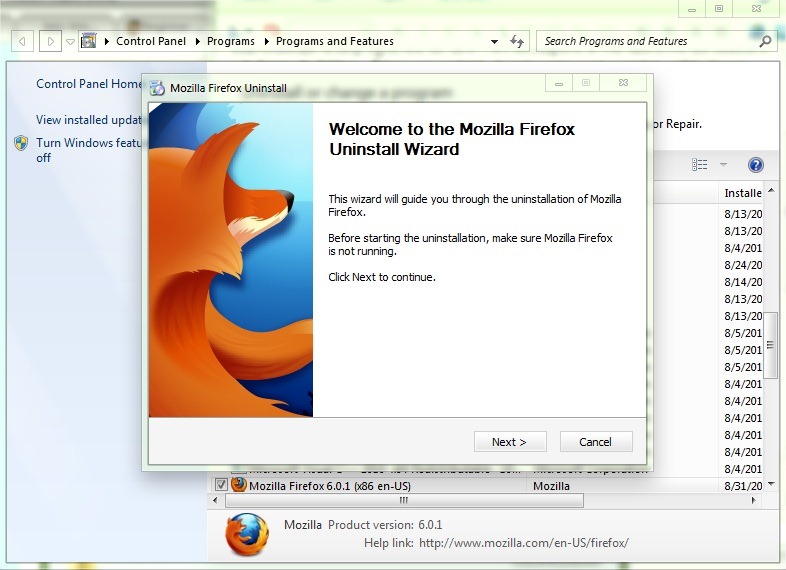
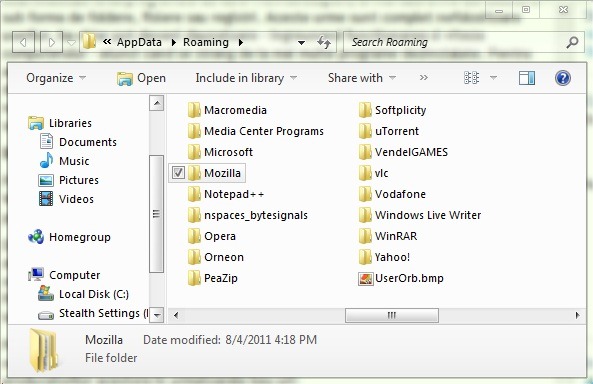
Następnie wpisz po kolei %plikówprogramu% I �ne aplikacji% W Uruchomić (lub w Wyszukiwanie Z Menu Start) i daj Wchodzić.
Jeśli w którymś ze znalezionych katalogów znajdziesz foldery o nazwie odinstalowane aplikacje lub z nazwami ich producentów (np Firefox I Mozilla), usuń je (użytkownicy systemy włączone 64 być zaleca się zameldowanie Pliki programów (x86), ponieważ w tym folderze instalowane są aplikacje, które nie mają specjalnych wersji dla wersji 64-bitowych).
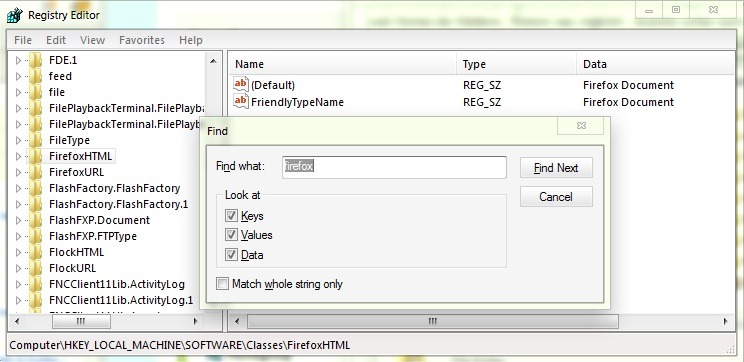
Aby usunąć rejestry instalowane przez aplikacje, otwarty Redaktor rejestru (smak Regedit W Uruchomić Lub Wyszukiwanie Z Menu Start) i poszukaj nazw aplikacji lub ich producentów poniżej klucz-uri:
- HKEY_CURRENT_USERSOFTWORE
- HKEY_LOCAL_MACHINESOFTWORE
- HKEY_USERS.DEFAULTOprogramowanie
Następnie usuń wszystko podklucz Lub WEJŚCIE który zawiera te nazwy (use Ctrl+F aby łatwiej je znaleźć). Użytkownicy wersji 64-bitowych również będą musieli sprawdzić klucz HKEY_LOCAL_MACHINESOFTWAREWow6432Node (ale zwróć uwagę na klucze i wpisy, które usuniesz, nie rób tego ważne dla prawidłowego funkcjonowania komputera lub dla dowolnej aplikacji nadal zainstalowanej w systemie. Dlatego zalecamy to przed dokonaniem zmian w rejestrach należy wykonać ich kopię zapasową).
Po zakończeniu czyszczenia i Rejestry systemowe, nadal musisz się pozbyć Pliki tymczasowe. Aby zrobić ten typ %temp% W Uruchomić Lub Wyszukiwanie Z Menu Start, a następnie usuń podfoldery oraz pliki w folderze, który zostanie otwarty (tj Temp).
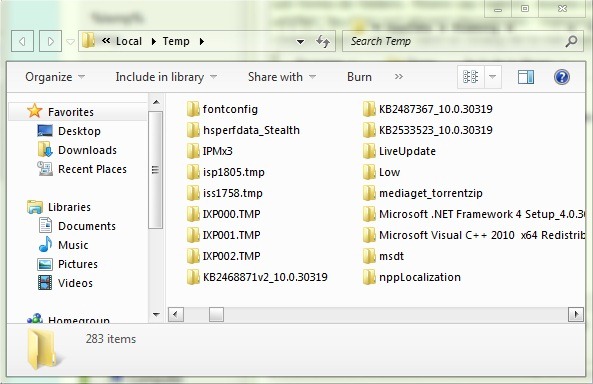
Jeśli podczas próby usunięcia plików tymczasowych niektóre z nich nie powiodą się jesień, dane Pominąć bo możliwe, że tak jest pliki niektórych aplikacji którego używasz lub usługi który działa w systemie Windows.
I tyle. Postępując zgodnie z tymi instrukcjami, będziesz w stanie to zrobić całkowicie odinstaluj dowolną aplikację z którego nie chcesz już korzystać.
Ustawienia ukrycia – Jak całkowicie odinstalować dowolną aplikację w systemie Windows bez użycia specjalnych dezinstalatorów


Może zainteresują Cię także...

7 przemyśleń na temat “Jak możemy całkowicie odinstalować aplikację w systemie Windows bez użycia specjalnych odinstalatorów”