

Jedna z największych skarg użytkowników Windows jest tak za każdym razem, gdy go używam zintegrowany dezinstalator w systemie dla odinstaluj aplikację, pozostawia po sobie jakieś „wspomnienia”, zazwyczaj o to chodzi ustawienia/preferencje użytkownika dla danego zastosowania, co może prowadzić do pojawienia się niektórych jesień kiedy chcemy zainstaluj ponownie aplikacjęlub nawet mogę dać konflikt z innymi aplikacjami, takimi jak ta odinstalowana. Dlatego większość użytkowników korzysta Aplikacje stron trzecich aby odinstalować aplikacje z systemu, właśnie po to, aby nie pozostawić żadnych śladów (w AKTA Lub rejestry) po odinstalowaniu.
Jedną z takich aplikacji, która umożliwia użytkownikom systemu Windows całkowicie odinstaluj dowolną aplikację zainstalowaną w systemie, jest również Dezinstalator Geek.
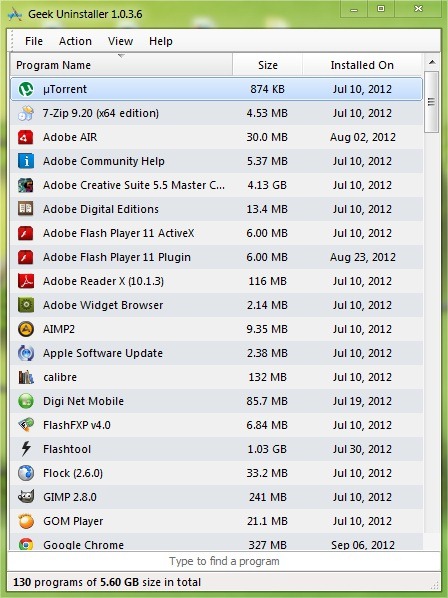
Interfejs Geek Uninstaller to jest bardzo prostota co sprawia, że jest łatwy w użyciu dla dowolnej kategorii użytkowników. Jednym z największych plusów aplikacji jest to nie trzeba instalować (Jest przenośny), a po uruchomieniu przeskanuj system bardzo szybko do identyfikacji zainstalowanych aplikacji, które następnie wyświetla w oknie głównym. Posiada również opcję Szukaj, dzięki czemu jeśli w systemie masz zainstalowanych dużo aplikacji, nie będziesz musiał tracić czasu na szukanie tej, którą chcesz odinstalować, a po prostu napisz nazwę aby to zidentyfikować. Po znalezieniu aplikacji kliknij ją prawym przyciskiem myszy i wybierz Odinstaluj Z menu.
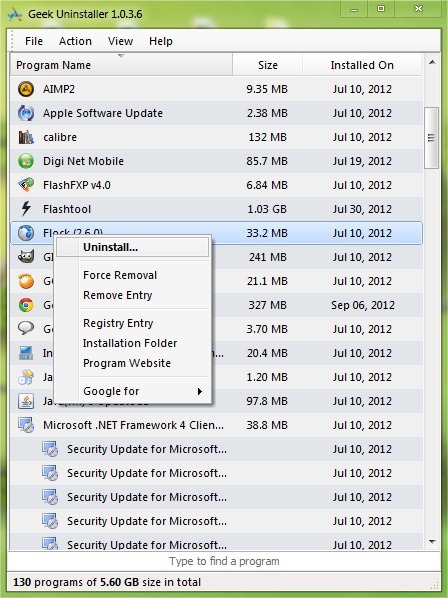
Geek Uninstaller ma również taką opcję Wymuś usunięcie, który przeskanuje Eksplorator Okien-ul i lokalizacji rejestrów zidentyfikować cokolwiek plik i rejestr powiązane z aplikacją, którą chcesz odinstalować (z menu podręcznego możesz otworzyć lokalizacje, w których się one znajdują).
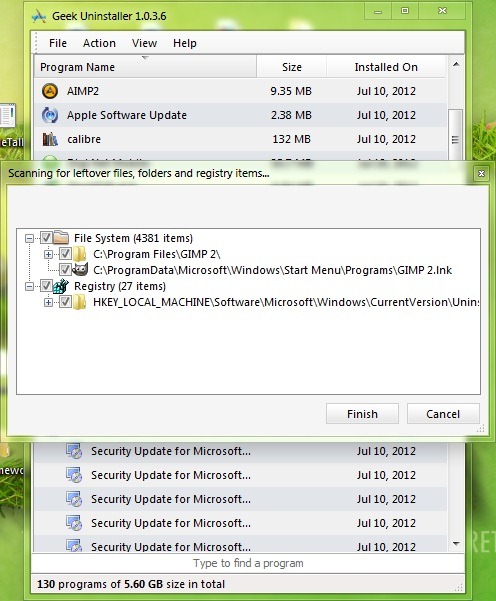
Zachowaj jednak ostrożność przed usunięciem tych plików i ich utworzeniem kopia zapasowa rejestratora i jeden Przywróć punkt dla systemu operacyjnego (jako aplikacja przenośna, Geek Uninstaller nie ma opcji tworzenia kopii zapasowych i punktów przywracania), aby uniknąć możliwe konsekwencje nieprzyjemny.
Uwaga: darmowa aplikacja. Kompatybilny z Windows XP, Windows Vista, Windows 7 i Windows 8.
Ustawienia ukrycia – Odinstaluj dowolną aplikację Windows za pomocą Geek Uninstaller


Może zainteresują Cię także...

4 przemyślenia na temat “Odinstaluj dowolną aplikację Windows za pomocą Geek Uninstaller”