


Każdy System operacyjny musieć zoptymalizowany i utrzymywany przez A to działa poprawnie, zwłaszcza jeśli minęło od tego czasu trochę czasu Instalacja ten. Chociaż jest ich wiele Zastosowania który oferuje usługi konserwacyjne, czyszczenie Lub naprawa systemów operacyjnych Windowswiększość z nich to aplikacje płatne. Ale znaleźliśmy jednego pełny program konserwacji systemu Windows, co pozwala swoim użytkownikom zoptymalizowany, W sprawdź system pod kątem błędów, jego on zdefragmentować, jego on czyści pliki lub rejestry co utrudnia itp., a co najważniejsze jest bezpłatny: Usługi Puran.
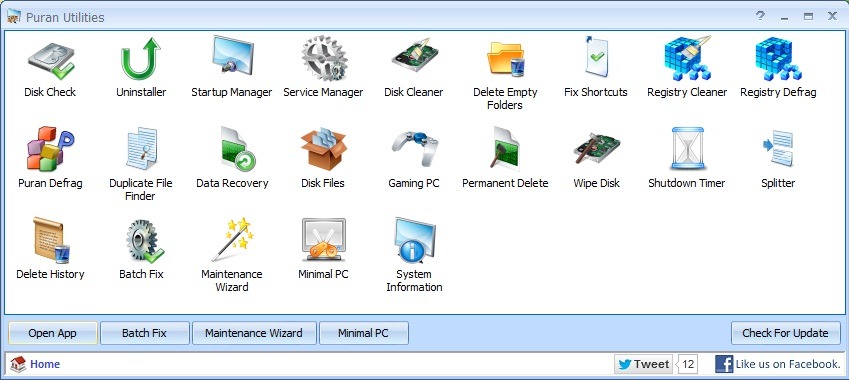
Usługi Puran To jest darmowy pakiet oprogramowania nad 20 mediów, co pozwala użytkownikom Windows 7 I Windows 8 byli inni konserwować system operacyjny i zoptymalizować go tak, aby działał przy maksymalna wydajnośćtak jak wtedy, gdy był zainstalowany. Ponadto Puran Utilities oferuje użytkownikom taką możliwość uruchamiaj wszystkie narzędzia do konserwacji i optymalizacji za pomocą jednego kliknięcia, bez konieczności uruchamiania każdego z nich osobno.
Jakie narzędzia zawiera Puran Utilities i jakie są ich funkcjonalności?
- Rozdzielacz plików: Umożliwia dzielenie plików na pliki o określonych rozmiarach.
- Minimalny komputer: Pomaga zatrzymać i uruchomić wszystkie określone procesy/usługi jednym kliknięciem.
- Deinstalator: Pomaga odinstalować aplikacje, których już nie potrzebujesz lub oprogramowanie, którego nie można odinstalować w inny sposób.
- Oczyszczacz dysku: Pomaga zidentyfikować i usunąć niepotrzebne pliki, które utrudniają działanie komputera. Ponadto to narzędzie można dostosować.
- Usuń historię: Pomaga usunąć historię i inne dane przechowywane przez różne aplikacje, w tym przeglądarki internetowe.
- Usuń puste foldery: Pomaga szybko zidentyfikować i usunąć puste foldery z systemu.
- Napraw uszkodzone skróty: Pomaga automatycznie naprawić lub usunąć błędne skróty.
- Czyszczenie rejestru: Pomaga wyczyścić rejestry systemowe w celu poprawy wydajności systemu.
- Defragmentacja rejestru: Pomaga w defragmentacji i kompaktowaniu rejestrów systemowych (również pod kątem wydajności).
- Menedżer serwisu: Pomaga włączać i wyłączać usługi Windows.
- Defragmentacja dysku: Pomaga w defragmentacji i automatycznej optymalizacji dysków twardych.
- Kontroler dysku: Pomaga naprawić błędy i odzyskać uszkodzone sektory dysków twardych za pomocą polecenia chkdsk.
- Wyszukiwarka duplikatów plików: Pomaga zidentyfikować duplikaty plików na dyskach twardych. Bardzo konfigurowalny i bardzo szybki.
- Trwały usuwacz: Pomaga trwale usunąć pliki, tak aby żadne oprogramowanie nie mogło ich odzyskać.
- Wyczyść dysk: Umożliwia wyczyszczenie całego dysku twardego lub tylko wolnego miejsca na nim, tak aby nie można było odzyskać żadnego pliku.
- Odzyskiwanie danych: Pomaga odzyskać dane z uszkodzonych urządzeń multimedialnych, takich jak płyty DVD, dyski BLU Ray lub VCD (itp.).
- Pliki dyskowe: Pomaga poznać szczegółowo właściwości plików na dysku twardym.
- Menedżer startupu: Pomaga włączać i wyłączać elementy startowe systemu Windows.
- Zegar wyłączający: Pomaga zaplanować różne zadania zamykania. Dostępnych jest kilka opcji programowania.
- Moduł komputera do gier: Optymalizuje komputer w celu zapewnienia najlepszej wydajności w grach (lub innych aplikacjach wymagających dużej ilości zasobów).
- Kreator konserwacji: Aby uzyskać najlepszą wydajność komputera, pomocne jest uruchomienie narzędzi selekcji w określonej kolejności. Uruchamianie narzędzi zostanie wykonane ręcznie, zgodnie z instrukcją wyświetlaną na dole programu. Jeśli jedno z narzędzi poprosi o ponowne uruchomienie komputera, po ponownym uruchomieniu ponownie otwórz Kreatora konserwacji i kontynuuj od miejsca, w którym przerwałeś.
- Informacje o systemie: Zawiera informacje o konfiguracji systemu.
Jeśli nie chcesz uruchamiać każdego narzędzia ręcznie, a chcesz uruchomić automatycznie I w określonej kolejności, możesz skonfigurować (kliknij przycisk Skonfiguruj) i uruchom moduł Poprawka zbiorcza.
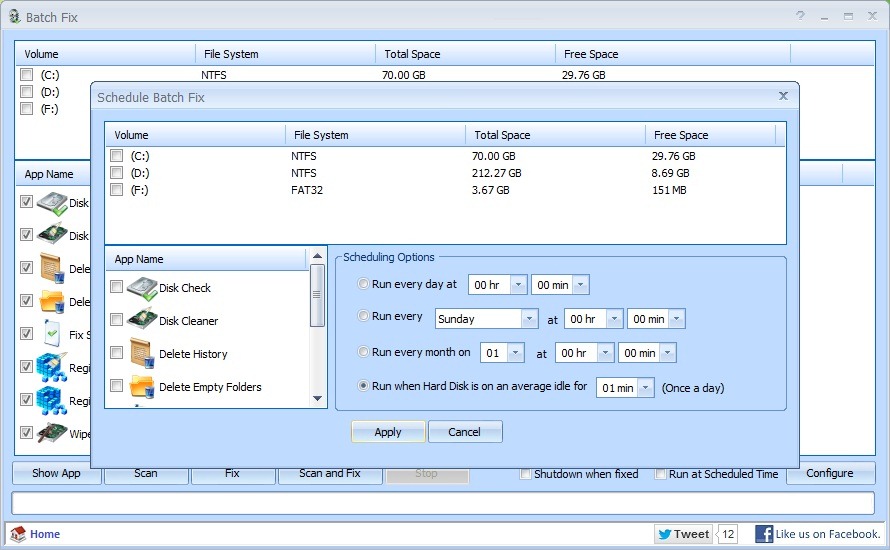
Automatyczne uruchomienie narzędzi zajmie trochę czasu, dlatego jest to zalecane zaplanuj naprawę zbiorczą przez określony okres dnia, kiedy nie pracujesz przy komputerze.
Uwaga: aplikacja kompatybilna z Windows 7 i Windows 8 (32- i 64-bitowy).
Ustawienia ukrycia – Zoptymalizuj swój system operacyjny Windows za pomocą Puran Utilities (bezpłatne oprogramowanie dla Windows 7/8)


Może zainteresują Cię także...
