


Elk besturingssysteem moeten geoptimaliseerd en gehandhaafd voor een het werkt correct, vooral als er sindsdien enige tijd is verstreken Installatie deze. Hoewel er veel zijn Toepassingen welke biedt onderhoudsdiensten, schoonmaak of reparatie van Windows-besturingssystemen, de meeste hiervan zijn betaalde applicaties. Maar wij hebben er één gevonden volledig onderhoudsprogramma voor Windows, waarmee gebruikers dat kunnen geoptimaliseerd, in controleer het systeem op fouten, zijn hij defragmenteren, zijn hij schoont bestanden of registers op wat het moeilijk maakt, enz., en wat het allerbelangrijkste is vrij: Puran-voorzieningen.
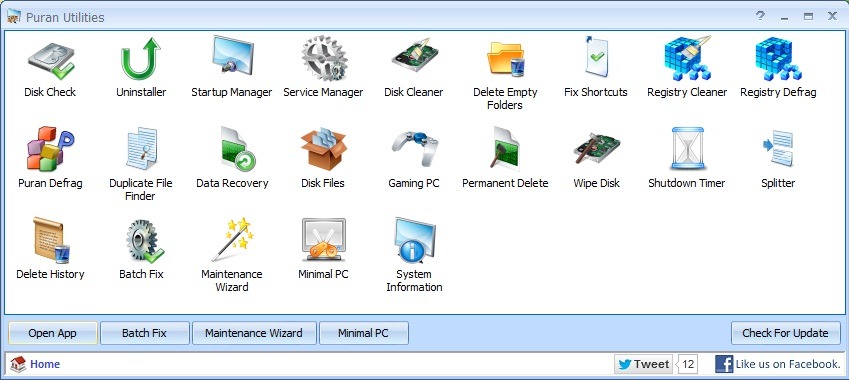
Puran-voorzieningen Het is o freeware-suite over 20 nutsvoorzieningen, waarmee gebruikers Windows 7 En Windows 8 er waren anderen het besturingssysteem onderhouden en om het te optimaliseren zodat het werkt maximale prestaties, net zoals toen het werd geïnstalleerd. Daarnaast biedt Puran Utilities gebruikers de mogelijkheid om voer alle onderhouds- en optimalisatietools uit met slechts één klik, zonder dat u ze allemaal afzonderlijk hoeft uit te voeren.
Welke hulpprogramma's omvat Puran Utilities en wat zijn hun functionaliteiten?
- Bestandssplitser: Maakt het mogelijk bestanden te splitsen in bestanden met een opgegeven grootte.
- Minimale pc: Helpt bij het stoppen en starten van alle gespecificeerde processen/services met een enkele klik.
- Verwijderprogramma: Helpt bij het verwijderen van toepassingen die u niet langer nodig heeft, of van software die op een andere manier niet kan worden verwijderd.
- Schijfreiniger: Het helpt bij het identificeren en verwijderen van onnodige bestanden die de computer lastig maken. Dit hulpprogramma is ook aanpasbaar.
- Geschiedenis verwijderen: Helpt bij het verwijderen van de geschiedenis en andere gegevens die zijn opgeslagen door verschillende toepassingen, waaronder webbrowsers.
- Verwijder lege mappen: Helpt bij het snel identificeren en verwijderen van lege mappen uit het systeem.
- Herstel kapotte snelkoppelingen: Helpt bij het automatisch repareren of verwijderen van defecte snelkoppelingen.
- Registerreiniger: Helpt systeemregisters op te schonen voor betere systeemprestaties.
- Register defragmenteren: Helpt bij het defragmenteren en compacteren van systeemregisters (ook voor prestaties).
- Servicemanager: Helpt bij het in- en uitschakelen van Windows-services.
- Schijfdefragmentatie: Helpt bij defragmentatie en automatische optimalisatie van harde schijven.
- Schijfcontrole: Het helpt bij het repareren van fouten en het herstellen van slechte sectoren van harde schijven via chkdsk.
- Dubbele bestandszoeker: Helpt dubbele bestanden op harde schijven te identificeren. Zeer klantgericht en zeer snel.
- Permanente verwijderaar: Het helpt om bestanden permanent te verwijderen, zodat ze door geen enkele software kunnen worden hersteld.
- Wis schijf: Maakt het mogelijk de gehele harde schijf te wissen of alleen de vrije ruimte erop, zodat geen enkel bestand kan worden hersteld.
- Gegevensherstel: Helpt bij het herstellen van gegevens van beschadigde media-apparaten zoals dvd's, BLU Ray-schijven of vcd's (enz.).
- Schijfbestanden: Helpt bij het gedetailleerd achterhalen van de eigenschappen van de bestanden op de harde schijf.
- Opstartmanager: Helpt bij het in- en uitschakelen van Windows Opstartitems.
- Uitschakeltimer: Het helpt bij het plannen van verschillende afsluittaken. Er zijn verschillende programmeeropties beschikbaar.
- Gaming-pc-module: optimaliseert de computer zodat deze de beste spelprestaties biedt voor games (of andere toepassingen die veel bronnen vereisen).
- Onderhoudswizard: Het helpt om de selectiehulpmiddelen in een vooraf gedefinieerde volgorde uit te voeren om de beste prestaties van de computer te krijgen. Het uitvoeren van de hulpprogramma's gebeurt handmatig, volgens een gids die onderaan het programma wordt weergegeven. Als een van de hulpprogramma's vraagt om de computer opnieuw op te starten, opent u na het opnieuw opstarten de Onderhoudswizard opnieuw en gaat u verder waar u was gebleven.
- Systeeminformatie: Biedt informatie over de systeemconfiguratie.
Voor het geval u niet elke tool handmatig wilt uitvoeren, en u wilt dat wel automatisch verlopen En in een bepaalde volgorde, kunt u configureren (klik op de knop Configureer) en voer de module uit Batchfix.
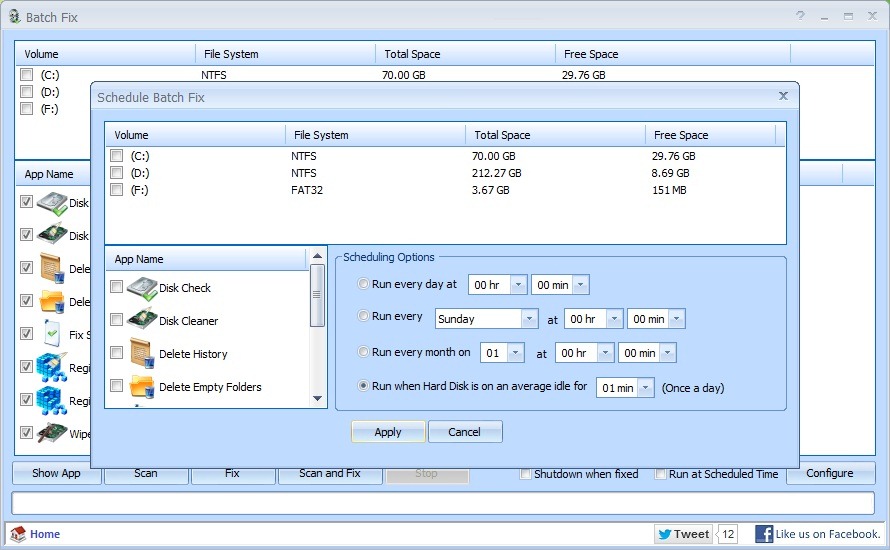
Het automatisch laten werken van de gereedschappen zal enige tijd in beslag nemen, daarom is het aan te raden dit te doen plan de batchfix voor een bepaalde periode van de dag dat u niet achter de computer werkt.
Let op: Applicatie compatibel met Windows 7 en Windows 8 (32 en 64-bit).
Stealth -instellingen – Optimaliseer uw Windows-besturingssysteem met Puran Utilities (freeware voor Windows 7/8)


Mogelijk bent u ook geïnteresseerd in...
