


Noen operativsystem må optimalisert og vedlikeholdt i en det fungerer riktig, spesielt hvis det har gått litt tid siden Installasjon denne. Selv om det er mange Applikasjoner som tilbyr vedlikeholdstjenester, rengjøring eller reparasjon av Windows-operativsystemer, de fleste av disse er betalte applikasjoner. Men vi fant en fullt vedlikeholdsprogram for Windows, som tillater sine brukere optimalisert, in sjekk systemet for feil, hans han defragmentere, hans han renser filer eller registre som gjør det vanskelig osv., og som, viktigst av alt, er gratis: Puran Utilities.
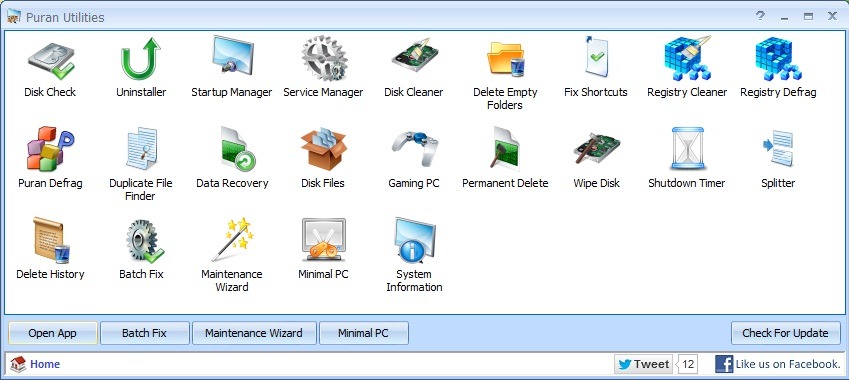
Puran Utilities Det er o gratisprogrampakke over 20 verktøy, som tillater brukere Windows 7 og Windows 8 det var andre vedlikeholde operativsystemet og å optimalisere den slik at den fungerer kl maksimal ytelse, akkurat som da den ble installert. I tillegg tilbyr Puran Utilities brukerne muligheten til kjør alt vedlikeholds- og optimaliseringsverktøy med bare ett klikk, uten å måtte kjøre hver av dem separat.
Hvilke verktøy inkluderer Puran Utilities, og hva er deres funksjoner?
- Filsplitter: Tillater oppdeling av filer i filer med spesifisert størrelse.
- Minimal PC: Hjelper med å stoppe og starte alle spesifiserte prosesser/tjenester med et enkelt klikk.
- Avinstalleringsprogram: Hjelper med å avinstallere programmer du ikke lenger trenger eller programvare som ikke kan avinstalleres på annen måte.
- Diskrenser: Det hjelper å identifisere og slette unødvendige filer som gjør datamaskinen vanskelig. Også dette verktøyet kan tilpasses.
- Slett historikk: Hjelper med å slette historikk og andre data lagret av ulike applikasjoner, inkludert nettlesere.
- Slett tomme mapper: Hjelper med å raskt identifisere og slette tomme mapper fra systemet.
- Reparer ødelagte snarveier: Hjelper med å automatisk reparere eller slette defekte snarveier.
- Registerrens: Hjelper med å rense systemregistrene for bedre systemytelse.
- Registry Defrag: Hjelper med å defragmentere og komprimere systemregistre (også for ytelse).
- Serviceleder: Hjelper med å aktivere og deaktivere Windows-tjenester.
- Diskdefragmenter: Hjelper med defragmentering og automatisk optimalisering av harddisker.
- Diskkontroller: Det hjelper å reparere feil og gjenopprette dårlige deler av harddisker gjennom chkdsk.
- Duplikatfilsøker: Hjelper med å identifisere dupliserte filer på harddisker. Veldig tilpassbar og veldig rask.
- Permanent sletter: Det hjelper å slette filer permanent slik at de ikke kan gjenopprettes av noen programvare.
- Tørk av disken: Tillater sletting av hele harddisken eller bare ledig plass på den, slik at ingen fil kan gjenopprettes.
- Datagjenoppretting: Hjelper med å gjenopprette data fra skadede medieenheter som DVDer, BLU Ray-plater eller VCD-er (osv).
- Diskfiler: Hjelper med å finne ut i detalj egenskapene til filene på harddisken.
- Oppstartsbehandling: Hjelper med å aktivere og deaktivere Windows-oppstartselementer.
- Avslutningstimer: Det hjelper å planlegge ulike nedleggelsesoppgaver. Flere programmeringsalternativer er tilgjengelige.
- Gaming PC-modul: Optimaliserer datamaskinen slik at den tilbyr den beste spillytelsen for spill (eller andre applikasjoner som krever mye ressurser).
- Vedlikeholdsveiviser: Det hjelper å kjøre utvalgsverktøyene i en forhåndsdefinert rekkefølge for å få best mulig ytelse til datamaskinen. Kjøring av verktøyene vil skje manuelt, etter en veiledning som vises nederst i programmet. Hvis et av verktøyene ber om å starte datamaskinen på nytt, åpner du vedlikeholdsveiviseren igjen etter omstarten og fortsetter der du slapp.
- Systeminformasjon: Gir informasjon om systemkonfigurasjonen.
I tilfelle du ikke vil kjøre hvert verktøy manuelt, og du vil at de skal gjøre det kjøre automatisk og i en bestemt rekkefølge, kan du konfigurere (klikk på knappen Konfigurer) og kjør modulen Batch-fiks.
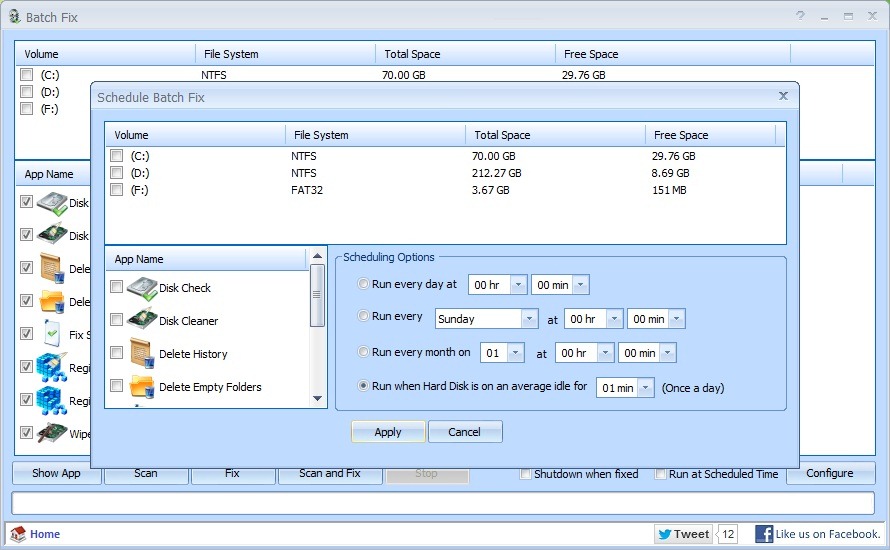
Den automatiske kjøringen av verktøyene vil ta litt tid, så det anbefales å gjøre det planlegge batchfiksingen i en viss periode på dagen når du ikke har noe arbeid ved datamaskinen.
Merk: Applikasjon er kompatibel med Windows 7 og Windows 8 (32 og 64-bit).
Stealth -innstillinger – Optimaliser Windows OS med Puran Utilities (Windows 7/8 freeware)


Du kan også være interessert i...
