


Beliebig Betriebssystem muss optimiert und aufrechterhalten für a es funktioniert richtig, insbesondere wenn seitdem einige Zeit vergangen ist Installation Dieses hier. Obwohl es viele gibt Anwendungen welches bietet Wartungsdienstleistungen, Reinigung oder Reparatur von Windows-Betriebssystemen, die meisten davon sind kostenpflichtige Bewerbungen. Aber wir haben einen gefunden Vollständiges Wartungsprogramm für Windows, was seinen Benutzern ermöglicht optimiert, In Überprüfen Sie das System auf Fehler, sein er defragmentieren, sein er Bereinigt Dateien oder Register was es schwierig macht usw. und was, was am wichtigsten ist, es ist frei: Puran-Dienstprogramme.
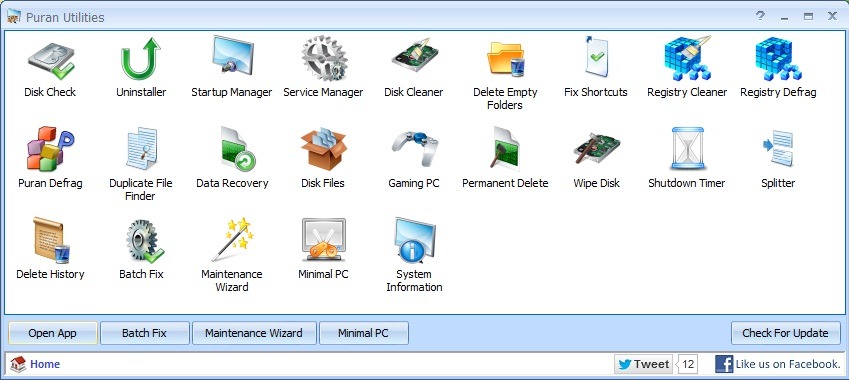
Puran-Dienstprogramme Es ist o Freeware-Suite über 20 Dienstprogramme, was Benutzern ermöglicht Windows 7 Und Windows 8 es gab andere das Betriebssystem warten und es so zu optimieren, dass es funktioniert maximale Leistung, genau wie bei der Installation. Darüber hinaus bietet Puran Utilities Benutzern die Möglichkeit dazu Führen Sie alle Wartungs- und Optimierungstools mit nur einem Klick aus, ohne sie einzeln ausführen zu müssen.
Welche Dienstprogramme umfasst Puran Utilities und welche Funktionen haben sie?
- Dateisplitter: Ermöglicht das Aufteilen von Dateien in Dateien bestimmter Größen.
- Minimaler PC: Hilft, alle angegebenen Prozesse/Dienste mit einem einzigen Klick zu stoppen und zu starten.
- Deinstallationsprogramm: Hilft bei der Deinstallation von Anwendungen, die Sie nicht mehr benötigen, oder von Software, die sonst nicht deinstalliert werden kann.
- Festplattenreiniger: Es hilft, unnötige Dateien zu identifizieren und zu löschen, die den Computer erschweren. Außerdem ist dieses Dienstprogramm anpassbar.
- Verlauf löschen: Hilft beim Löschen des Verlaufs und anderer Daten, die von verschiedenen Anwendungen, einschließlich Webbrowsern, gespeichert werden.
- Leere Ordner löschen: Hilft dabei, leere Ordner schnell zu identifizieren und aus dem System zu löschen.
- Korrigieren Sie defekte Verknüpfungen: Hilft dabei, fehlerhafte Verknüpfungen automatisch zu reparieren oder zu löschen.
- Registry Cleaner: Hilft beim Bereinigen von Systemregistern für eine bessere Systemleistung.
- Registry-Defragmentierung: Hilft bei der Defragmentierung und Komprimierung von Systemregistern (auch für die Leistung).
- Servicemanager: Hilft beim Aktivieren und Deaktivieren von Windows-Diensten.
- Festplattendefragmentierung: Hilft bei der Defragmentierung und automatischen Optimierung von Festplatten.
- Festplattenprüfer: Es hilft, Fehler zu reparieren und fehlerhafte Sektoren von Festplatten über chkdsk wiederherzustellen.
- Finder für doppelte Dateien: Hilft bei der Identifizierung doppelter Dateien auf Festplatten. Sehr anpassbar und sehr schnell.
- Permanenter Löscher: Es hilft, Dateien dauerhaft zu löschen, sodass sie von keiner Software wiederhergestellt werden können.
- Datenträger löschen: Ermöglicht den Löschvorgang der gesamten Festplatte oder nur des freien Speicherplatzes darauf, sodass keine Datei wiederhergestellt werden kann.
- Datenwiederherstellung: Hilft bei der Wiederherstellung von Daten von beschädigten Mediengeräten wie DVDs, BLU-Ray-Discs oder VCDs (usw.).
- Festplattendateien: Hilft dabei, die Eigenschaften der Dateien auf der Festplatte im Detail herauszufinden.
- Startup-Manager: Hilft beim Aktivieren und Deaktivieren von Windows-Startelementen.
- Abschalttimer: Es hilft, verschiedene Abschaltaufgaben zu planen. Es stehen mehrere Programmieroptionen zur Verfügung.
- Gaming-PC-Modul: Optimiert den Computer so, dass er die beste Spieleleistung für Spiele (oder andere Anwendungen, die viele Ressourcen erfordern) bietet.
- Wartungsassistent: Es ist hilfreich, die Auswahltools in einer vordefinierten Reihenfolge auszuführen, um die beste Leistung des Computers zu erzielen. Die Ausführung der Dienstprogramme erfolgt manuell, indem Sie einer Anleitung folgen, die unten im Programm angezeigt wird. Wenn eines der Dienstprogramme Sie auffordert, den Computer neu zu starten, öffnen Sie nach dem Neustart den Wartungsassistenten erneut und fahren Sie dort fort, wo Sie aufgehört haben.
- Systeminformationen: Bietet Informationen zur Systemkonfiguration.
Für den Fall, dass Sie nicht jedes Tool manuell ausführen möchten, dies aber auch möchten laufen automatisch ab Und in einer bestimmten Reihenfolge, können Sie konfigurieren (klicken Sie auf die Schaltfläche Konfigurieren) und führen Sie das Modul aus Batch-Fix.
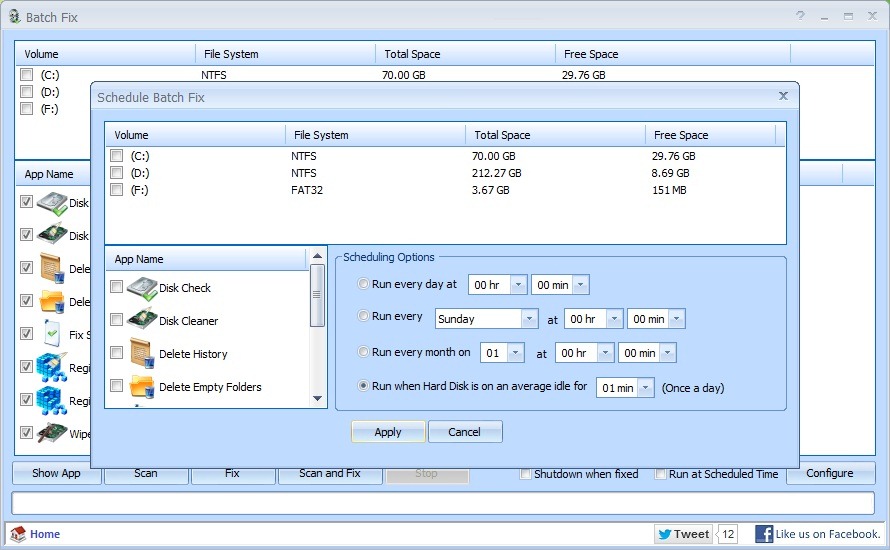
Das automatische Ausführen der Tools wird einige Zeit in Anspruch nehmen, es wird daher empfohlen, dies zu tun Planen Sie die Batch-Korrektur für einen bestimmten Zeitraum des Tages, in dem Sie nicht am Computer arbeiten.
Hinweis: Anwendung kompatibel mit Windows 7 und Windows 8 (32 und 64-Bit).
Stealth -Einstellungen – Optimieren Sie Ihr Windows-Betriebssystem mit Puran Utilities (Freeware für Windows 7/8)


Vielleicht interessieren Sie sich auch für...
