

Eine der größten Benutzerbeschwerden Windows ist das jedes Mal, wenn ich es benutze das integrierte Deinstallationsprogramm im System für a eine App deinstallieren, es hinterlässt einige „Erinnerungen“, normalerweise geht es darum Benutzereinstellungen/Präferenzen für den jeweiligen Anwendungsfall, die zum Anschein von Gewissheit führen können fallen wann wir wollen Installieren Sie die Anwendung neu, oder sogar ich kann geben Konflikt mit anderen Anwendungen wie der deinstallierten. Aus diesem Grund verwenden die meisten Benutzer Anwendungen von Drittanbietern Anwendungen vom System zu deinstallieren, um sicherzustellen, dass sie keine Spuren hinterlassen (in Dateien oder registriert) nach der Deinstallation.
Eine solche Anwendung, die es Windows-Benutzern ermöglicht Deinstallieren Sie alle im System installierten Anwendungen vollständig, ist auch Geek-Deinstallationsprogramm.
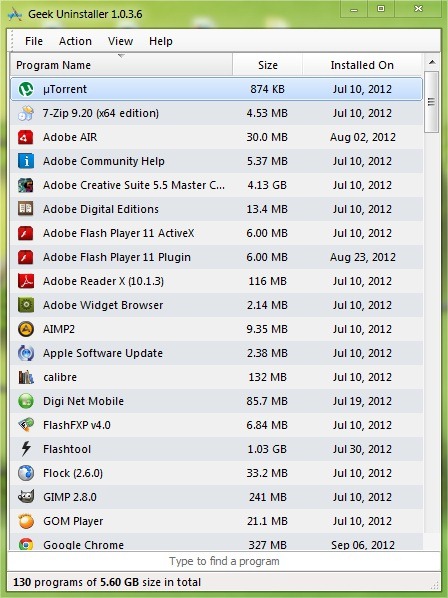
Geek Uninstaller-Schnittstelle es ist sehr Einfachheit Dadurch ist es für jede Benutzerkategorie einfach zu verwenden. Einer der großen Vorteile der Anwendung ist das muss nicht installiert werden (Ist tragbar), und nachdem es gestartet wurde, Scannen Sie das System sehr schnell um die installierten Anwendungen zu identifizieren und diese dann im Hauptfenster aufzulisten. Es gibt auch die Möglichkeit von Suchen, sodass Sie, wenn Sie viele Anwendungen auf dem System installiert haben, keine Zeit mit der Suche nach der Anwendung verschwenden müssen, die Sie deinstallieren möchten, sondern einfach schreibe den Namen um es zu identifizieren. Wenn Sie die Anwendung gefunden haben, klicken Sie mit der rechten Maustaste darauf und wählen Sie sie aus Deinstallieren aus dem Menü.
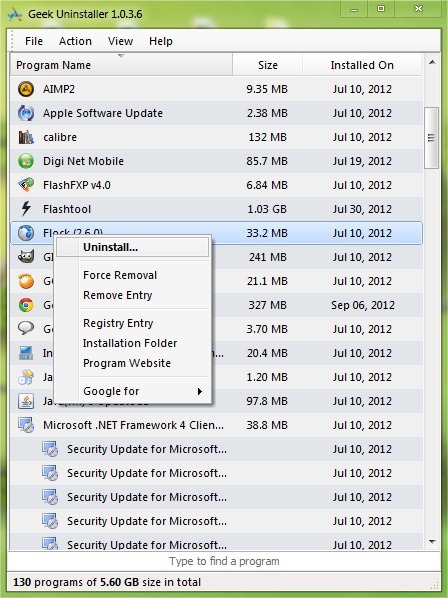
Geek Uninstaller bietet auch eine Option dazu Entfernung erzwingen, das scannt Windows Explorer-ul und die Standorte der Register irgendetwas identifizieren Datei und Registrierung im Zusammenhang mit der Anwendung, die Sie deinstallieren möchten (über das Rechtsklickmenü können Sie die Speicherorte öffnen, an denen sie sich befinden).
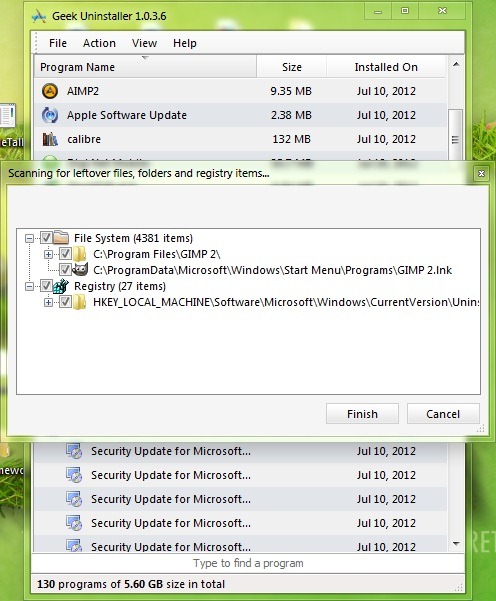
Seien Sie jedoch vorsichtig, bevor Sie diese Dateien löschen, eine solche zu erstellen Sichern Sie den Registrierungsschlüssel und eins Point wiederherstellen für das Betriebssystem (da es sich um eine tragbare Anwendung handelt, verfügt Geek Uninstaller nicht über die Optionen zum Erstellen von Backups und Wiederherstellungspunkten), die Sie vermeiden sollten mögliche Konsequenzen unangenehm.
Hinweis: Kostenlose Bewerbung. Kompatibel mit Windows XP, Windows Vista, Windows 7 und Windows 8.
Stealth -Einstellungen – Deinstallieren Sie jede Windows-App mit Geek Uninstaller


Vielleicht interessieren Sie sich auch für...

4 Gedanken dazu “Deinstallieren Sie eine Windows -Anwendung mit Geek -Deinstaller”