

Одна з найбільших скарг користувачів Windows це щоразу, коли я його використовую вбудований деінсталятор в системі для a видалити програму, залишає по собі деякі «спогади», як правило, йдеться про налаштування користувача для відповідного застосування, що може призвести до появи певних падіння коли ми хочемо перевстановити програму, або навіть я можу дати конфлікт з іншими програмами, такими як видалена. Тому більшість користувачів використовують Сторонні програми щоб видалити програми з системи, саме для того, щоб вони не залишили слідів (в Файли або регістри) після видалення.
Один із таких додатків, який дозволяє користувачам Windows повністю видалити будь-яку програму, встановлену в системі, також є Geek Uninstaller.
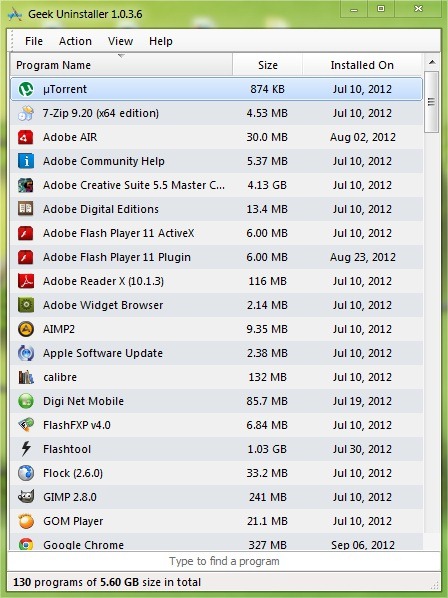
Інтерфейс Geek Uninstaller це дуже простота що полегшує використання будь-якою категорією користувачів. Одним із великих плюсів програми є те, що не потребує встановлення (є портативний), і після його запуску, сканувати систему дуже швидко для ідентифікації встановлених програм, список яких потім відображається в головному вікні. Він також має можливість Пошук, так що, якщо у вас багато програм, встановлених в системі, вам не доведеться витрачати час на пошук того, яке ви хочете видалити, а просто напишіть назву щоб ідентифікувати його. Коли ви знайдете програму, клацніть її правою кнопкою миші та виберіть Видалити у меню.
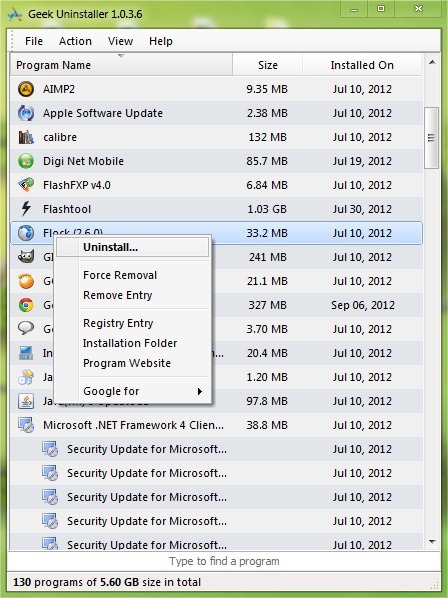
Geek Uninstaller також має опцію Примусове видалення, який буде сканувати Вікно Провідник-вул і місця розташування реєстрів ідентифікувати будь-що файл і реєстрація пов’язані з програмою, яку ви бажаєте видалити (з меню, що відкривається правою кнопкою миші, ви можете відкрити місця, де вони розташовані).
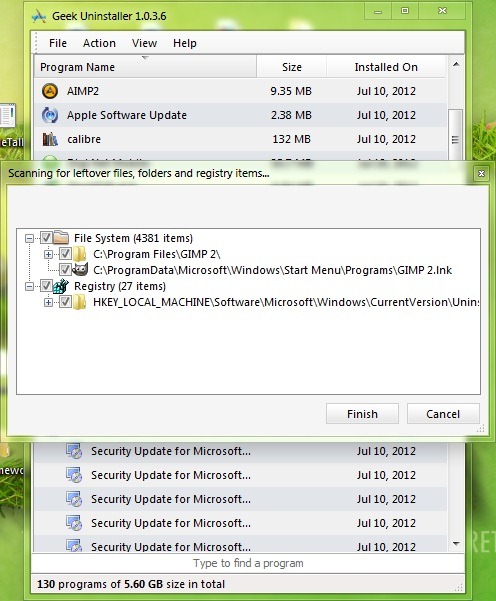
Однак будьте обережні, перш ніж видаляти ці файли, створіть їх резервне копіювання реєстратора і один точка відновлення для операційної системи (будучи портативною програмою, Geek Uninstaller не має опцій для створення резервних копій і точок відновлення), щоб уникнути можливі наслідки неприємний.
Примітка: безкоштовний додаток. Сумісний з Windows XP, Windows Vista, Windows 7 і Windows 8.
Налаштування стелс – Видаліть будь-яку програму Windows за допомогою Geek Uninstaller


Вас також може зацікавити...

4 думки про “Видаліть будь-яку програму з Windows за допомогою Geek Uninstaller”