

Viena no lielākajām lietotāju sūdzībām Windows tas ir katru reizi, kad es to izmantoju integrētais atinstalētājs sistēmā a atinstalējiet lietotni, tas atstāj dažas "atmiņas" aiz sevis, parasti tas ir par lietotāja iestatījumi/preferences par attiecīgo pieteikumu, kas var izraisīt noteiktu krišana kad vēlamies atkārtoti instalējiet lietojumprogrammu, vai pat es varu dot konflikts ar citām lietojumprogrammām, piemēram, atinstalēto. Tāpēc lielākā daļa lietotāju izmanto Trešās puses lietojumprogrammas lai atinstalētu lietojumprogrammas no sistēmas, lai nodrošinātu, ka tās neatstāj nekādas pēdas (in Faili vai reģistri) pēc atinstalēšanas.
Viena šāda lietojumprogramma, kas ļauj Windows lietotājiem pilnībā atinstalējiet visas sistēmā instalētās lietojumprogrammas, tā ir un Geek atinstalētājsApvidū
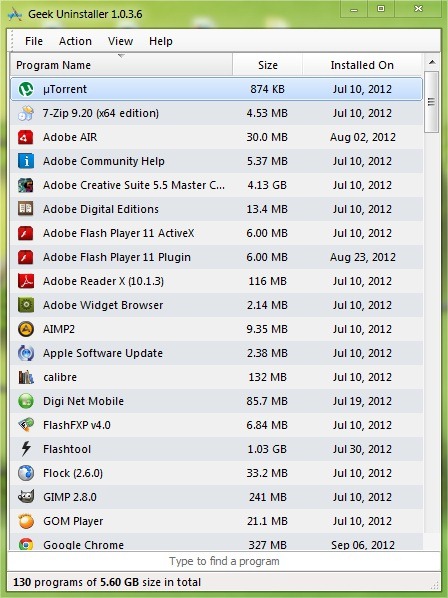
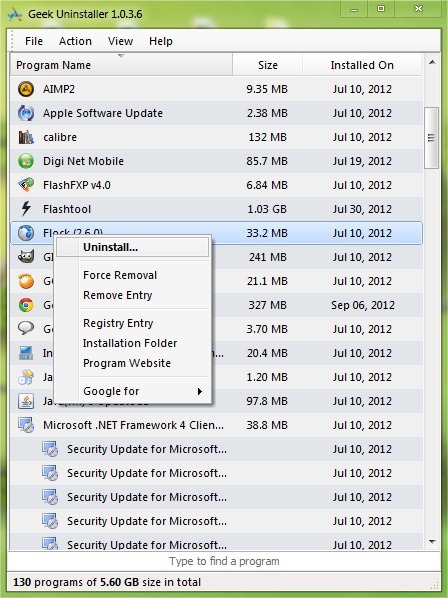
Geek atinstalēšanas interfeiss tas ir ļoti vienkāršība kas padara to viegli lietojamu jebkurai lietotāju kategorijai. Viens no lielākajiem lietojumprogrammas plusiem ir tas nav jāinstalē (ir pārnēsājams), un pēc tā palaišanas, ļoti ātri skenējiet sistēmu lai identificētu instalētās lietojumprogrammas, kuras tā pēc tam uzskaita galvenajā logā. Tam ir arī iespēja Meklēšana, lai, ja sistēmā ir instalēts daudz lietojumprogrammu, jums nav jātērē laiks, meklējot to, kuru vēlaties atinstalēt, bet vienkārši uzraksti vārdu lai to identificētu. Kad esat atradis lietojumprogrammu, ar peles labo pogu noklikšķiniet uz tās un atlasiet Atinstalēt no izvēlnes.
Geek atinstalētājam ir arī iespēja Piespiedu noņemšana, kas skenēs Logu Explorer-ul un reģistru atrašanās vietas lai kaut ko identificētu fails un reģistrs kas saistīti ar lietojumprogrammu, kuru vēlaties atinstalēt (ar peles labo pogu noklikšķiniet uz izvēlnes, kurā varat atvērt atrašanās vietas, kur tās atrodas).
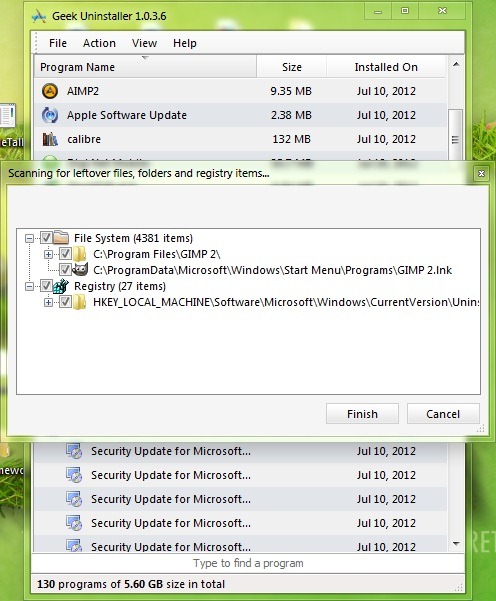
Tomēr pirms šo failu dzēšanas uzmanieties, lai to izveidotu reģistratora dublējums Un viens atjaunošanas punkts operētājsistēmai (kā pārnēsājama lietojumprogramma, Geek Uninstaller nav iespēju izveidot dublējumus un atjaunošanas punktus), lai izvairītos no iespējamās sekas nepatīkams.
Piezīme: bezmaksas lietojumprogramma. Savietojams ar Windows XP, Windows Vista, Windows 7 un Windows 8.
Slepenie iestatījumi - Atinstalējiet jebkuru Windows lietotni, izmantojot Geek atinstalētāju


Iespējams, jūs interesē arī...

4 domas par “Atinstalējiet jebkuru lietojumprogrammu no Windows, izmantojot Geek atinstalētāju”