


Katrs Windows lietotājs instalēt un atinstalēt - biežāk vai retāk - dažādi Pieteikumi pe operētājsistēma lietots. Turklāt lielākā daļa to jau zina atinstalēt ko nodrošina pašas lietojumprogrammas, parasti nē pilnībā atinstalējiet programmas no kuriem vēlamies atbrīvoties, bet tas joprojām atstāj no tām pēdas formā skrejlapas, Faili vai reģistri. Šīs pēdas lietotājiem ir pilnīgi bezjēdzīgas un var pat kļūt kaitīgas - traucējot datora darbību un ātrumu – ja tie tiek lejupielādēti no vairākām atinstalētām programmām. Šādiem gadījumiem ir īpaši atinstalēšanas programmas, kas apgalvo (un daži to pat pierāda), ka viņi var pilnībā atinstalēt lietojumprogrammu, kad tā mums vairs nav vajadzīga. Bet kā mēs varam atrisināt problēmu, ja mēs to nejūtamies ērti trešais pieteikums lai pabeigtu atinstalēšanu?
Pilnībā atinstalējiet Windows instalētās lietojumprogrammas, neizmantojot atinstalēšanu.
Pirmais solis ir lietojumprogrammu atinstalēšana No Vadības panelis (Programma un funkcijas iekšā Windows 7 vai Skats, vai Pievienot/noņemt programmas iekšā XP).
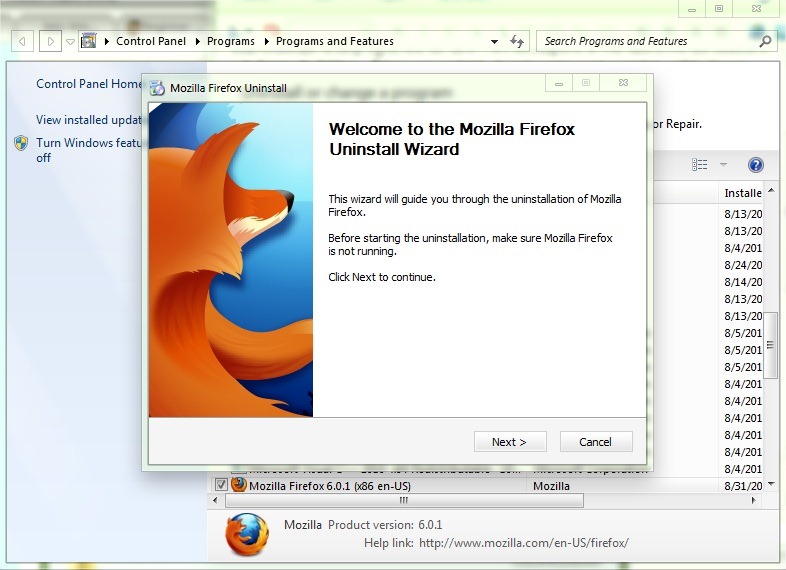
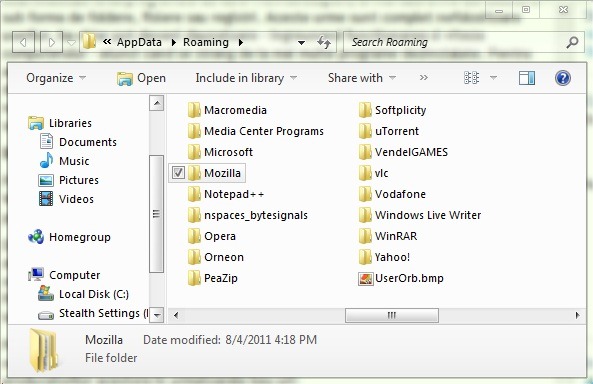
Pēc tam ierakstiet pēc kārtas %programfiles% un %appdata% iekšā Izkropļot (vai iekšā Meklēt-ul No Sākuma izvēlne) un dot IeietApvidū
Ja kādā no atrastajiem direktorijiem atradīsit mapes ar nosaukumu atinstalētas lietojumprogrammas vai ar to ražotāju vārdiem (piem Ugunsdzēsējs un Mozilla), izdzēsiet tos (lietotāji sistēmas ieslēgtas 64 būs viņiem ieteicams reģistrēties Programmas faili (x86), jo šajā mapē ir instalētas programmas, kurām nav īpašu 64 bitu versiju).
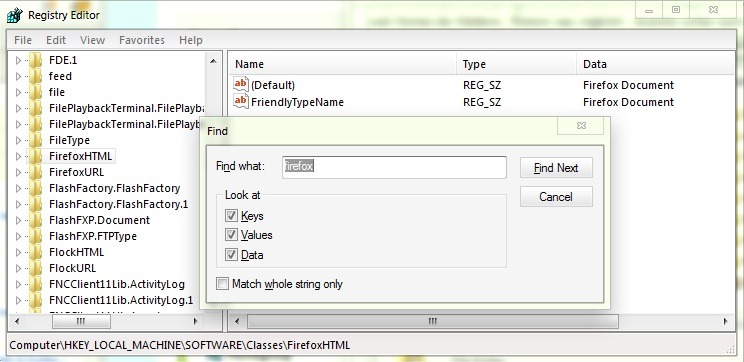
Lai izdzēstu lietojumprogrammu instalētie reģistri, atvērts Reģistra redaktors (garša regedit iekšā Izkropļot vai Meklēt-ul No Sākuma izvēlne) un meklējiet lietojumprogrammu nosaukumus vai to ražotājus tālāk atslēga-uri:
- HKEY_CURRENT_USERSoftware
- HKEY_LOCAL_MACHINESOFTWARE
- HKEY_USERS.DEFAULTProgrammatūra
Pēc tam izdzēsiet visu apakšatslēga vai IEEJA kurā ir šie nosaukumi (izmantojiet Ctrl+F lai tās vieglāk atrastu). 64 bitu versiju lietotājiem būs jāpārbauda arī atslēga HKEY_LOCAL_MACHINESOFTWAREWow6432Node (bet pievērsiet uzmanību taustiņiem un ierakstiem, kurus izdzēsīsit, nedariet to svarīgi pareizai datora darbībai vai jebkurai no sistēmā joprojām instalētajām lietojumprogrammām. Tāpēc mēs iesakām to pirms izmaiņu veikšanas reģistros, izveidojiet to dublējumu).
Pēc tīrīšanas pabeigšanas un sistēmas reģistri, jums joprojām ir jāatbrīvojas pagaidu faili. Lai veiktu šo veidu %temp% iekšā Izkropļot vai Meklēt-ul No Sākuma izvēlne, pēc tam izdzēsiet apakšmapes un faili mapē, kas tiks atvērta (proti Temp).
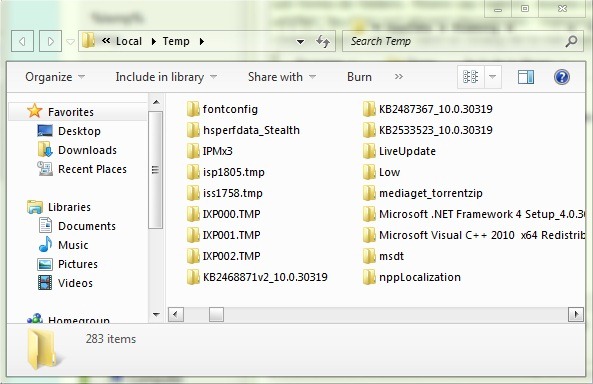
Ja, mēģinot izdzēst pagaidu failus, daži no tiem neizdodas krišana, dati Izlaist jo iespējams, ka tādi ir dažu lietojumprogrammu faili kuru lietojat vai pakalpojumi kas darbojas operētājsistēmā Windows.
Un viss. Sekojot šiem norādījumiem, jūs varēsit pilnībā atinstalējiet jebkuru lietojumprogrammu kuru vairs nevēlaties izmantot.
Slepenie iestatījumi - Kā pilnībā atinstalēt jebkuru lietojumprogrammu sistēmā Windows, neizmantojot īpašus atinstalētājus


Iespējams, jūs interesē arī...

7 domas par “Kā mēs varam pilnībā atinstalēt lietojumprogrammu sistēmā Windows, neizmantojot īpašus atinstalētājus”