

L'une des plus grandes plaintes des utilisateurs Windows c'est à chaque fois que je l'utilise le programme de désinstallation intégré dans le système pour un désinstaller une application, cela laisse quelques "souvenirs" derrière, généralement il s'agit de paramètres/préférences utilisateur pour l'application respective, ce qui peut conduire à l'apparition de certains automne quand on veut réinstaller l'application, ou même je peux donner conflit avec d'autres applications comme celle désinstallée. C'est pourquoi la plupart des utilisateurs utilisent Applications tierces désinstaller des applications du système, justement pour s'assurer qu'elles ne laissent aucune trace (en Fichiers ou registres) après la désinstallation.
Une de ces applications, qui permet aux utilisateurs Windows de désinstaller complètement toute application installée dans le système, est aussi Programme de désinstallation Geek.
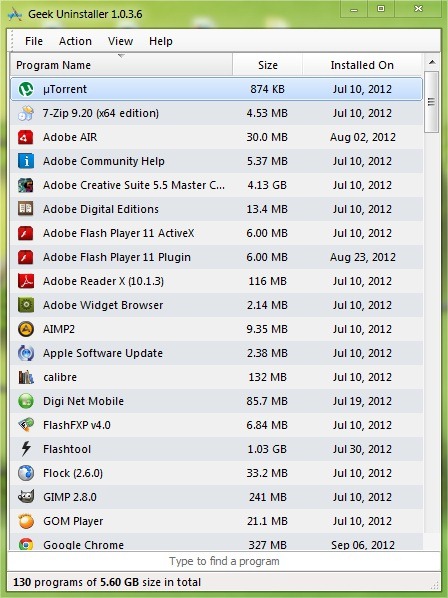
Interface du programme de désinstallation Geek c'est très simplicité ce qui le rend facile à utiliser par n’importe quelle catégorie d’utilisateurs. L'un des grands avantages de l'application est que n'a pas besoin d'être installé (est portable), et après son démarrage, analyser le système très rapidement pour identifier les applications installées, qu'il répertorie ensuite dans la fenêtre principale. Il a également la possibilité de Recherche, de sorte que, si vous avez beaucoup d'applications installées dans le système, vous n'aurez pas à perdre de temps à chercher celle que vous souhaitez désinstaller, mais simplement écris le nom pour l'identifier. Une fois que vous avez trouvé l'application, faites un clic droit dessus et sélectionnez Désinstaller dans le menu.
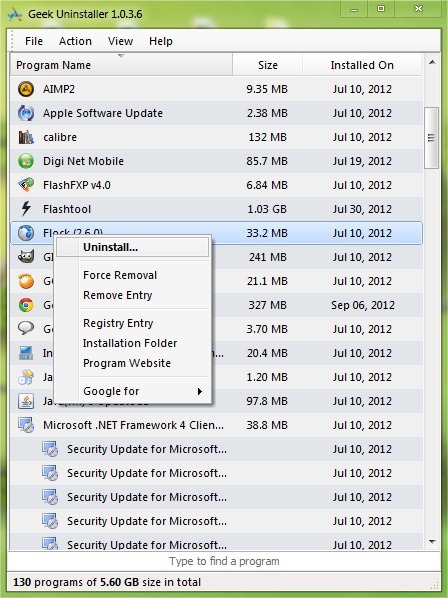
Geek Uninstaller a également une option pour Forcer le retrait, qui scannera Explorateur de fenêtres-ul et les emplacements des registres pour identifier quoi que ce soit déposer et enregistrement liés à l'application que vous souhaitez désinstaller (à partir du menu contextuel, vous pouvez ouvrir les emplacements où ils se trouvent).
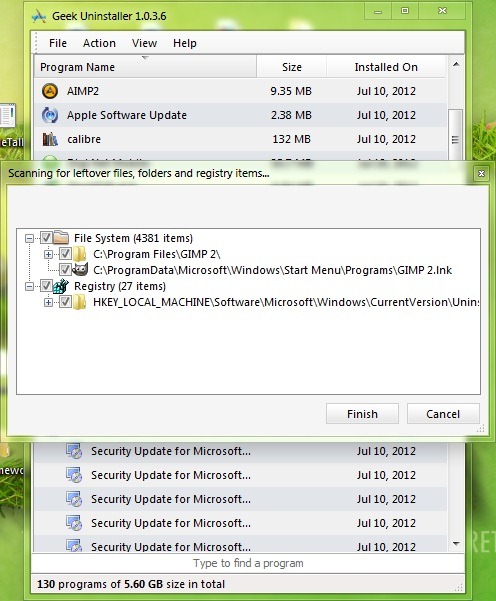
Attention toutefois, avant de supprimer ces fichiers, à en créer un sauvegarde du registrilor et un point de restauration pour le système d'exploitation (étant une application portable, Geek Uninstaller n'a pas la possibilité de créer des sauvegardes et des points de restauration), pour éviter conséquences possibles désagréable.
Remarque : Application gratuite. Compatible avec Windows XP, Windows Vista, Windows 7 et Windows 8.
Réglages furtifs – Désinstallez n’importe quelle application Windows avec Geek Uninstaller


Vous pourriez également être intéressé par...

4 réflexions sur “Désinstallez n'importe quelle application de Windows avec Geek Uninstaller”