


Lorsque nous partageons une maison (ou un bureau) avec d'autres personnes, qu'il s'agisse de collègues (appartement ou travail) ou de famille, il est normal de vouloir qu'ils ne nous utilisent pas. choses personnelles parmi lesquels, évidemment, compte également ordinateurJe, sans notre volonté. Heureusement, Winxp respecter la nécessité de confidentialité des utilisateurs, leur donnant la possibilité d'être notifié chaque fois que quelqu'un se connecte à l'ordinateur personnel.
Comment pouvons-nous configurer Windows pour qu'il nous avertisse par e-mail lorsqu'un utilisateur se connecte à l'ordinateur ?
Pour être averti lorsque un autre utilisateur utilise notre ordinateur nous avons besoin de 3 (trois) choses : Planificateur de tâches Windows, utilitaire EnvoyerEmail et o connexion Internet active (daca PC-ul pas connecté à Internet, l'e-mail de notification ne sera pas envoyé).
Planificateur de tâches Windows peut être configuré pour envoyer e-mails en réponse à une série d’activités du système. Malheureusement, même s'il dispose d'un fonctionnalité d'envoi d'e-mails, il est peu flexible et ne correspond pas aux besoins de la majorité des utilisateurs. Autrement dit, si un utilisateur utilise un serveur SMTP ce qui nécessite authentification, ses informations de connexion doivent être les mêmes que celles de Compte utilisateur Windows pour que la fonction d'envoi d'e-mails du Planificateur de tâches fonctionne. C'est pourquoi, pour accomplir cette tâche, nous utiliserons un outil gratuit d'envoyer des e-mails via ligne de commande, à savoir EnvoyerEmail.
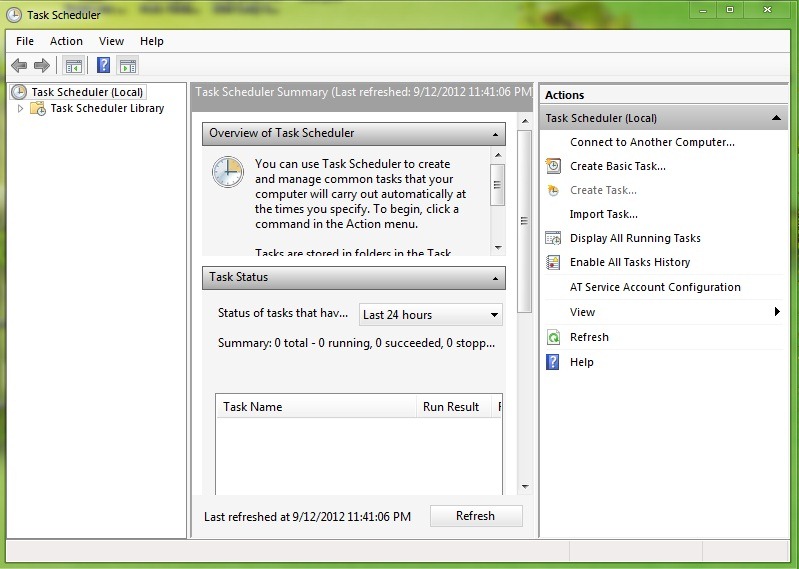
- ouvrir Planificateur de tâches (goût planificateur de tâches dans Menu de démarrage Et donner Entrer), puis cliquez sur l'option Créer une tâche depuis la barre latérale (côté droit)
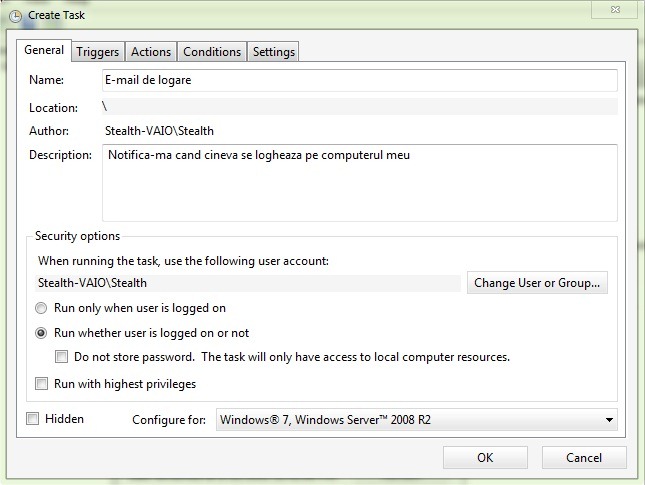
- dans Tab-ul Général, choisissez-en un nom de la tâche (Par exemple E-mail de connexion) pour donner environ description de celui-ci (par exemple M'avertir lorsque quelqu'un se connecte à mon ordinateur), puis sélectionnez l'option Exécuter que l'utilisateur soit connecté ou non.
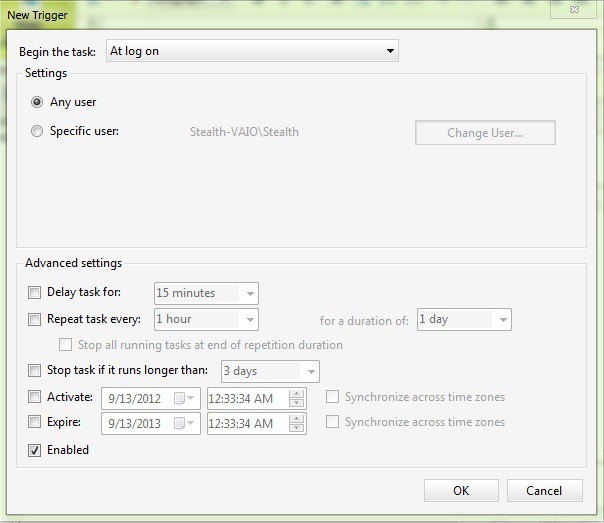
- dans Tab-ul Déclencheurs, cliquez sur Nouveau (en bas de la fenêtre), puis sélectionnez Lors de la connexion du menu déroulant à côté de Commencez la tâche, sélectionner Tout utilisateur et cliquez sur D'ACCORD.
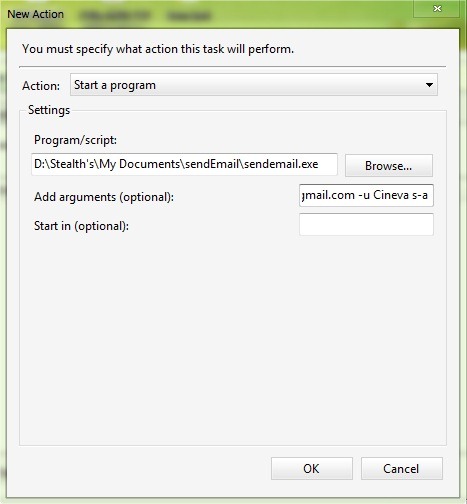
- dans Tab-ul Actes créer un nouvelle action qui exécute l'application sendemail.exe (lien de téléchargement en fin d'article) : cliquez sur le bouton Nouveau, puis dans la fenêtre ouverte, sélectionnez Démarrer un programme à droite Action, dans le champ ci-dessous Programme/Script écrire l'emplacement où vous avez enregistré l'application sendemail.exe, et dans le champ à droite Ajouter un argument écrivez la ligne suivante :
-f depuis@gmail.com -t à@gmail.com -u Quelqu'un s'est connecté à votre ordinateur -m Un utilisateur vient de se connecter à votre ordinateur ! -s smtp.gmail.com:587 -xu depuis@gmail.com -xp mot de passe -o tls=oui
(dans lequel vous remplacez depuis et à cu votre nom d'utilisateur Gmail, encore mot de passe cu le mot de passe de votre compte Gmail)
- dans Tab-ul Conditions, disperser l'option Démarrez la tâche uniquement si l'ordinateur est sur secteur, sinon vous ne recevrez pas d'email si vous en avez un ordinateur portable, et un autre utilisateur s'y connecte lorsqu'il est allumé batterie.
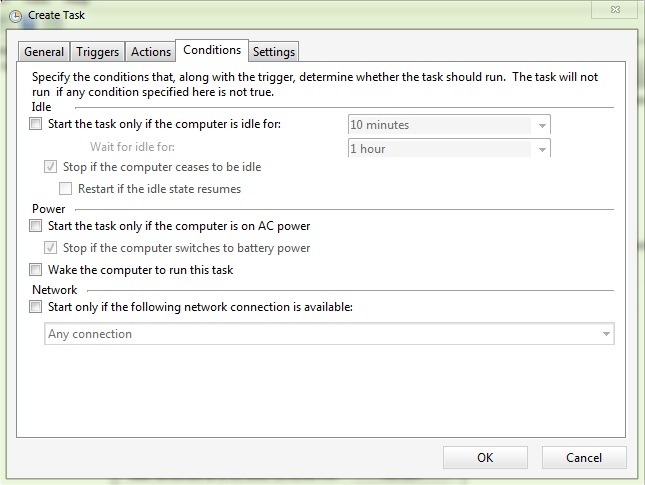
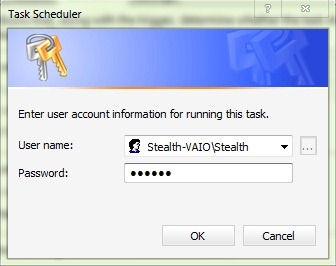
- Puis cliquez sur D'ACCORD et enregistrez votre tâche (si vous l'avez définie le mot de passe pour se connecter à Windows, vous devrez le saisir lors de la sauvegarde de la tâche).
Puis, chaque fois un utilisateur se connectera à l'ordinateur DVD, vous recevrez des notifications via Gmail.
Remarque : Il n'est pas obligatoire d'utiliser un compte Gmail pour planifier les notifications de connexion, mais vous devrez modifier les informations du serveur SMTP Gmail avec celles du fournisseur de serveur SMTP utilisé par ce compte de messagerie !
Réglages furtifs – Comment recevoir des notifications Gmail chaque fois que quelqu'un se connecte à votre ordinateur


Vous pourriez également être intéressé par...

Une réflexion sur “Comment pouvons-nous recevoir des notifications via Gmail chaque fois que quelqu'un se connecte sur l'ordinateur personnel”